Just My Socks خدمة وكيل Shadowsocks/V2ray مُدارة، بباقات في لوس أنجلوس ولندن وهونغ كونغ وطوكيو. اختر الموقع وحصة البيانات ثم اضبط عميلاً متوافقاً.
التعريف بخدمة Just My Socks
تغني خدمة الوكيل المُدارة عن شراء VPS وصيانة خادم وكيل بنفسك. تتوفر مجموعات LA وLondon وHK China Mobile ONLY وTokyo وPremium Hong Kong.
الموقع ومسار المشغل جزء من الباقة، وليس حجم البيانات وحده. تحقق من الاسم الكامل وقيود الشبكة قبل الطلب.
باقات Just My Socks
قارن 17 باقة حسب الموقع والبيانات الشهرية وعرض النطاق وحد الأجهزة. الأسعار شهرية بالدولار الأمريكي. كُتب هذا المقال في 16 نوفمبر 2026. قد يتغير التوفر والأسعار؛ يُرجى الرجوع إلى صفحة الطلب للمعلومات الحالية.
| الباقة | عرض النطاق | البيانات الشهرية | السعر الشهري | الأجهزة |
|---|---|---|---|---|
| لوس أنجلوس (LA) | ||||
| Just My Socks LA 500 | 2.5 Gbps | 500 GB | 5.88 USD | حتى 5 أجهزة في الوقت نفسه |
| Just My Socks LA 1000 | 5 Gbps | 1 TB | 9.88 USD | عدد غير محدود من الأجهزة |
| Just My Socks LA 5000 | 5 Gbps | 5 TB | 48.99 USD | عدد غير محدود من الأجهزة |
| Just My Socks LA 10000 | 5 Gbps | 10 TB | 93.99 USD | عدد غير محدود من الأجهزة |
| لندن | ||||
| Just My Socks London 500 | 2.5 Gbps | 500 GB | 6.80 USD | حتى 5 أجهزة في الوقت نفسه |
| Just My Socks London 1000 | 5 Gbps | 1 TB | 11.29 USD | عدد غير محدود من الأجهزة |
| Just My Socks London 5000 | 5 Gbps | 5 TB | 59.99 USD | عدد غير محدود من الأجهزة |
| هونغ كونغ — China Mobile فقط عبور Hong Kong CMI IP transit فقط؛ دون China Telecom (CT) أو China Unicom (CU). | ||||
| Just My Socks HK China Mobile ONLY – 500 | 2.5 Gbps | 500 GB | 8.99 USD | حتى 5 أجهزة في الوقت نفسه |
| Just My Socks HK China Mobile ONLY – 1000 | 5 Gbps | 1 TB | 14.90 USD | عدد غير محدود من الأجهزة |
| Just My Socks HK China Mobile ONLY – 5000 | 5 Gbps | 5 TB | 59.99 USD | عدد غير محدود من الأجهزة |
| طوكيو | ||||
| Just My Socks Tokyo 100 | 100 Mbps | 100 GB | 29.99 USD | حتى 3 أجهزة في الوقت نفسه |
| Just My Socks Tokyo 500 | 200 Mbps | 500 GB | 135.99 USD | حتى 5 أجهزة في الوقت نفسه |
| Just My Socks Tokyo 1000 | 500 Mbps | 1000 GB | 239.00 USD | عدد غير محدود من الأجهزة |
| Just My Socks Tokyo 5000 | 700 Mbps | 5000 GB | 1,135.00 USD | عدد غير محدود من الأجهزة |
| هونغ كونغ Premium تدعم China Telecom وChina Unicom وChina Mobile (CT + CU + CM). | ||||
| Just My Socks Premium Hong Kong 100 | 100 Mbps | 100 GB | 34.99 USD | حتى 3 أجهزة في الوقت نفسه |
| Just My Socks Premium Hong Kong 500 | 500 Mbps | 500 GB | 149.99 USD | حتى 5 أجهزة في الوقت نفسه |
| Just My Socks Premium Hong Kong 1000 | 1 Gbps | 1000 GB | 279.99 USD | عدد غير محدود من الأجهزة |
التسجيل والشراء في Just My Socks
افتح الصفحة الرئيسية لـ Just My Socks
استخدم الرابط أدناه لفتح الصفحة الرئيسية لـ Just My Socks وبدء التسجيل.
يُنصح بإيقاف VPN أو الوكيل أثناء التسجيل؛ فقد يؤدي استخدامه إلى تصنيف خاطئ من نظام مكافحة الاحتيال وفشل التسجيل.
انقر على Register لفتح صفحة التسجيل
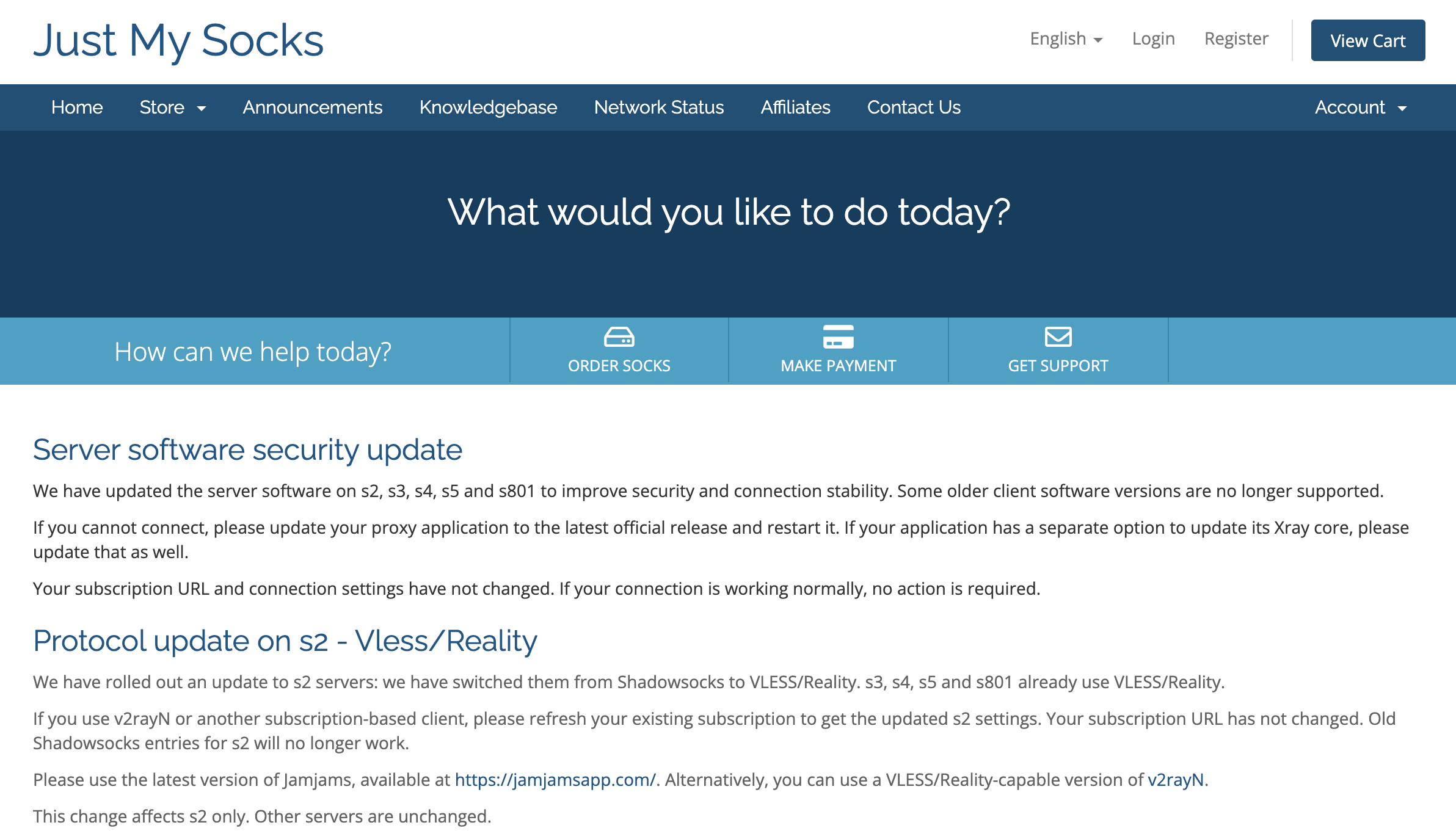
انقر على Register في أعلى يمين الصفحة الرئيسية. أدخل بياناتك وأكمل التسجيل
في Email Address، أدخل بريدك المعتاد الذي يمكنك استقبال الرسائل عليه. توضح الصورة أدناه النموذج الذي يظهر بعد النقر على Register.
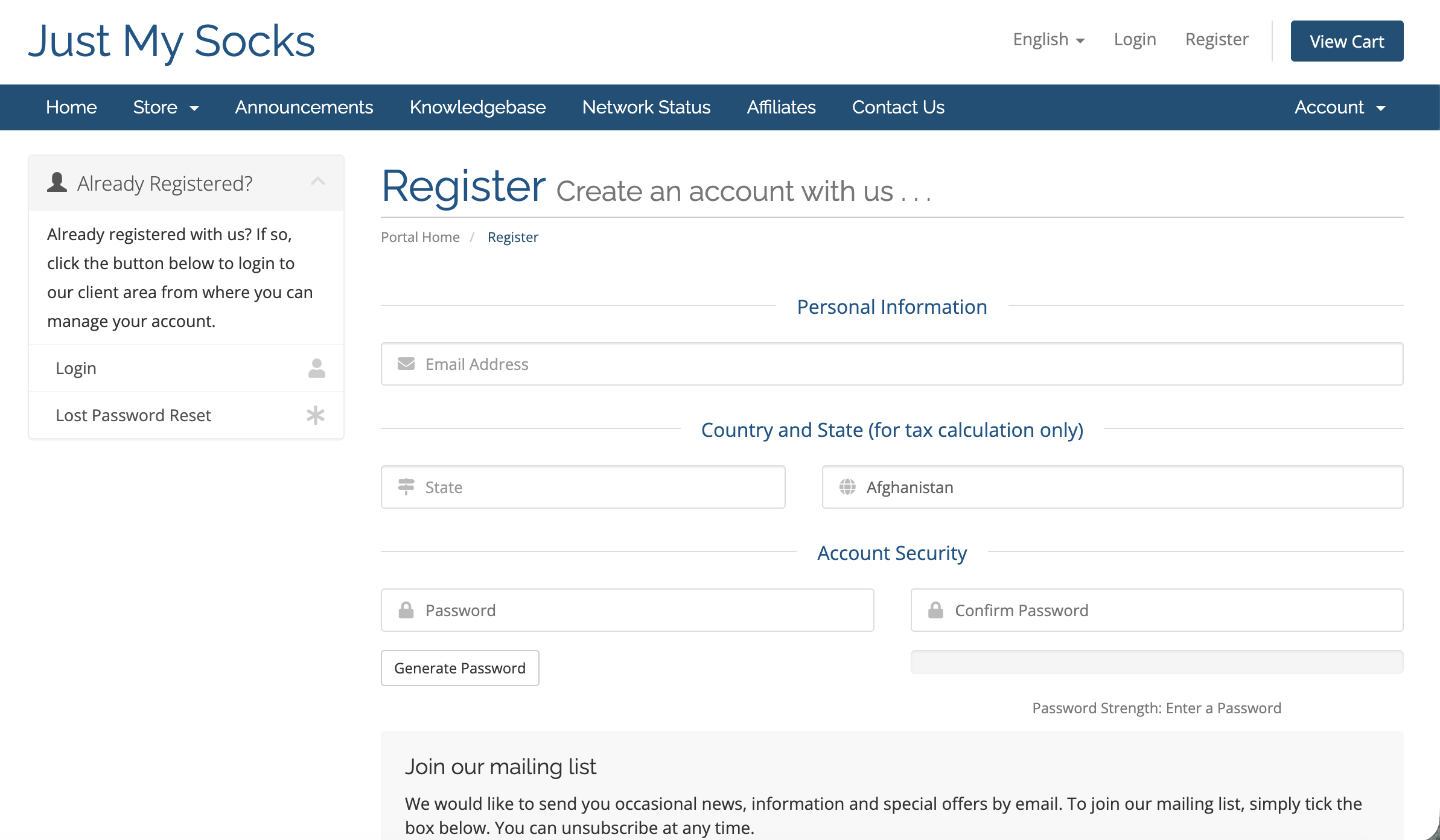
نموذج التسجيل: أدخل بريدك الإلكتروني وبلدك وولايتك، ثم عيّن كلمة مرور للحساب. - أدخل بلدك الحقيقي (Country) وولايتك أو محافظتك الحقيقية (State). اختر بلدك بدلاً من نسخ الخيار الافتراضي الظاهر في الصورة.
- عيّن كلمة مرور قوية في Password، ثم أعد إدخالها في Confirm Password. تأكد من تطابق القيمتين.
راجع البريد والبلد والولاية وكلمة المرور. أكمل أي تحقق وتأكيد للشروط تطلبه الصفحة ثم أرسل التسجيل. عند ظهور خطأ، صححه وفق الإرشادات وأعد الإرسال.
افتح صفحة طلب الباقات
بعد التسجيل وتسجيل الدخول إلى منطقة العميل، افتح قائمة Services في الأعلى وانقر على Order New Services للوصول إلى صفحة شراء الباقات.
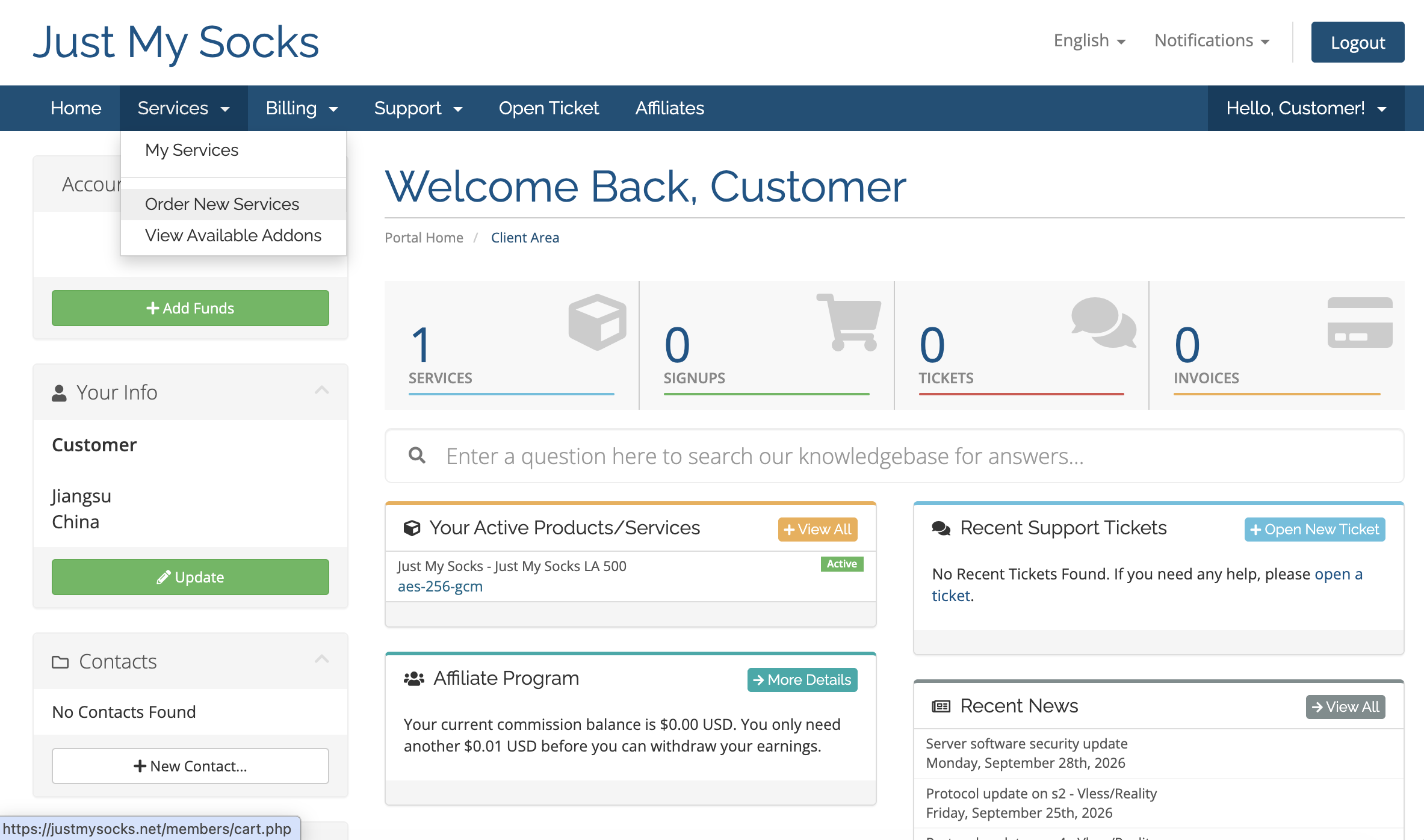
Services → Order New Services اختر الباقة المناسبة
اختر باقة حسب الموقع والبيانات الشهرية وعدد الأجهزة التي تحتاجها. نستخدم هنا Just My Socks LA 500 الظاهرة في الصورة مثالاً. انقر على Order Now أسفل الباقة لفتح صفحة الإعداد.
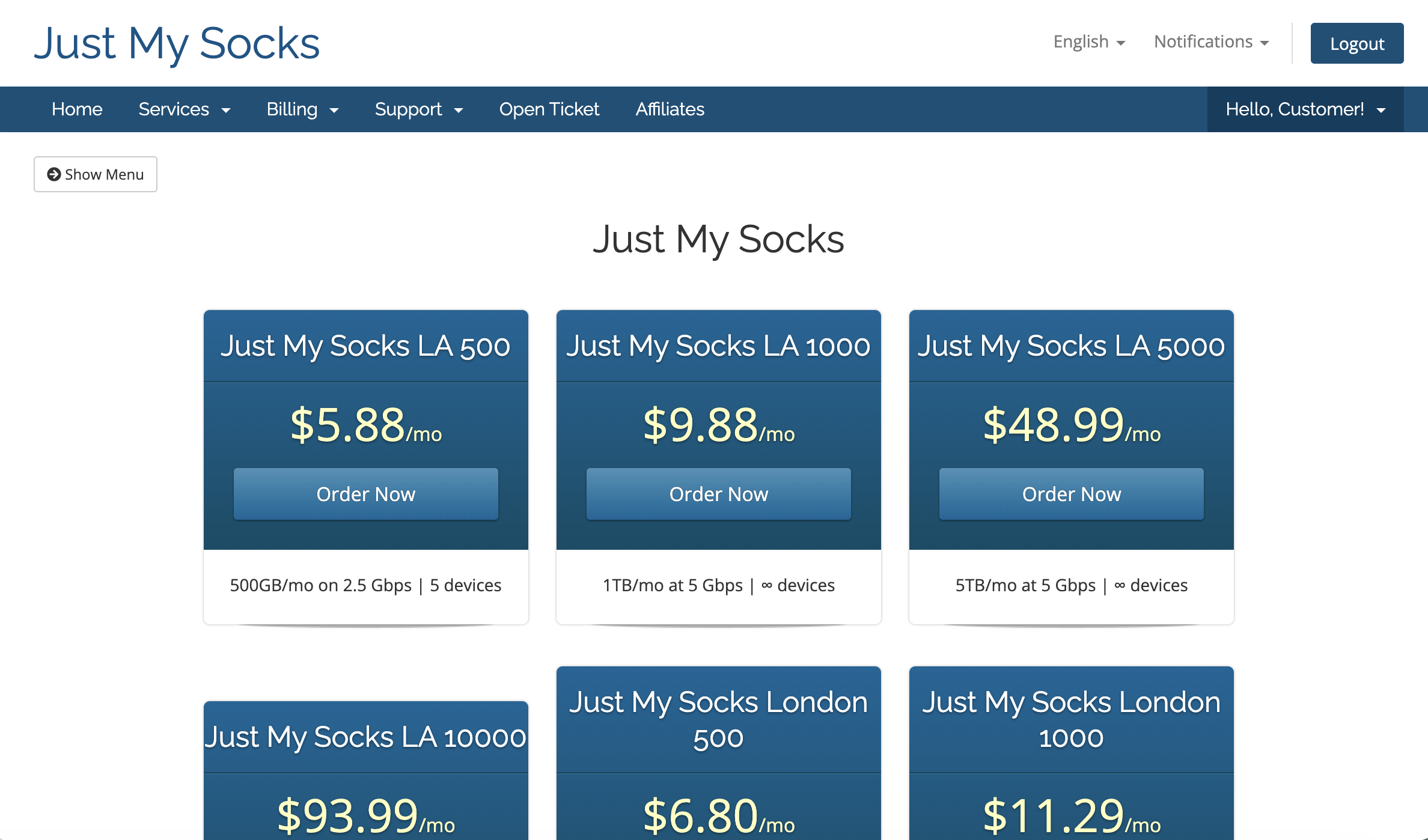
Just My Socks LA 500 · السعر الشهري: 5.88 USD أكد بيانات الطلب وتابع
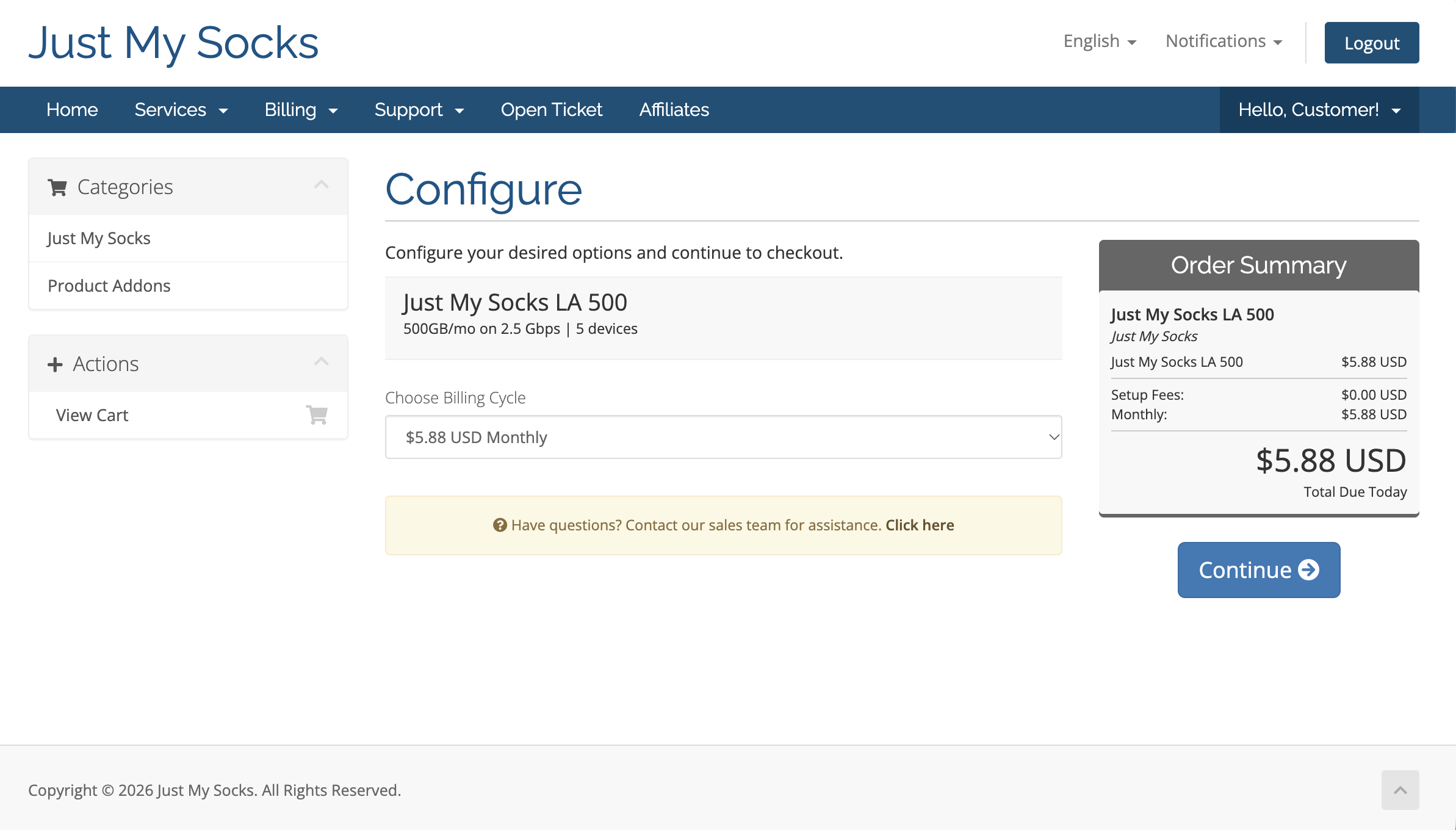
في صفحة Configure، راجع الباقة المختارة وإعداداتها. اختر دورة الفوترة في Choose Billing Cycle وتحقق من المبلغ في Order Summary على اليمين. بعد التأكد، انقر على Continue للمتابعة.
Choose Billing Cycle → Order Summary → Continue راجع الطلب وانتقل إلى إتمامه
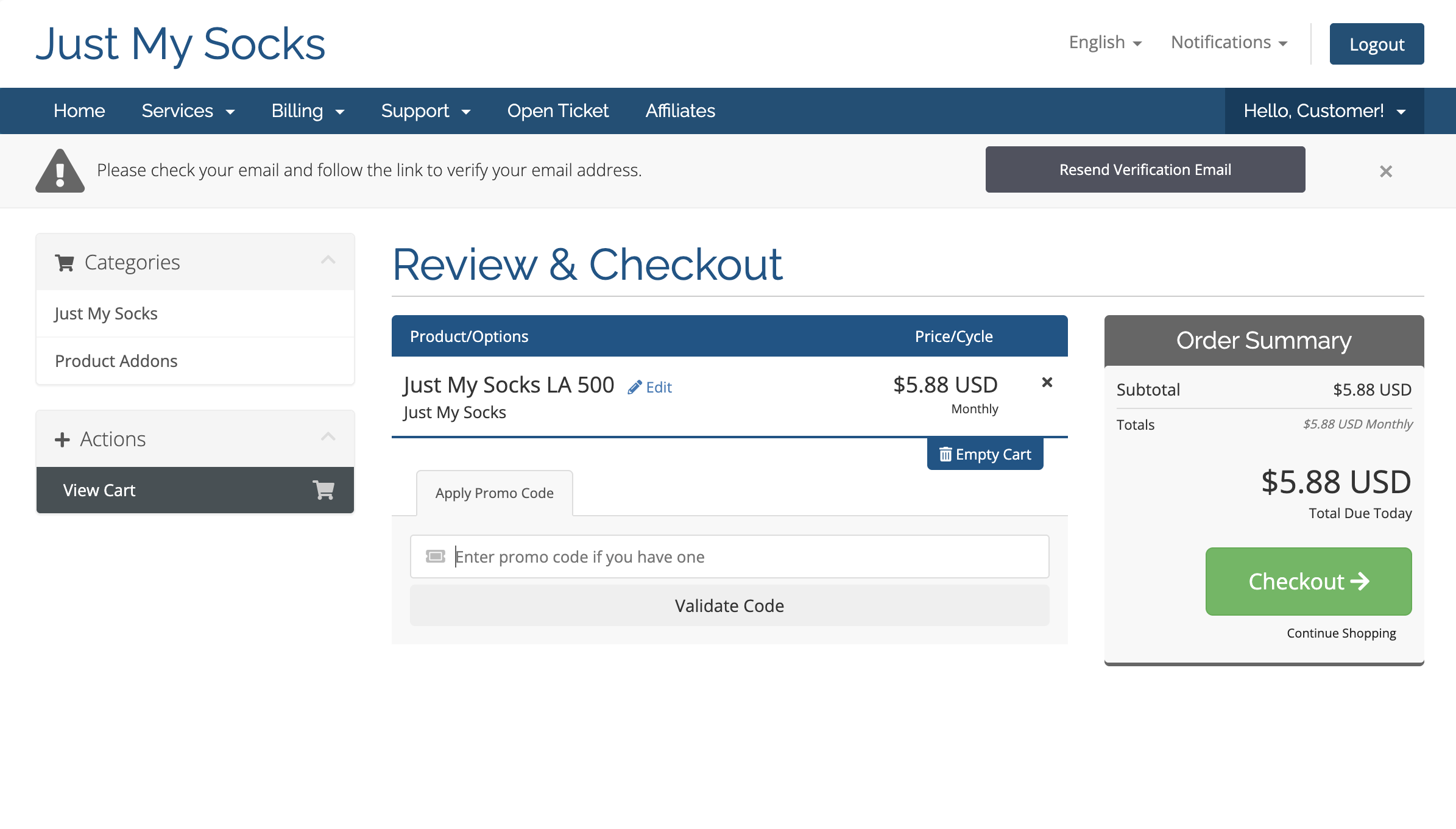
في Review & Checkout، راجع الباقة ودورة الفوترة والمبلغ. أدخل الرمز أدناه في Apply Promo Code وانقر على Validate Code. تأكد من تطبيق الخصم وتحديث المبلغ في Order Summary على اليمين ثم انقر على Checkout للمتابعة.
رمز الخصم الرسمي:
JMS9272283خصم 5.2% على الاشتراك الأول وكل تجديد لاحق.
Review & Checkout · Apply Promo Code · Validate Code · Checkout اختر طريقة الدفع وأرسل الطلب
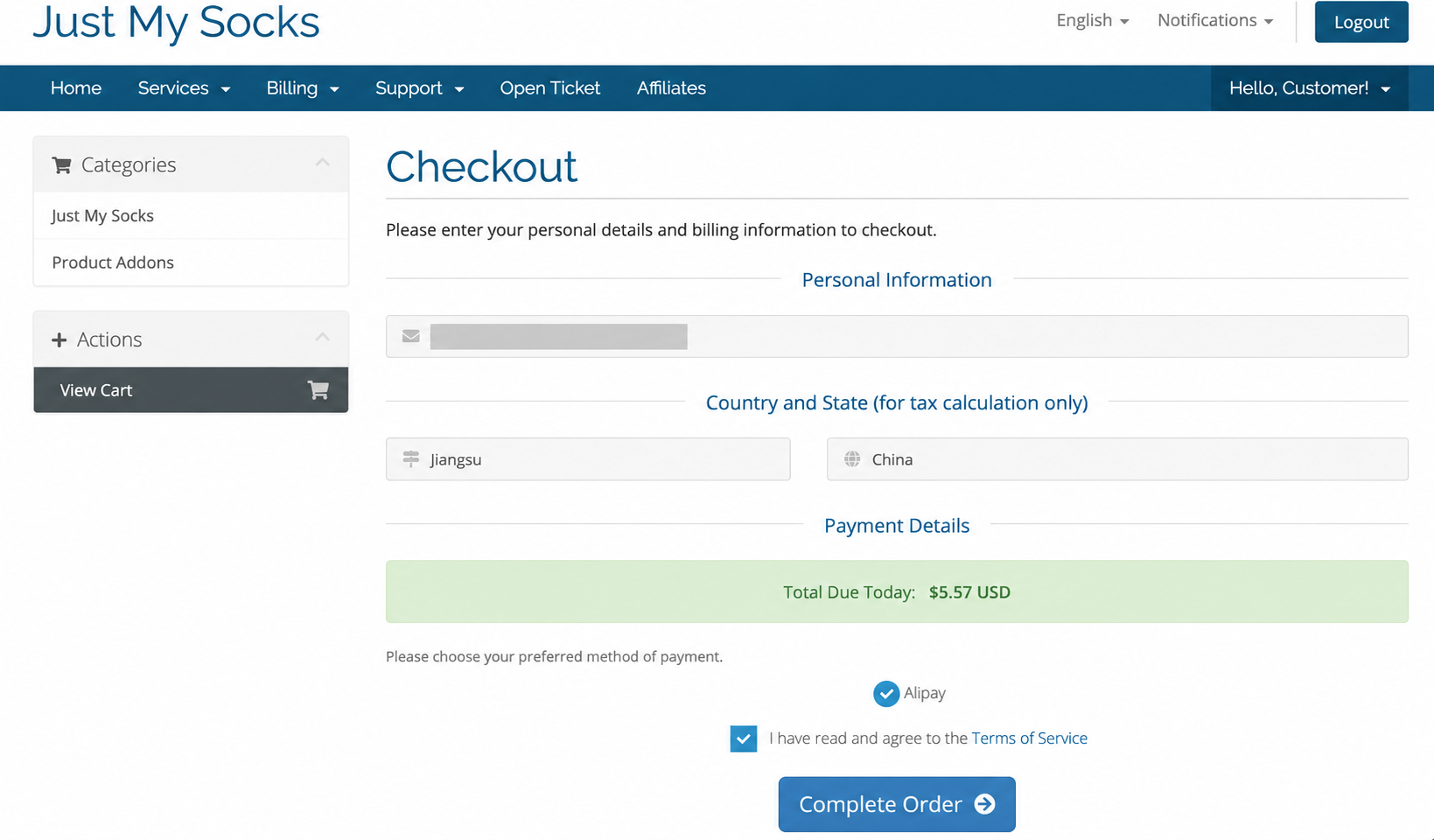
في صفحة Checkout، راجع بياناتك والمبلغ المستحق، ثم اختر إحدى طرق الدفع المتاحة (Alipay في الصورة). اقرأ Terms of Service (شروط الخدمة) وحدد مربع الموافقة. انقر على Complete Order لإرسال الطلب، ثم اتبع التعليمات لإتمام الدفع. بعد إتمام الدفع، يكون شراء Just My Socks قد تم بنجاح.
يدعم Just My Socks كلاً من PayPal وAlipay وUnionPay. إذا لم تظهر طريقة الدفع التي تريدها هنا، يمكنك النقر على Complete Order بعد الموافقة على شروط الخدمة، ثم تغيير طريقة الدفع في صفحة تفاصيل الطلب قبل الدفع. في هذه الحالة، اتبع الخطوة 9 لإتمام الدفع. وإلا، فانتقل مباشرة إلى الخطوة 10.
Alipay · Terms of Service · Complete Order افتح الفاتورة غير المدفوعة
إذا لم تجد طريقة الدفع المطلوبة في صفحة Checkout، فأرسل الطلب كما هو موضح في الخطوة السابقة ثم ارجع إلى منطقة العميل في Just My Socks. افتح Billing → My Invoices، ثم اختر الفاتورة الخاصة بالطلب الذي أرسلته للتو وحالتها Unpaid (غير مدفوعة) لعرض تفاصيلها.
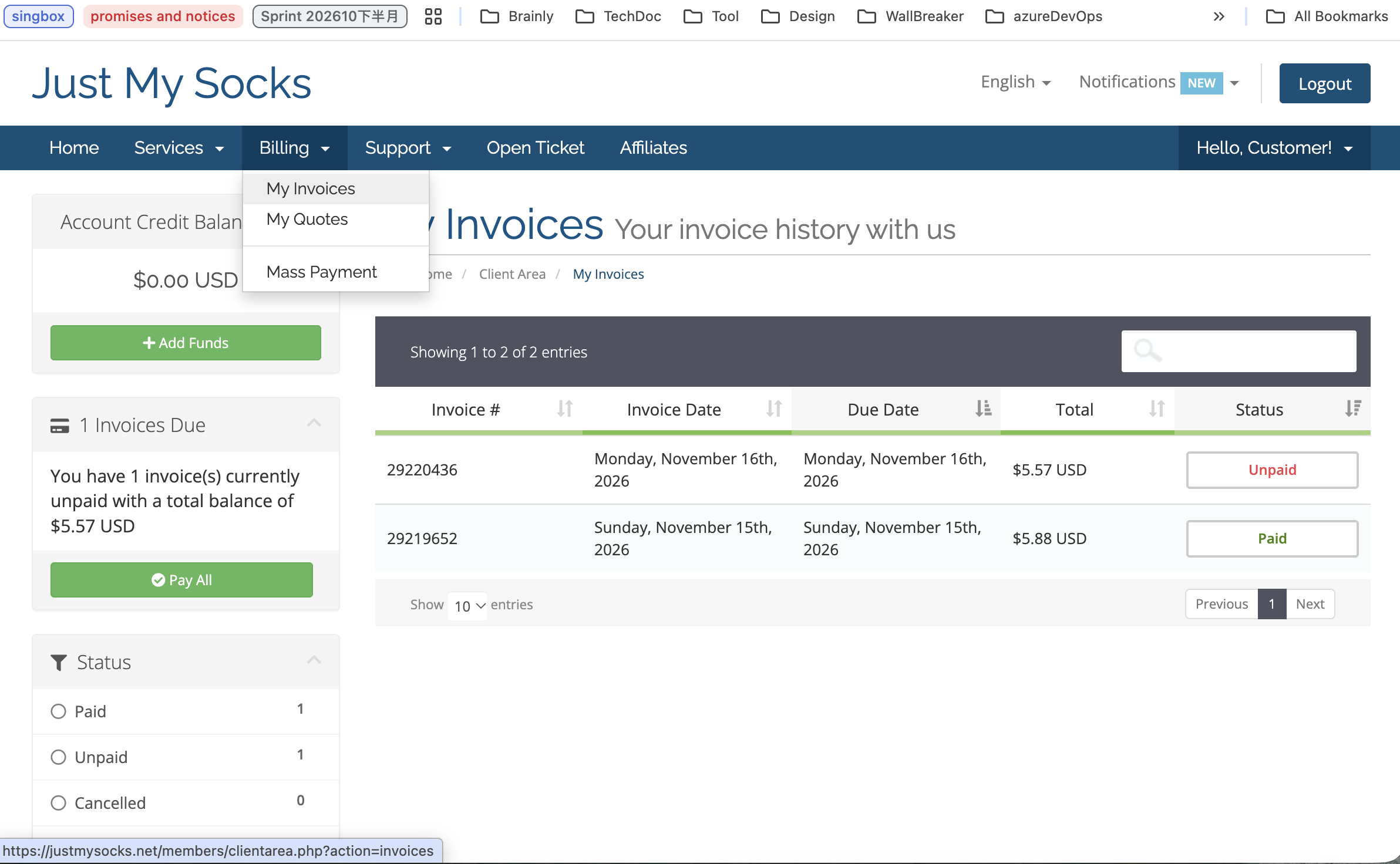
Billing → My Invoices → Unpaid في صفحة تفاصيل الفاتورة، افتح القائمة المنسدلة Payment Method واختر طريقة الدفع التي تريدها. ثم انقر على Pay Now في أعلى الصفحة واتبع التعليمات لإتمام الدفع.
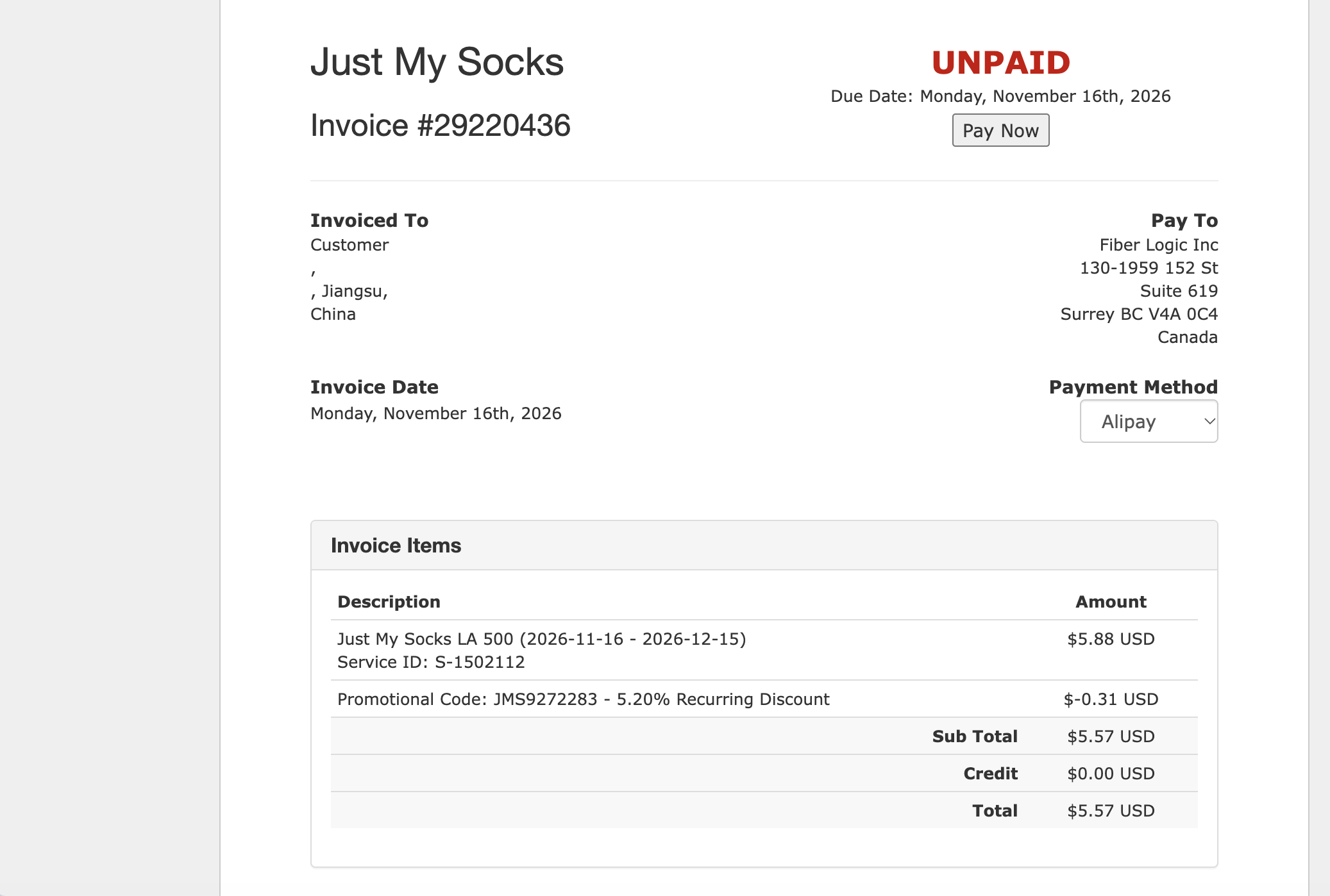
Payment Method → Pay Now افتح خدمتك النشطة
بعد الدفع، ارجع إلى منطقة العميل في Just My Socks وافتح Services → My Services. ابحث عن الخدمة التي اشتريتها للتو، وتأكد من أن حالتها Active (نشطة)، ثم انقر عليها لفتح تفاصيلها.
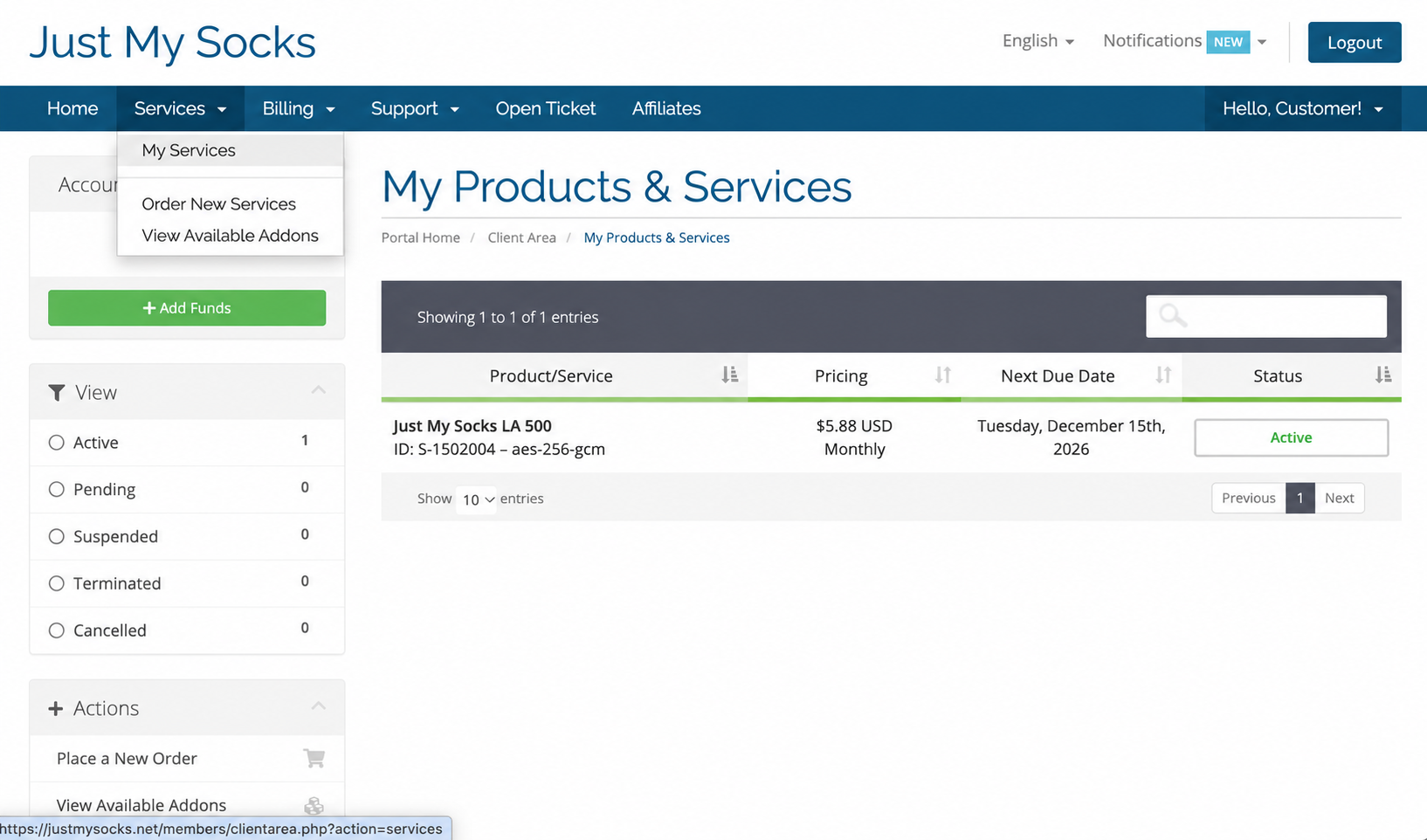
Services → My Services → Active انسخ رابط الاشتراك القياسي
في صفحة تفاصيل الخدمة، افتح علامة التبويب Subscription. ابحث عن Standard subscription وانقر على زر Copy الموجود على يمينه لنسخ رابط الاشتراك الكامل من حسابك، لاستخدامه لاحقاً في الاستيراد إلى تطبيق العميل.
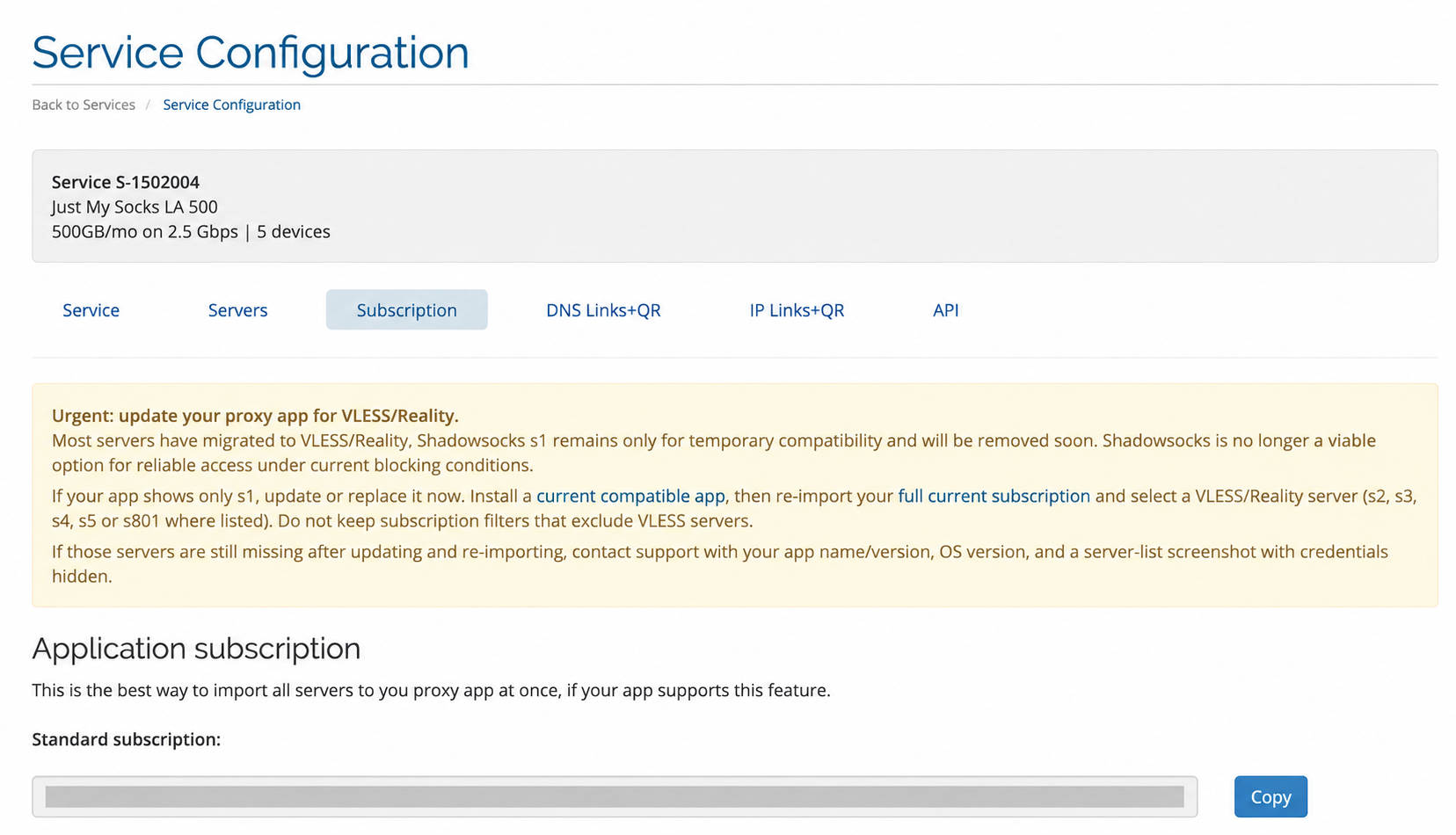
Subscription → Standard subscription → Copy نزّل تطبيق العميل الخارجي
يستخدم هذا الدليل تطبيق العميل الخارجي OneXray. افتح صفحة التثبيت الرسمية من الرابط أدناه وابحث عن Choose your platform. اختر التنزيل المناسب لنظام تشغيل جهازك وبنية معالجه، وتحقق من متطلبات النظام، ثم اتبع التعليمات لتنزيل التطبيق وتثبيته.
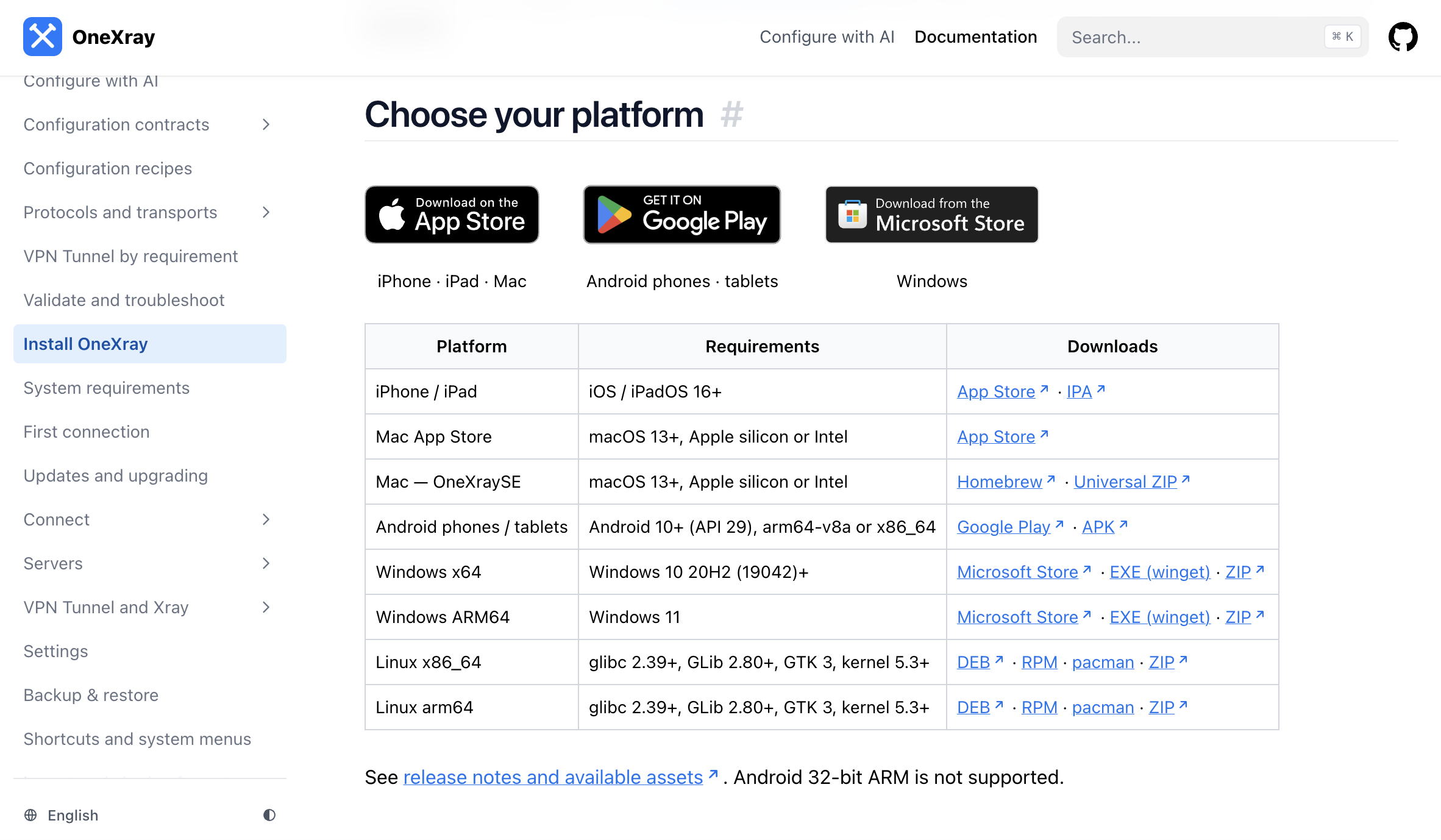
OneXray · Choose your platform افتح Servers وأضف خادماً
افتح OneXray وانقر على Servers في الشريط الجانبي. في صفحة الخوادم، انقر على زر Add server في وسط الصفحة لفتح شاشة إضافة خادم.
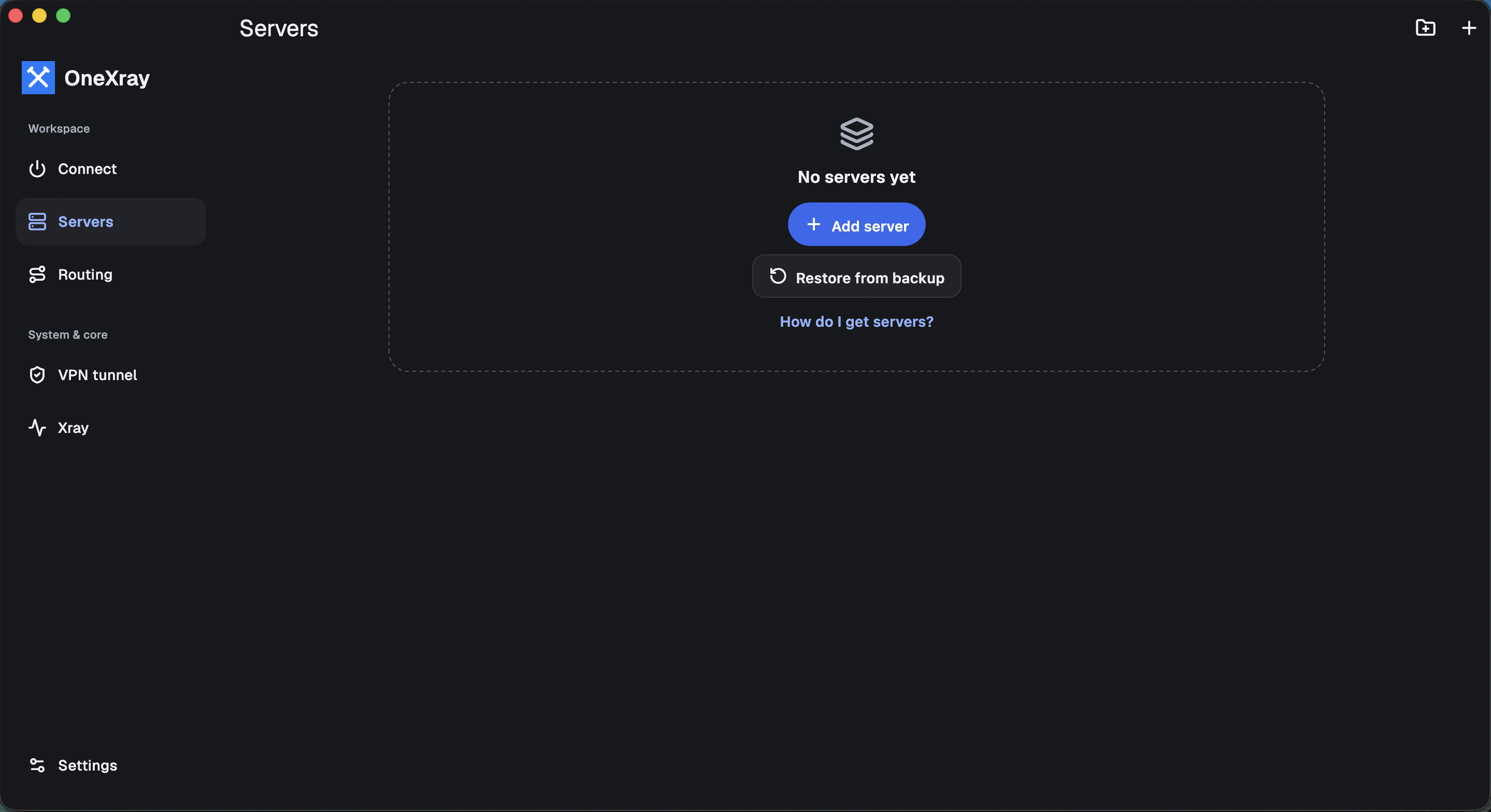
OneXray · Servers → Add server في شاشة Add servers to OneXray، اختر Add subscription ضمن Import method.
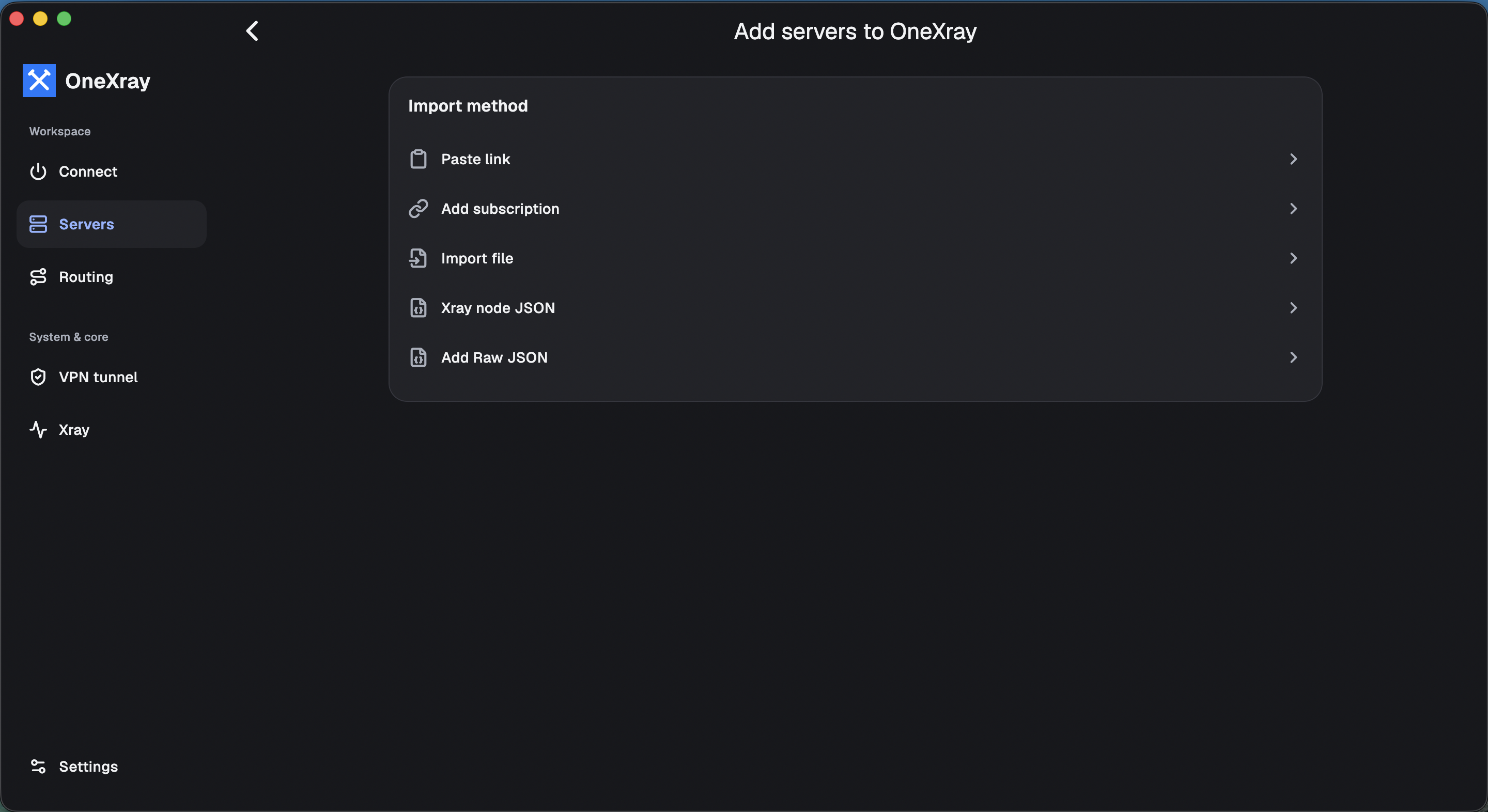
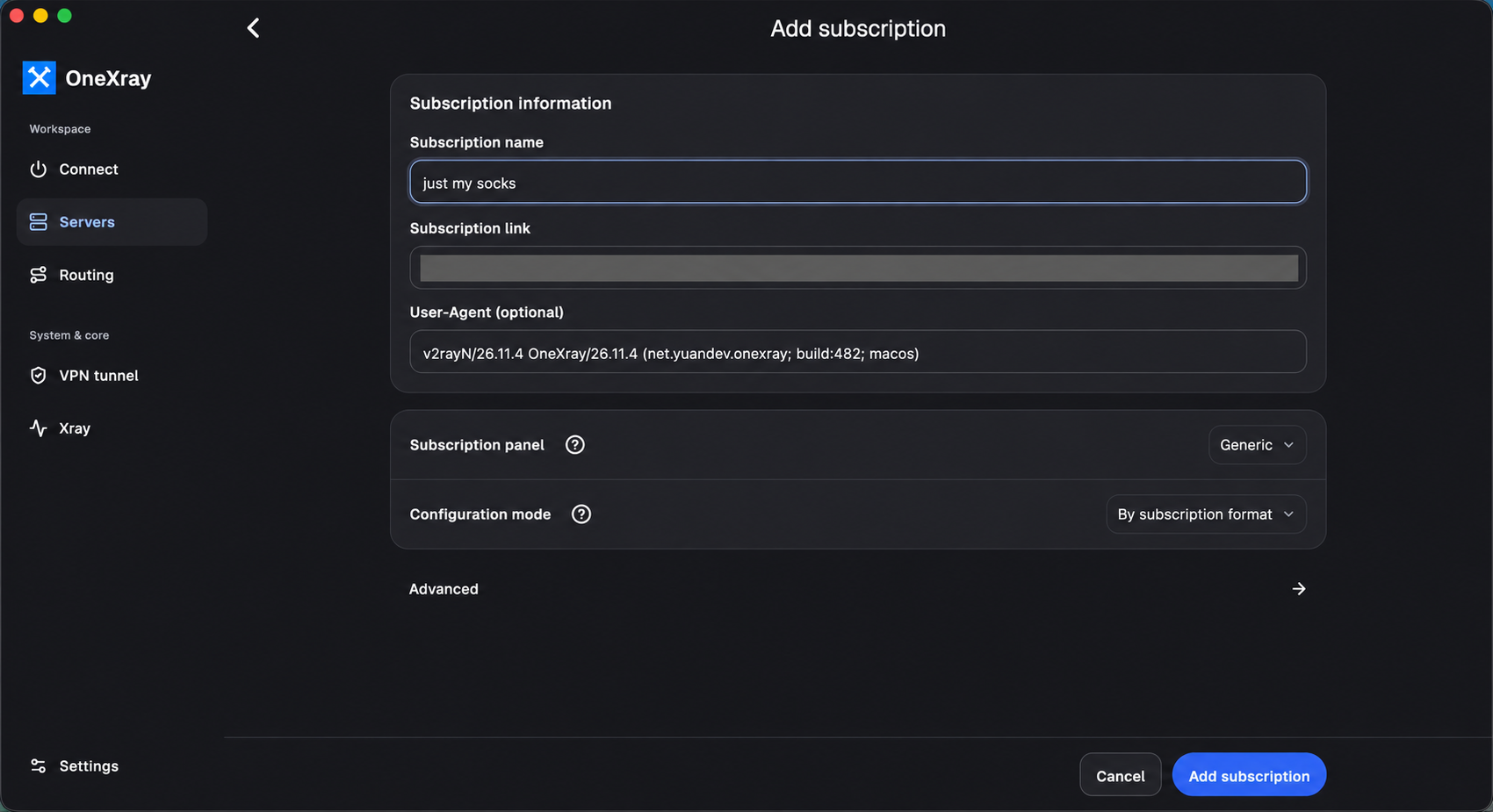
Import method → Add subscription أدخل أي اسم تريده في Subscription name، مثل «just my socks». ثم الصق رابط Standard subscription الكامل الذي نسخته من Just My Socks في الخطوة 11 في حقل Subscription link. بعد ملء الحقلين، انقر على Add subscription في أسفل يمين الصفحة لحفظ الاشتراك.
Subscription name · Subscription link → Add subscription اتصل بالإنترنت
بعد إضافة الاشتراك، انقر على Connect في الشريط الجانبي لـ OneXray لفتح صفحة الاتصال، ثم انقر على زر Connect الأزرق. بعد نجاح الاتصال، يمكنك تصفح الإنترنت عبر خدمة Just My Socks.
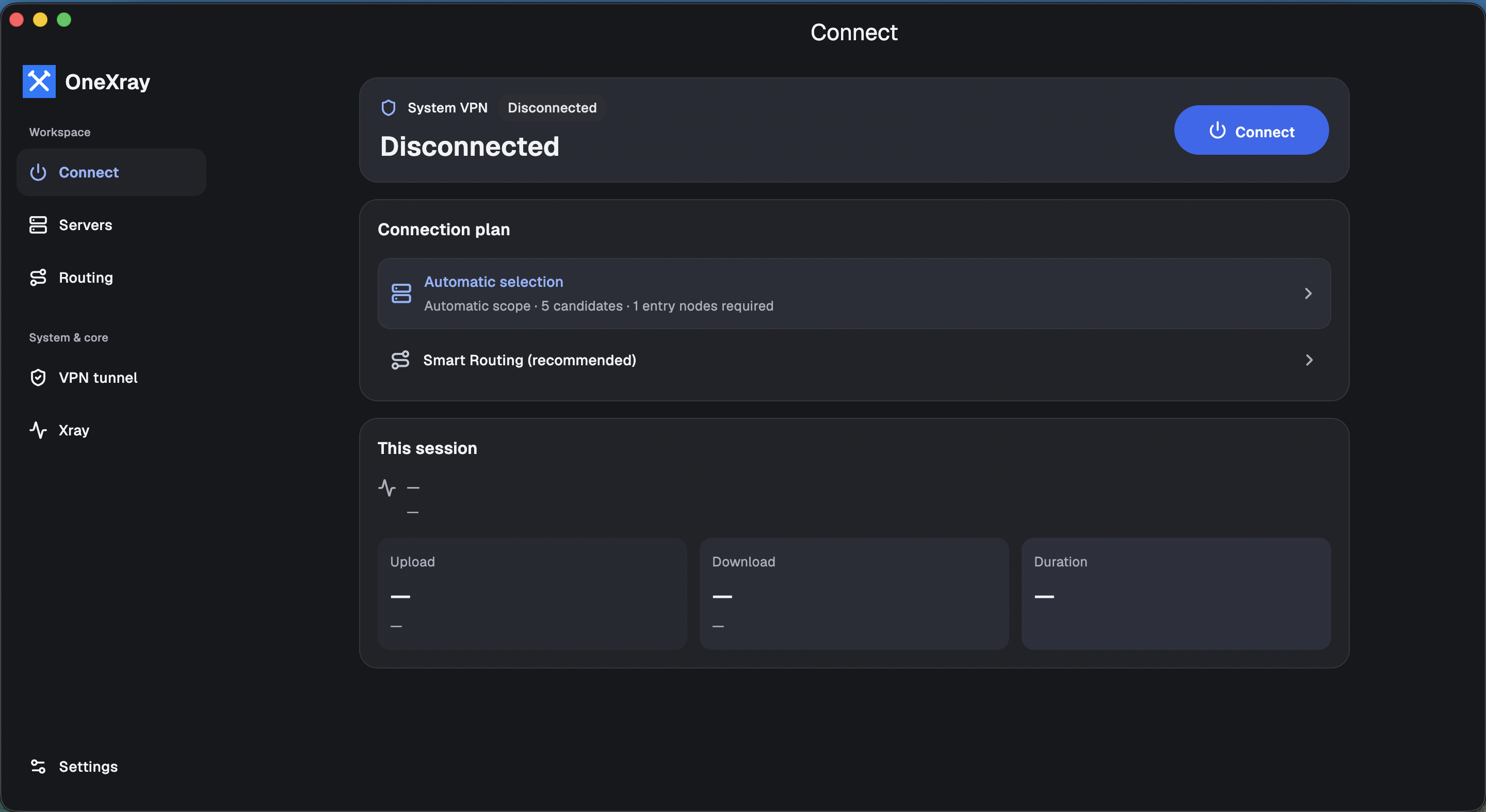
OneXray · Connect → Connect اطلب استرداد الأموال إذا لم تكن راضياً
إذا لم تكن راضياً عن خدمة Just My Socks، يمكنك طلب استرداد الأموال عند استيفاء شروط الاسترداد. راجع الدليل أدناه لمعرفة الشروط وخطوات تقديم الطلب.