Just My Socks ialah perkhidmatan proksi Shadowsocks/V2ray terurus dengan pelan di Los Angeles, London, Hong Kong dan Tokyo. Pilih wilayah dan kuota data, kemudian sediakan klien yang serasi.
Pengenalan Just My Socks
Proksi terurus mengelakkan keperluan membeli VPS dan menyelenggara pelayan sendiri. Kumpulan pelan ialah LA, London, HK China Mobile ONLY, Tokyo dan Premium Hong Kong.
Lokasi dan laluan operator juga sebahagian daripada pelan, bukan hanya kuota. Semak nama produk penuh serta sekatan rangkaian sebelum membuat pesanan.
Pelan Just My Socks
Bandingkan 17 pelan yang disenaraikan mengikut lokasi, data bulanan, lebar jalur dan had peranti. Harga bulanan dalam USD. Artikel ini ditulis pada 16 November 2026. Stok dan harga boleh berubah; rujuk halaman pesanan untuk maklumat terkini.
| Pelan | Lebar jalur | Data bulanan | Harga bulanan | Peranti |
|---|---|---|---|---|
| Los Angeles (LA) | ||||
| Just My Socks LA 500 | 2.5 Gbps | 500 GB | USD 5.88 | Sehingga 5 peranti serentak |
| Just My Socks LA 1000 | 5 Gbps | 1 TB | USD 9.88 | Peranti tanpa had |
| Just My Socks LA 5000 | 5 Gbps | 5 TB | USD 48.99 | Peranti tanpa had |
| Just My Socks LA 10000 | 5 Gbps | 10 TB | USD 93.99 | Peranti tanpa had |
| London | ||||
| Just My Socks London 500 | 2.5 Gbps | 500 GB | USD 6.80 | Sehingga 5 peranti serentak |
| Just My Socks London 1000 | 5 Gbps | 1 TB | USD 11.29 | Peranti tanpa had |
| Just My Socks London 5000 | 5 Gbps | 5 TB | USD 59.99 | Peranti tanpa had |
| Hong Kong — China Mobile sahaja Hong Kong CMI IP transit sahaja; tidak termasuk China Telecom (CT) atau China Unicom (CU). | ||||
| Just My Socks HK China Mobile ONLY – 500 | 2.5 Gbps | 500 GB | USD 8.99 | Sehingga 5 peranti serentak |
| Just My Socks HK China Mobile ONLY – 1000 | 5 Gbps | 1 TB | USD 14.90 | Peranti tanpa had |
| Just My Socks HK China Mobile ONLY – 5000 | 5 Gbps | 5 TB | USD 59.99 | Peranti tanpa had |
| Tokyo | ||||
| Just My Socks Tokyo 100 | 100 Mbps | 100 GB | USD 29.99 | Sehingga 3 peranti serentak |
| Just My Socks Tokyo 500 | 200 Mbps | 500 GB | USD 135.99 | Sehingga 5 peranti serentak |
| Just My Socks Tokyo 1000 | 500 Mbps | 1000 GB | USD 239.00 | Peranti tanpa had |
| Just My Socks Tokyo 5000 | 700 Mbps | 5000 GB | USD 1,135.00 | Peranti tanpa had |
| Premium Hong Kong Menyokong China Telecom, China Unicom dan China Mobile (CT + CU + CM). | ||||
| Just My Socks Premium Hong Kong 100 | 100 Mbps | 100 GB | USD 34.99 | Sehingga 3 peranti serentak |
| Just My Socks Premium Hong Kong 500 | 500 Mbps | 500 GB | USD 149.99 | Sehingga 5 peranti serentak |
| Just My Socks Premium Hong Kong 1000 | 1 Gbps | 1000 GB | USD 279.99 | Peranti tanpa had |
Pendaftaran dan pembelian Just My Socks
Buka halaman utama Just My Socks
Gunakan pautan di bawah untuk membuka laman utama Just My Socks dan memulakan pendaftaran.
Disarankan supaya VPN atau proksi dimatikan semasa mendaftar; penggunaannya boleh mencetuskan pengesanan palsu sistem antipenipuan dan menyebabkan pendaftaran gagal.
Klik Register untuk membuka halaman pendaftaran
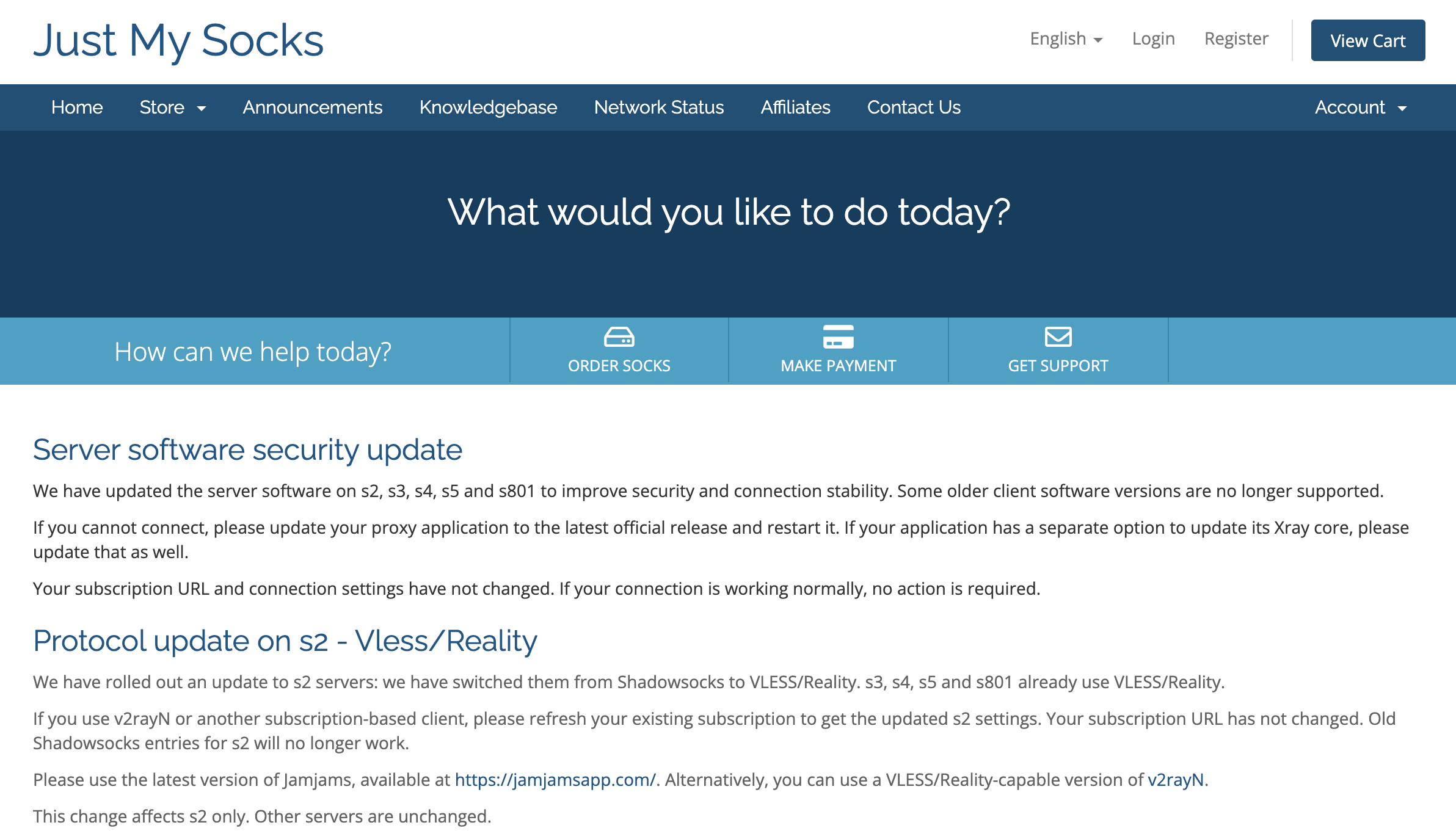
Klik Register di penjuru kanan atas laman utama. Isi maklumat dan lengkapkan pendaftaran
Pada Email Address, isi alamat e-mel yang biasa digunakan dan boleh menerima mesej. Gambar berikut menunjukkan borang selepas mengklik Register.
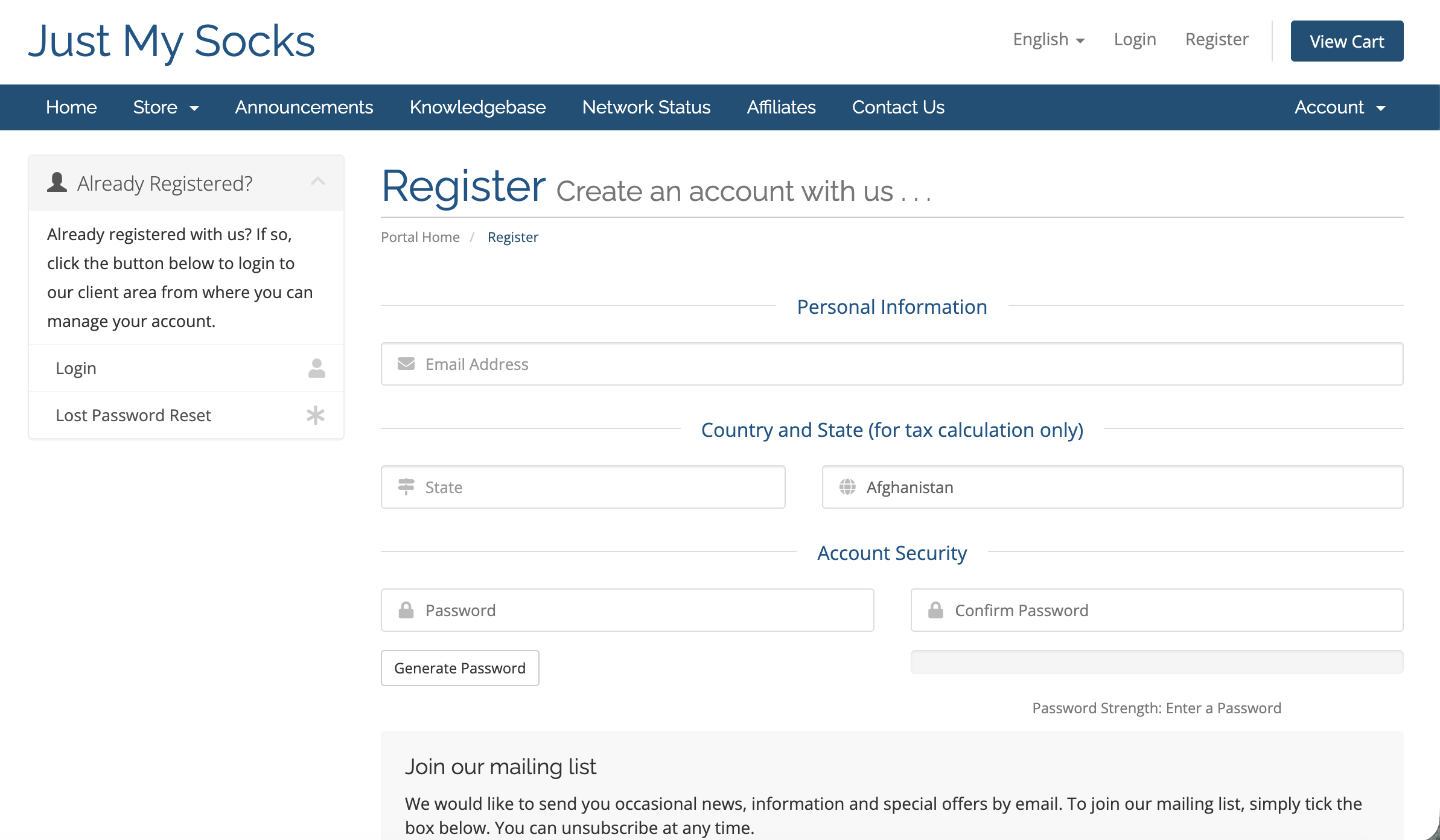
Borang pendaftaran: isi e-mel, negara dan negeri, kemudian tetapkan kata laluan akaun. - Isi negara (Country) dan negeri (State) mengikut maklumat sebenar. Pilih negara anda sendiri, bukan menyalin pilihan lalai pada gambar.
- Tetapkan kata laluan kukuh pada Password, kemudian ulangi pada Confirm Password. Pastikan kedua-duanya sepadan.
Semak e-mel, negara, negeri dan kata laluan. Lengkapkan pengesahan serta pengesahan syarat yang diminta halaman, kemudian hantar. Jika ada ralat, betulkan mengikut arahan dan hantar semula.
Buka halaman pesanan pelan
Selepas mendaftar dan log masuk ke kawasan pelanggan, buka menu Services di bahagian atas dan klik Order New Services untuk ke halaman pembelian pelan.
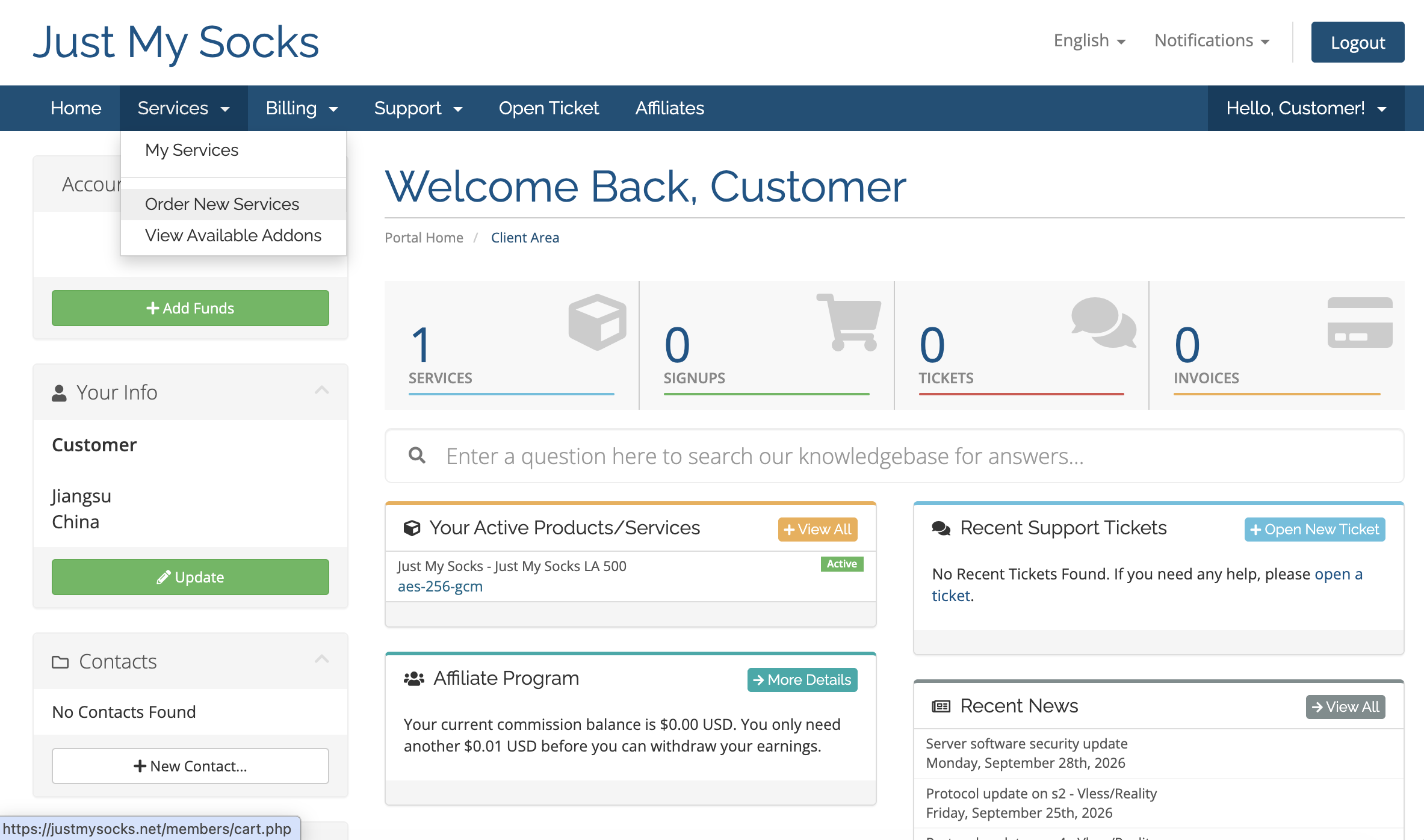
Services → Order New Services Pilih pelan yang sesuai
Pilih pelan berdasarkan lokasi, data bulanan dan bilangan peranti yang diperlukan. Contoh ini menggunakan Just My Socks LA 500 dalam gambar. Klik Order Now di bawah pelan tersebut untuk membuka halaman konfigurasi.
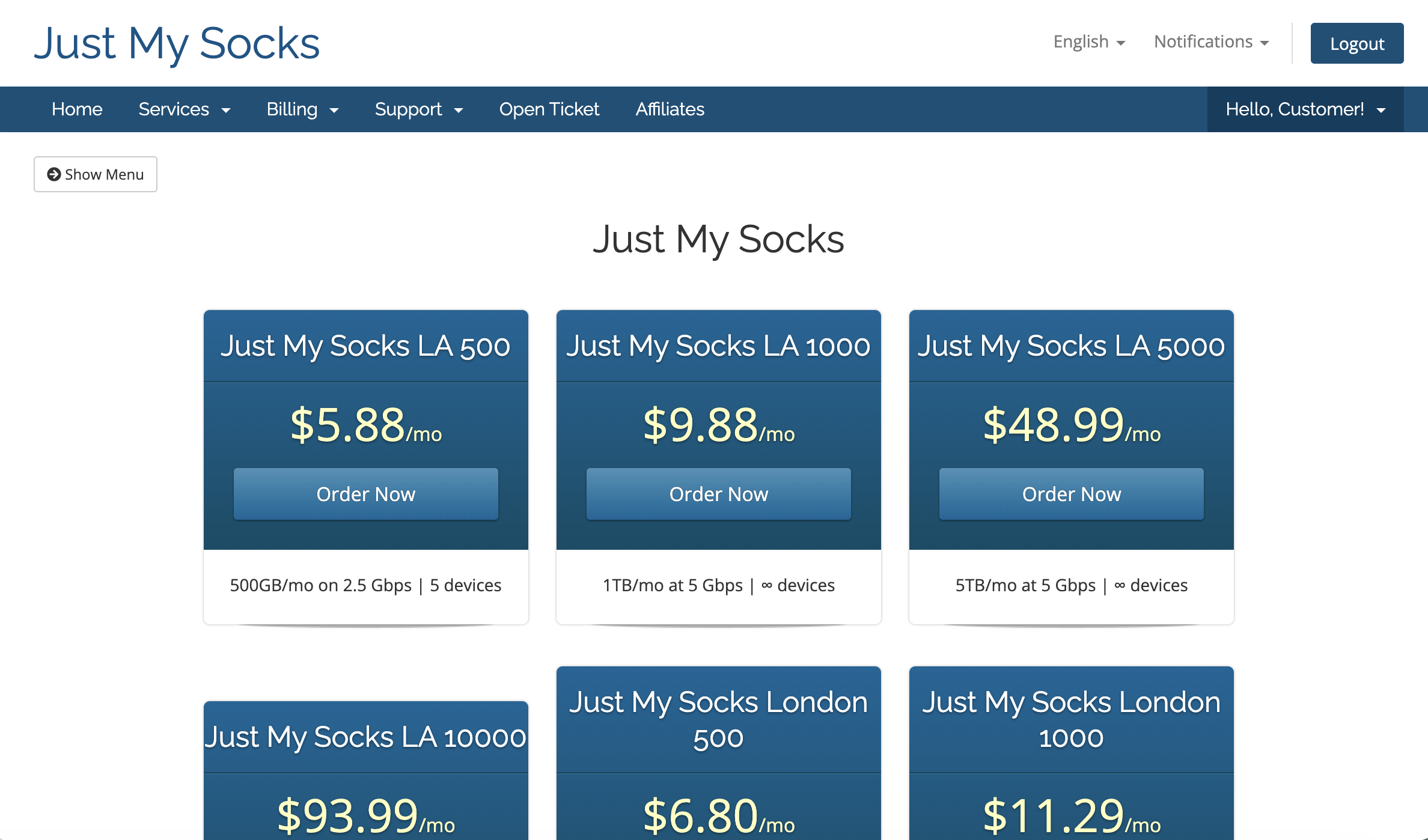
Just My Socks LA 500 · Harga bulanan: USD 5.88 Semak pesanan dan teruskan
Pada halaman Configure, semak pelan dan konfigurasinya. Pilih tempoh bayaran pada Choose Billing Cycle, kemudian semak jumlah dalam Order Summary di sebelah kanan. Jika semuanya betul, klik Continue untuk meneruskan.
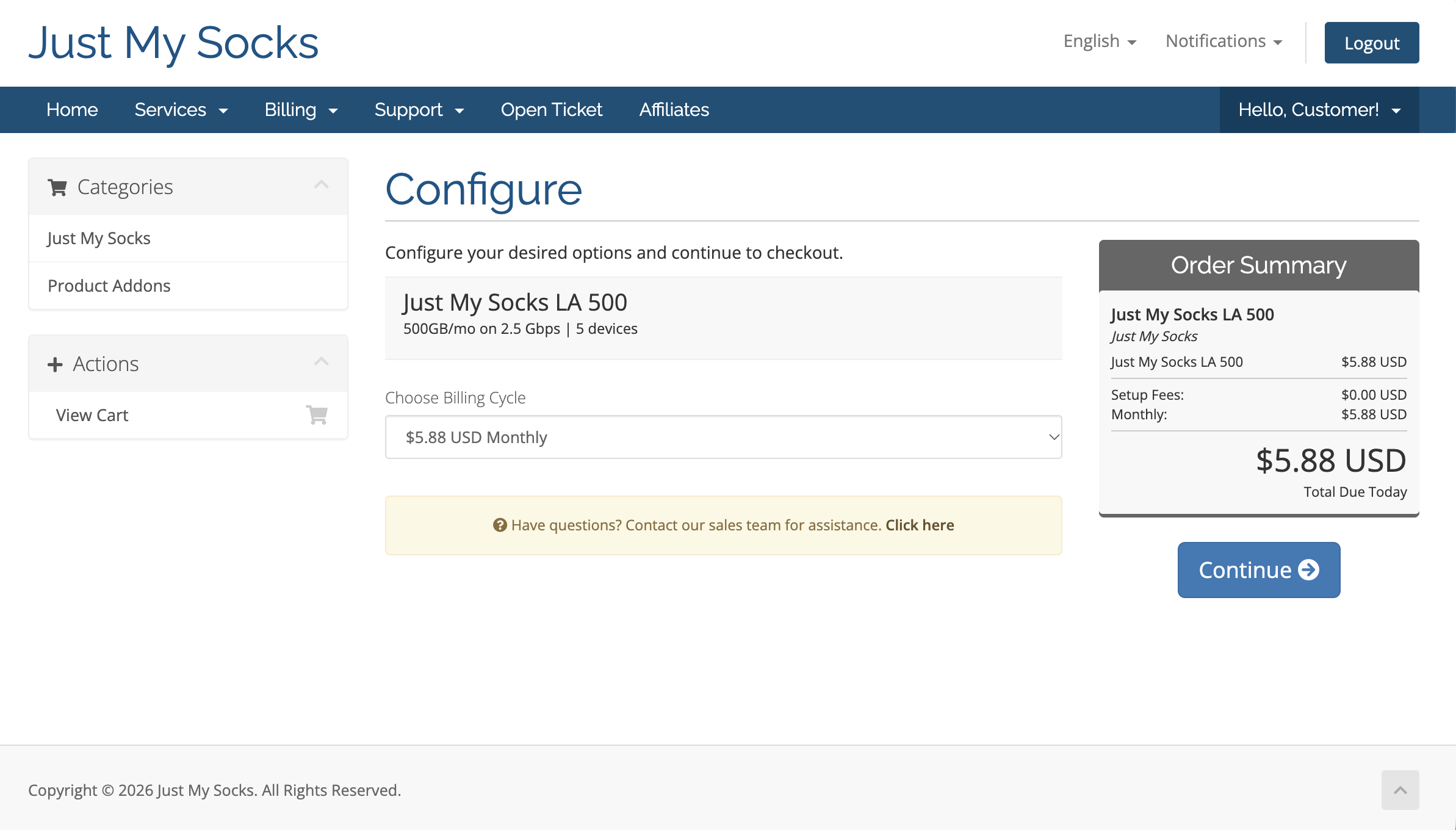
Choose Billing Cycle → Order Summary → Continue Semak pesanan dan teruskan checkout
Pada Review & Checkout, semak pelan, kitaran bil dan jumlah pesanan. Masukkan kod di bawah pada Apply Promo Code dan klik Validate Code. Pastikan diskaun digunakan dan jumlah dalam Order Summary di sebelah kanan dikemas kini, kemudian klik Checkout.
Kod promo rasmi:
JMS9272283Nikmati diskaun 5.2% untuk langganan pertama dan setiap pembaharuan.
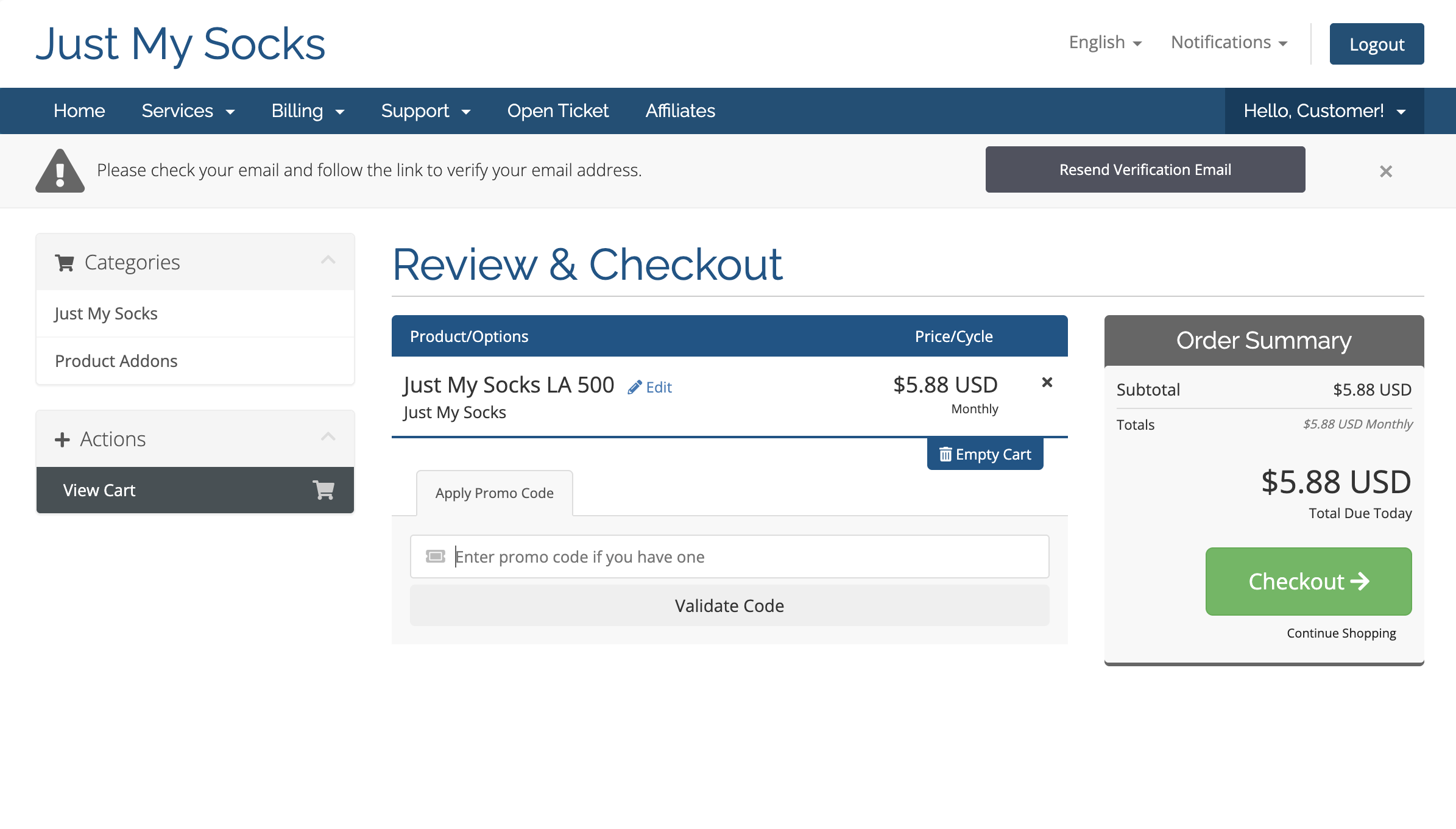
Review & Checkout · Apply Promo Code · Validate Code · Checkout Pilih kaedah pembayaran dan hantar pesanan
Pada halaman Checkout, semak maklumat anda dan jumlah yang perlu dibayar, kemudian pilih kaedah pembayaran yang tersedia (Alipay dalam gambar). Baca Terms of Service (syarat perkhidmatan) dan tandakan kotak persetujuan. Klik Complete Order untuk menghantar pesanan, kemudian ikuti arahan untuk membuat pembayaran. Setelah pembayaran selesai, pembelian Just My Socks anda berjaya.
Just My Socks menyokong PayPal, Alipay dan UnionPay. Jika kaedah pembayaran yang anda inginkan tidak dipaparkan di sini, anda masih boleh mengklik Complete Order selepas bersetuju dengan syarat perkhidmatan, kemudian menukar kaedah pembayaran pada halaman butiran pesanan sebelum membayar. Dalam keadaan ini, ikuti langkah 9 untuk menyelesaikan pembayaran. Jika tidak, terus ke langkah 10.
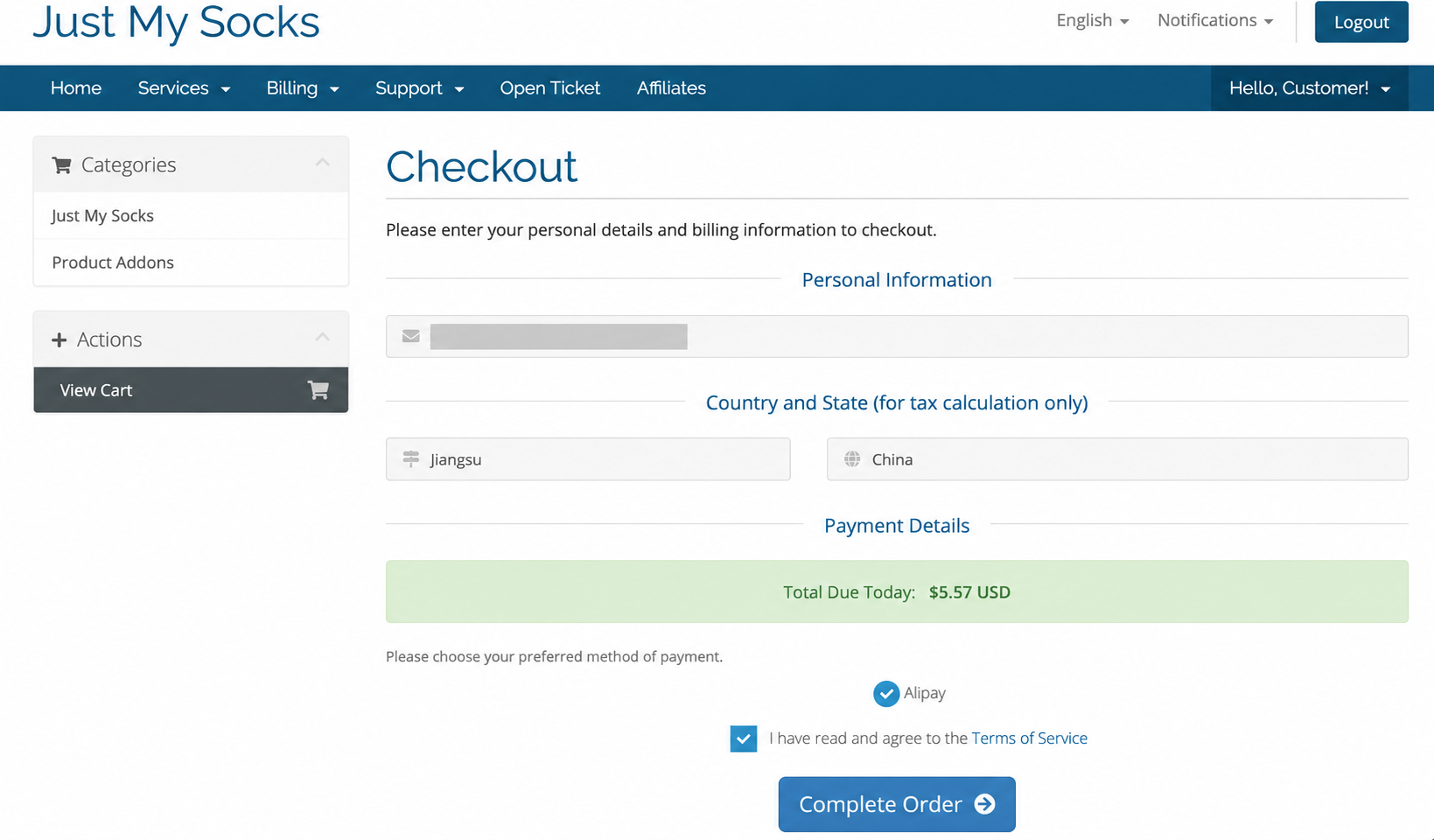
Alipay · Terms of Service · Complete Order Buka invois yang belum dibayar
Jika kaedah pembayaran yang anda inginkan tiada pada halaman Checkout, hantar pesanan seperti dalam langkah sebelumnya, kemudian kembali ke ruang pelanggan Just My Socks. Buka Billing → My Invoices, kemudian pilih invois bagi pesanan yang baru dihantar dengan status Unpaid (belum dibayar) untuk membuka butirannya.
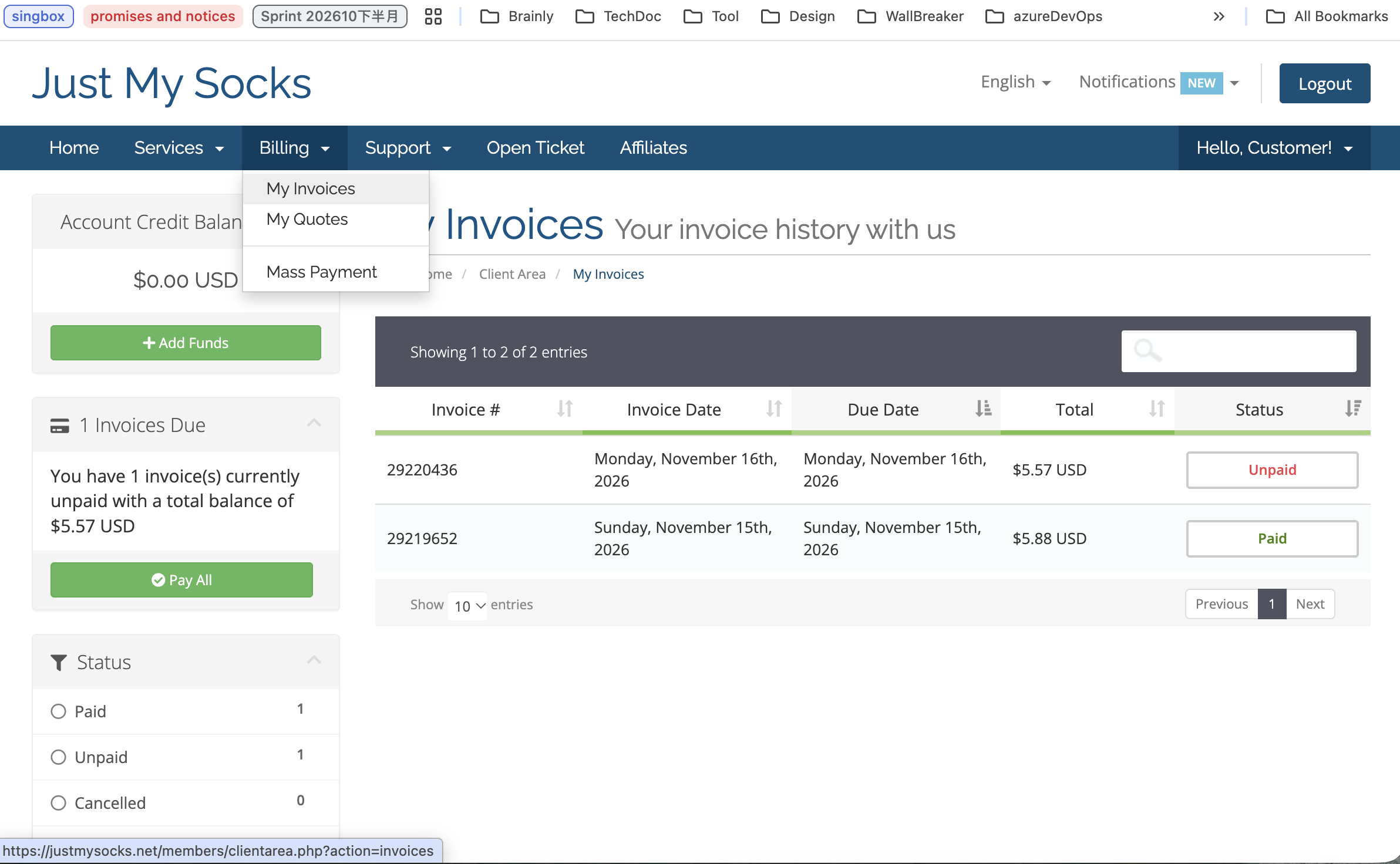
Billing → My Invoices → Unpaid Pada halaman butiran invois, buka senarai juntai bawah Payment Method dan pilih kaedah pembayaran yang anda inginkan. Kemudian klik Pay Now di bahagian atas halaman dan ikuti arahan untuk menyelesaikan pembayaran.
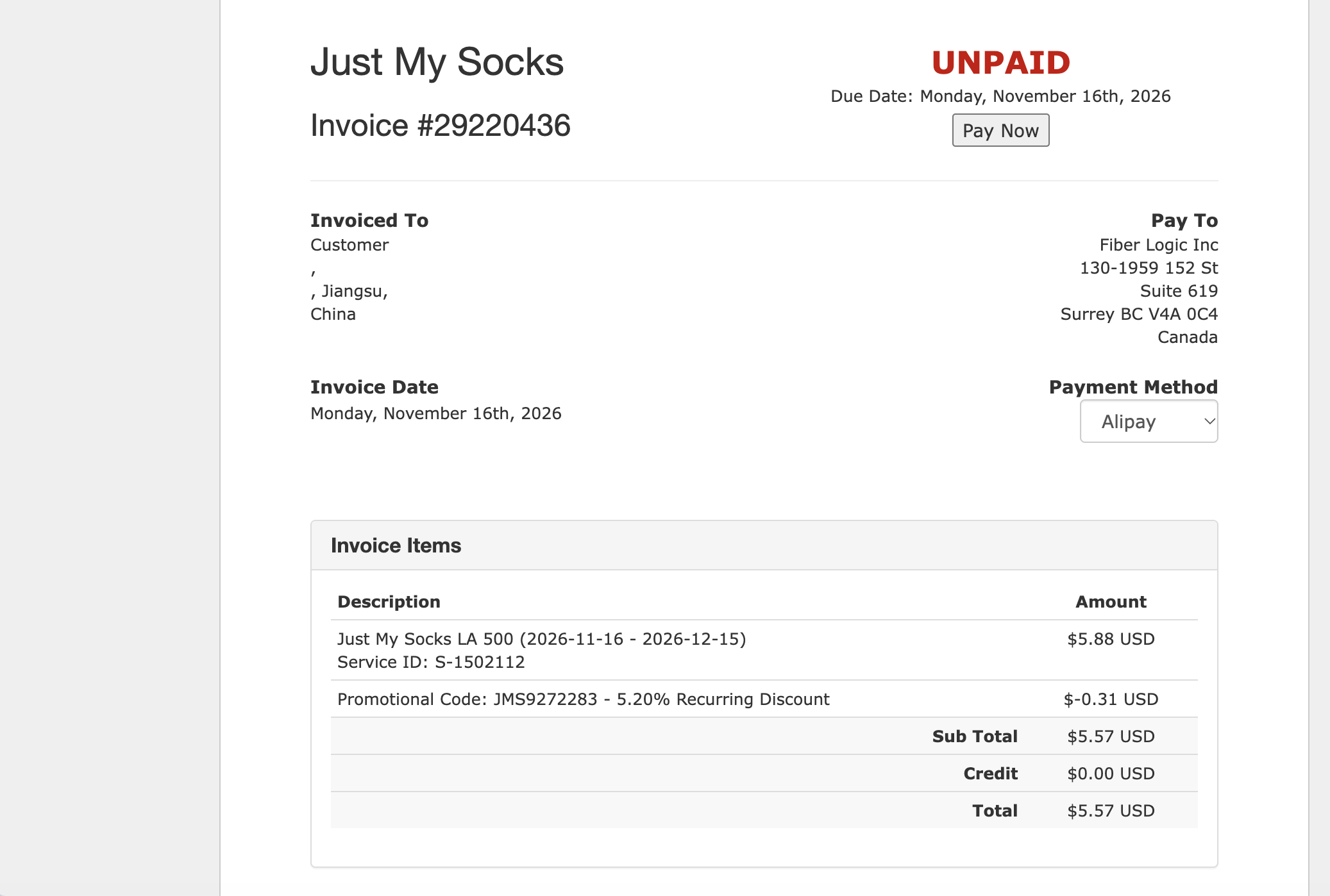
Payment Method → Pay Now Buka perkhidmatan yang sudah aktif
Selepas pembayaran, kembali ke ruang pelanggan Just My Socks dan buka Services → My Services. Cari perkhidmatan yang baru anda beli, pastikan statusnya Active (aktif), kemudian klik perkhidmatan itu untuk membuka butirannya.
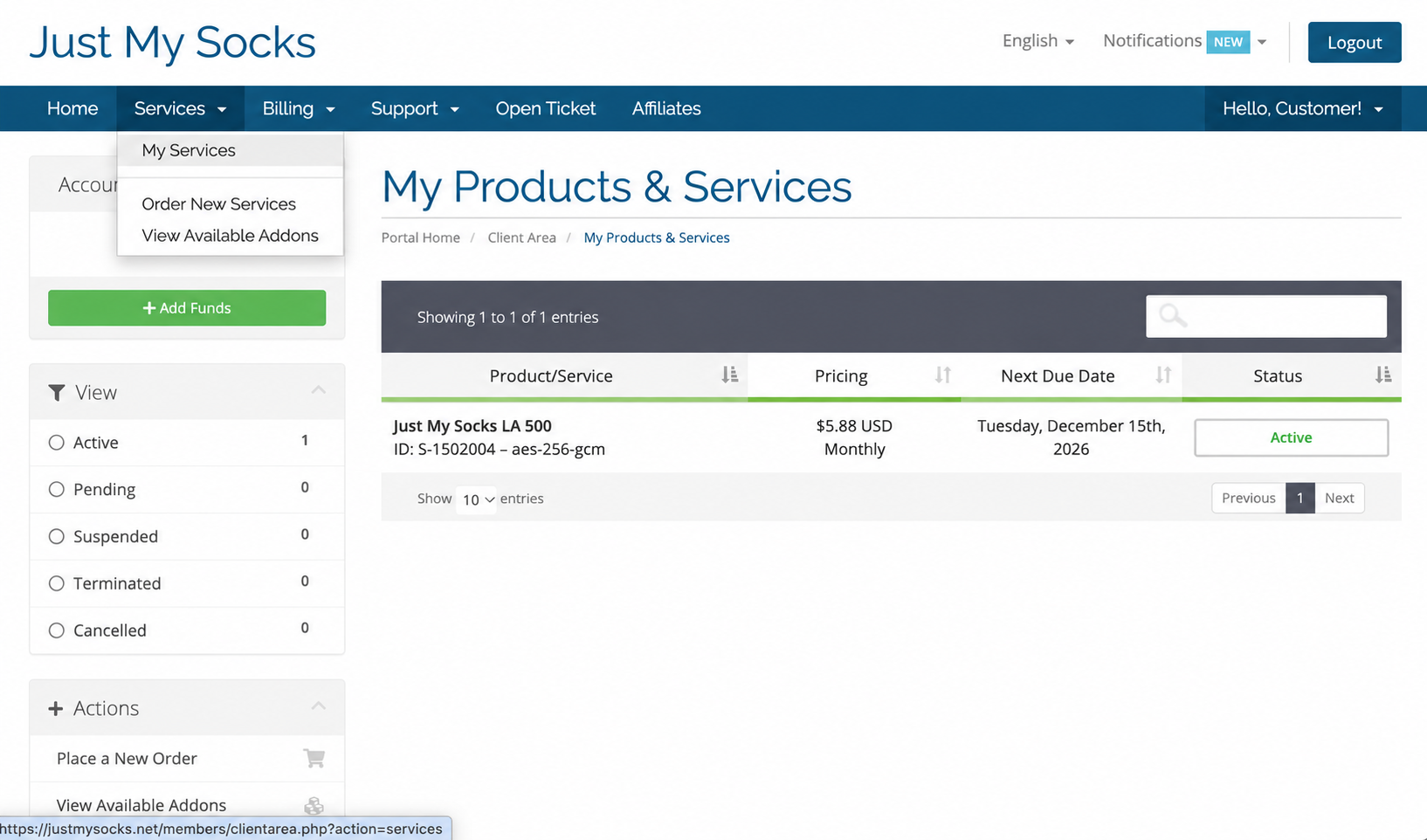
Services → My Services → Active Salin pautan langganan standard
Pada halaman butiran perkhidmatan, buka tab Subscription. Cari Standard subscription dan klik butang Copy di sebelah kanannya untuk menyalin pautan langganan penuh daripada akaun anda, yang boleh diimport ke aplikasi klien kemudian.
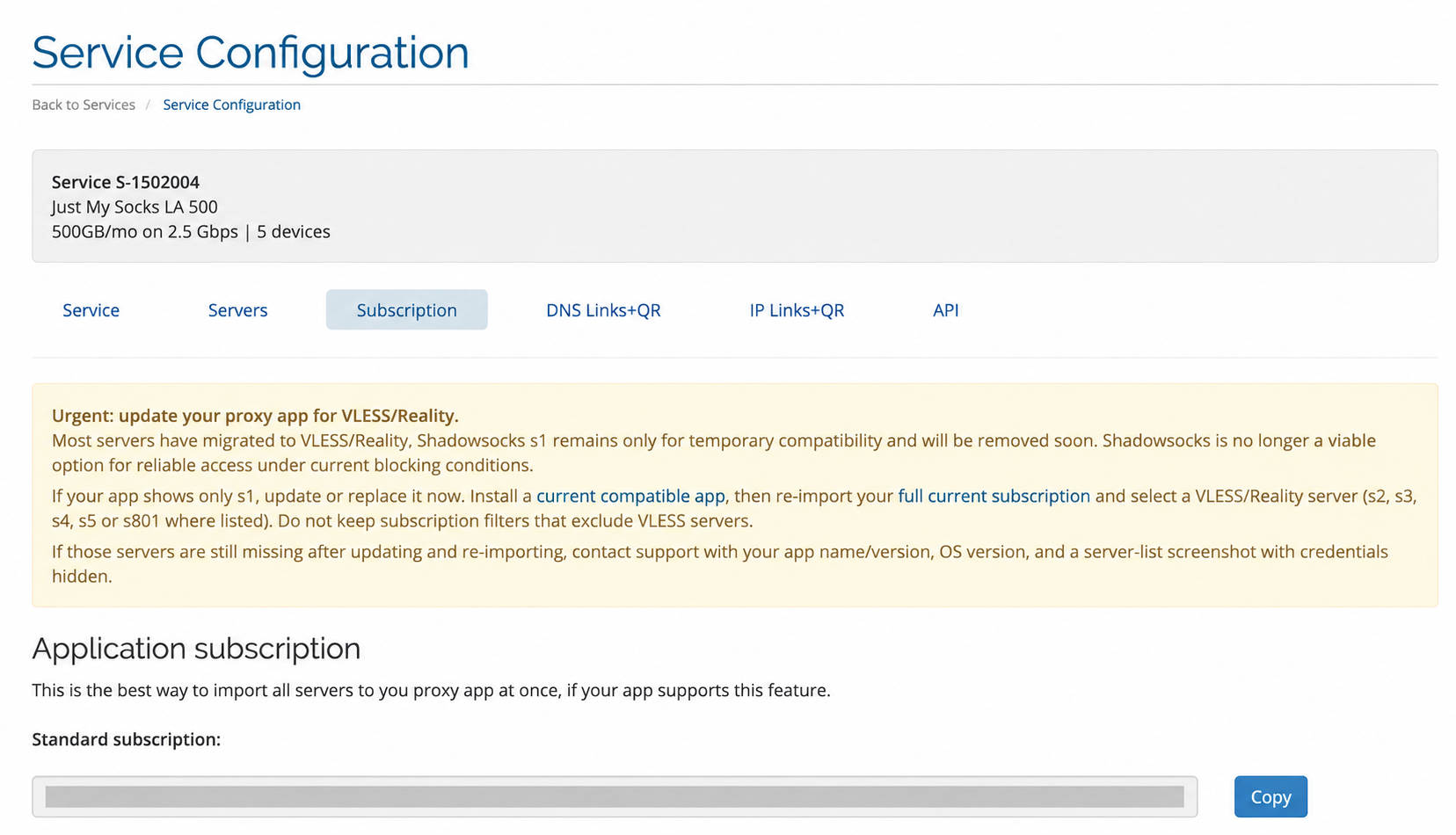
Subscription → Standard subscription → Copy Muat turun aplikasi klien pihak ketiga
Tutorial ini menggunakan aplikasi klien pihak ketiga OneXray. Buka halaman pemasangan rasminya melalui pautan di bawah dan cari Choose your platform. Pilih versi yang sesuai dengan sistem pengendalian dan seni bina pemproses peranti anda, semak keperluan sistem, kemudian muat turun dan pasang mengikut arahan pada halaman itu.
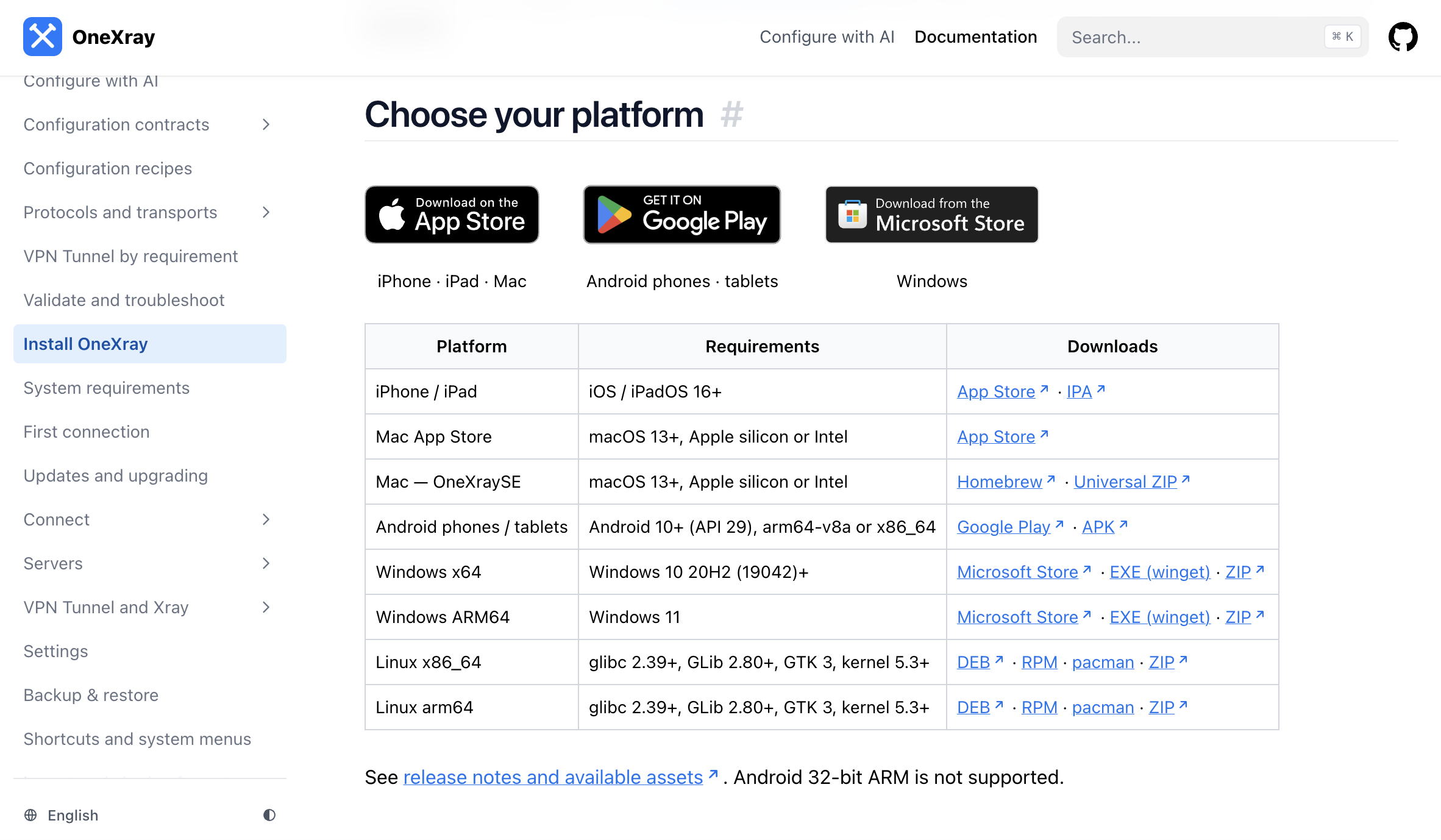
OneXray · Choose your platform Buka Servers dan tambah pelayan
Buka OneXray dan klik Servers pada bar sisi. Pada halaman pelayan, klik butang Add server di tengah untuk membuka skrin menambah pelayan.
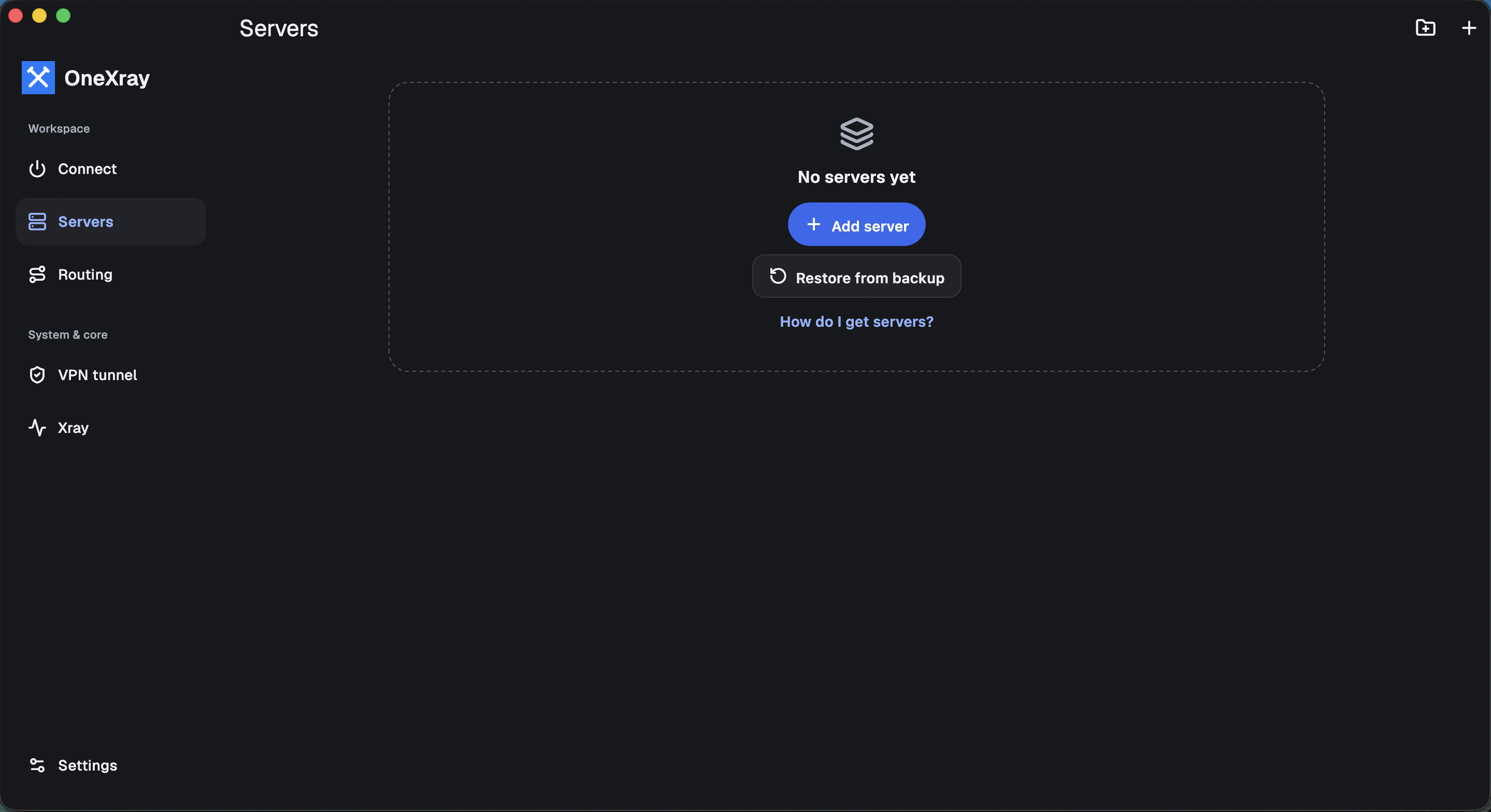
OneXray · Servers → Add server Pada skrin Add servers to OneXray, pilih Add subscription di bawah Import method.
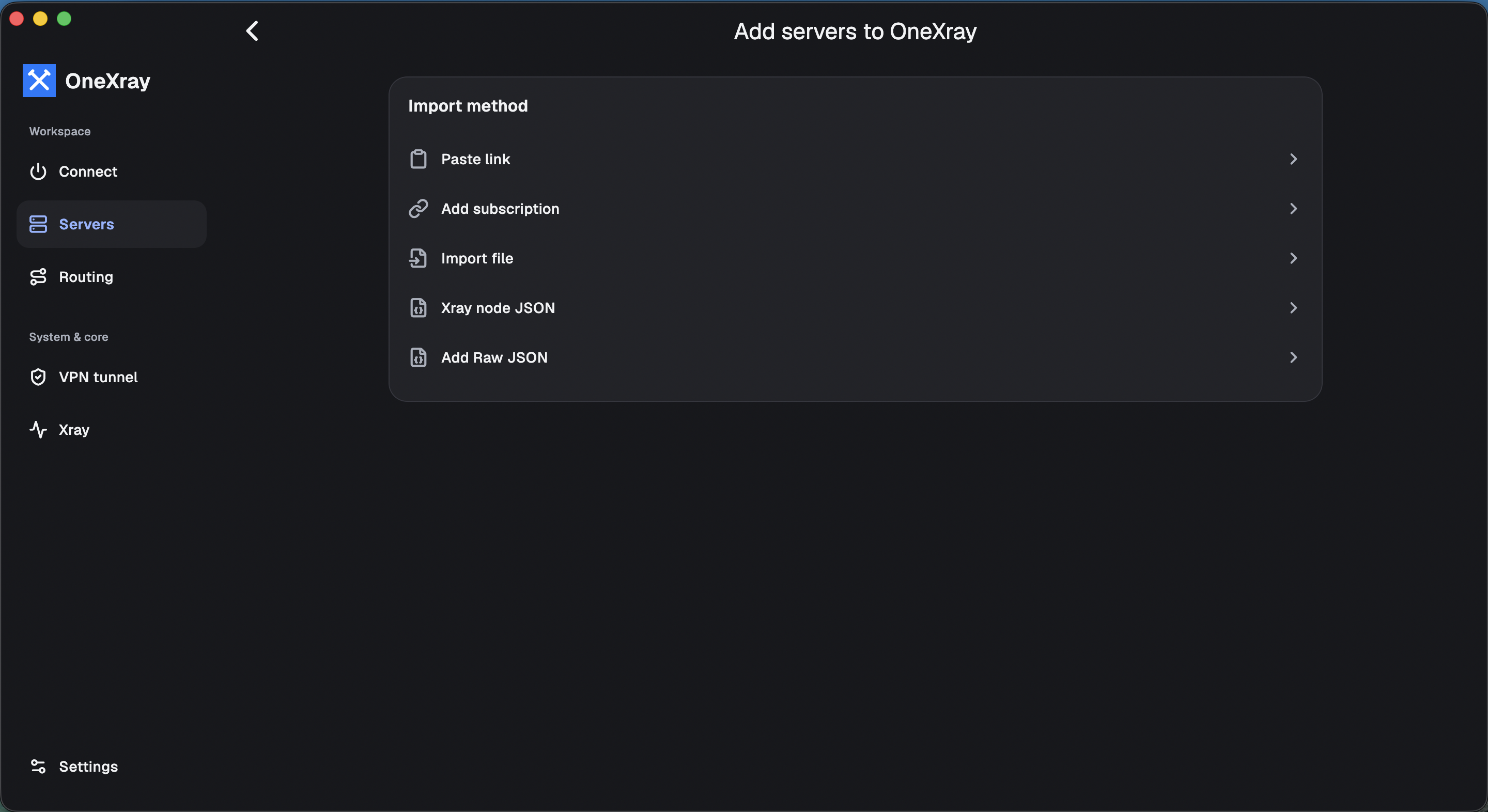
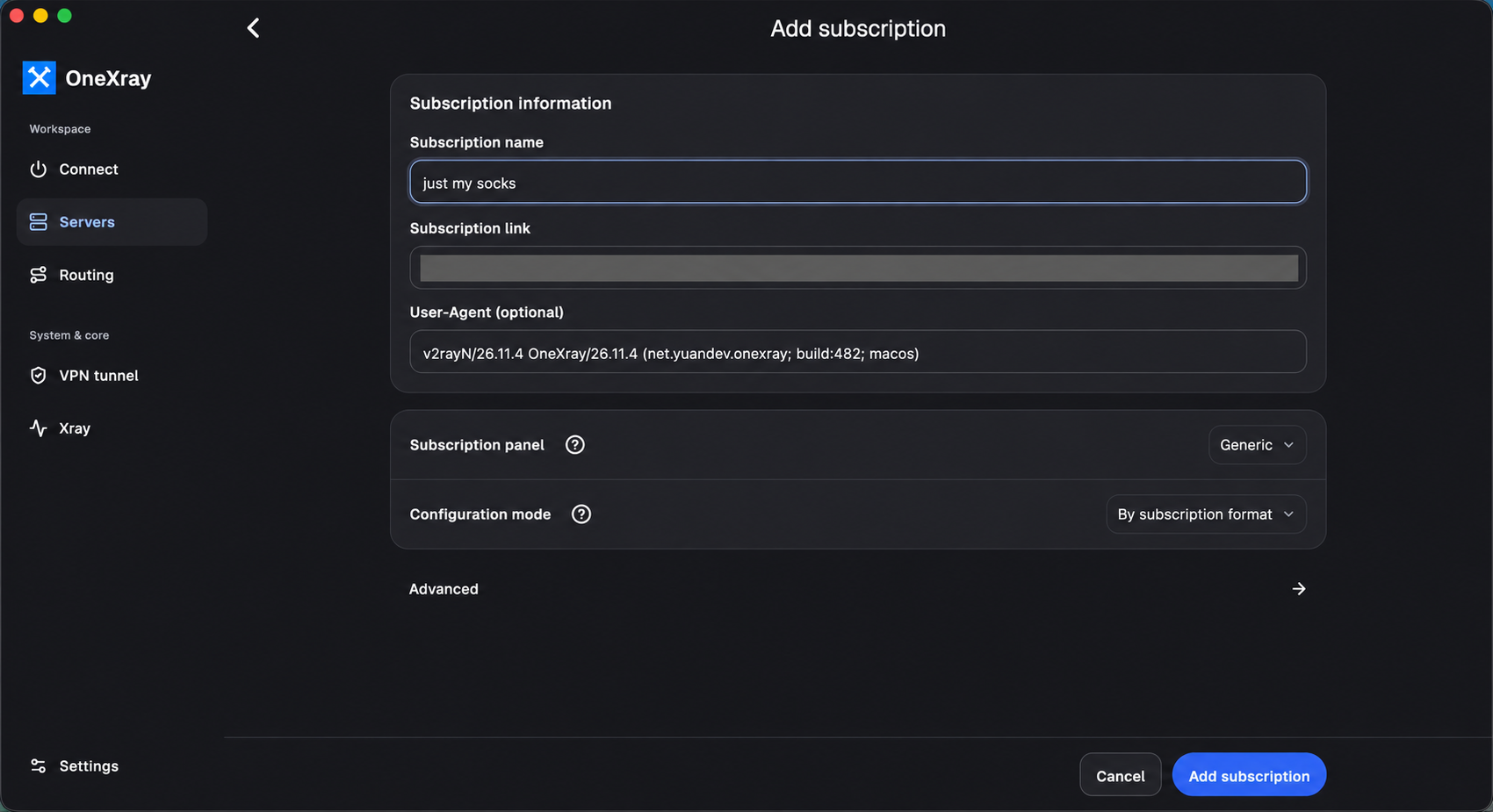
Import method → Add subscription Masukkan sebarang nama dalam Subscription name, contohnya “just my socks”. Kemudian tampal pautan Standard subscription penuh yang anda salin daripada Just My Socks dalam langkah 11 ke medan Subscription link. Selepas kedua-dua medan diisi, klik Add subscription di bahagian bawah kanan untuk menyimpan langganan.
Subscription name · Subscription link → Add subscription Sambung ke internet
Selepas menambah langganan, klik Connect pada bar sisi OneXray untuk membuka halaman sambungan, kemudian klik butang Connect berwarna biru. Setelah berjaya disambungkan, anda boleh mengakses internet melalui perkhidmatan Just My Socks.
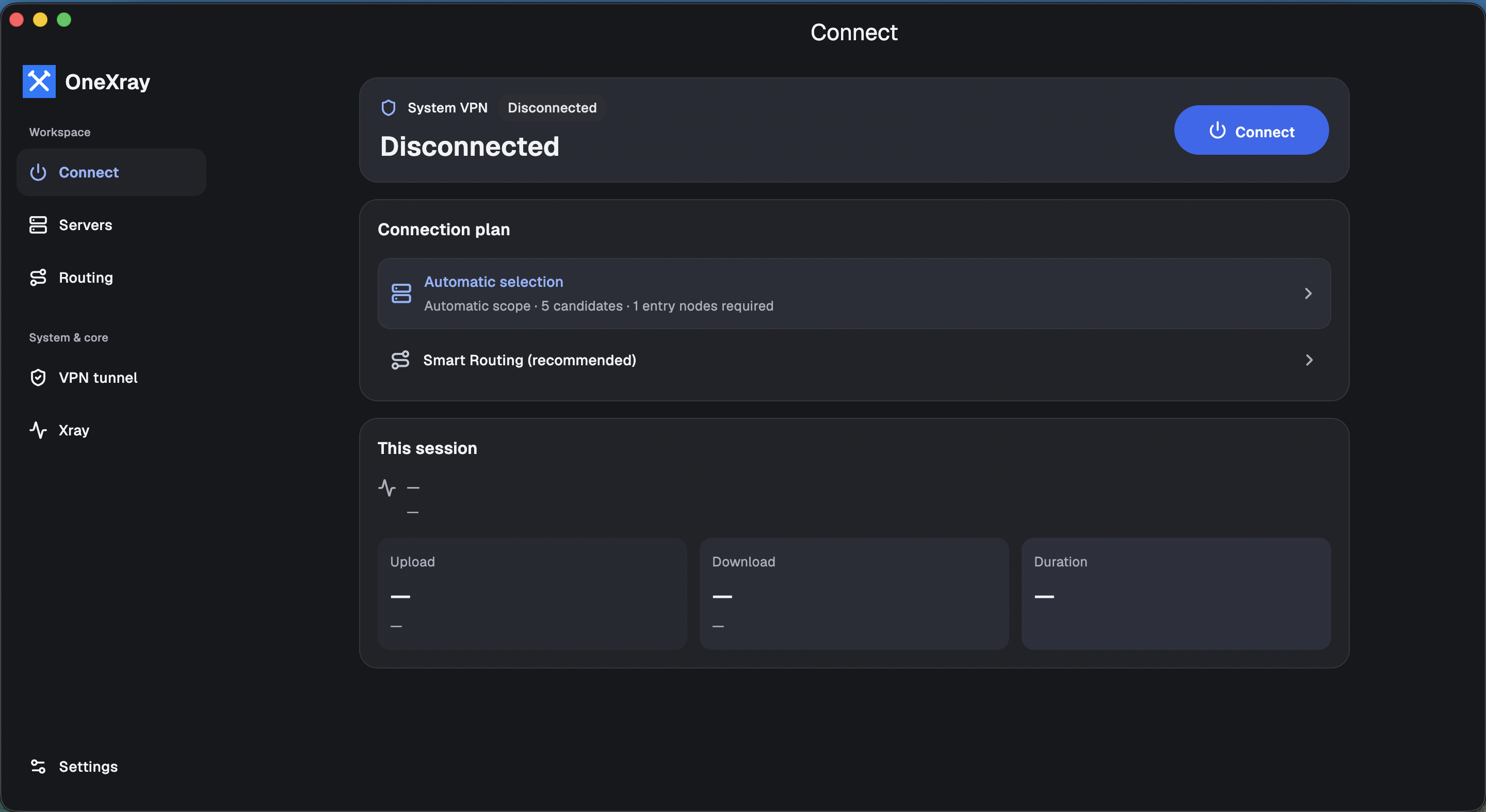
OneXray · Connect → Connect Mohon bayaran balik jika tidak berpuas hati
Jika anda tidak berpuas hati dengan perkhidmatan Just My Socks, anda boleh memohon bayaran balik jika memenuhi syaratnya. Lihat panduan di bawah untuk syarat dan langkah permohonan.