Just My Socks — кіраваны проксі-сэрвіс Shadowsocks/V2ray з тарыфамі ў Лос-Анджэлесе, Лондане, Ганконгу і Токіа. Выберыце рэгіён і аб’ём трафіку, затым наладзьце сумяшчальны кліент.
Знаёмства з Just My Socks
Кіраваны проксі пазбаўляе неабходнасці купляць VPS і абслугоўваць уласны сервер. Серыі тарыфаў: LA, London, HK China Mobile ONLY, Tokyo і Premium Hong Kong.
Важны не толькі трафік, але і рэгіён ды маршрутызацыя аператара. Перад заказам праверце поўную назву і сеткавыя абмежаванні.
Тарыфы Just My Socks
Параўнайце 17 тарыфаў паводле рэгіёна, месячнага трафіку, прапускной здольнасці і прылад. Цэны ў USD за месяц. Артыкул напісаны 16 лістапада 2026 года. Наяўнасць і цэны могуць змяняцца; актуальныя звесткі глядзіце на старонцы заказу.
| Тарыф | Прапускная здольнасць | Трафік за месяц | Кошт за месяц | Прылады |
|---|---|---|---|---|
| Лос-Анджэлес (LA) | ||||
| Just My Socks LA 500 | 2.5 Gbps | 500 GB | 5,88 USD | Да 5 прылад адначасова |
| Just My Socks LA 1000 | 5 Gbps | 1 TB | 9,88 USD | Без абмежавання прылад |
| Just My Socks LA 5000 | 5 Gbps | 5 TB | 48,99 USD | Без абмежавання прылад |
| Just My Socks LA 10000 | 5 Gbps | 10 TB | 93,99 USD | Без абмежавання прылад |
| Лондан | ||||
| Just My Socks London 500 | 2.5 Gbps | 500 GB | 6,80 USD | Да 5 прылад адначасова |
| Just My Socks London 1000 | 5 Gbps | 1 TB | 11,29 USD | Без абмежавання прылад |
| Just My Socks London 5000 | 5 Gbps | 5 TB | 59,99 USD | Без абмежавання прылад |
| Ганконг — толькі China Mobile Толькі Hong Kong CMI IP transit; без China Telecom (CT) і China Unicom (CU). | ||||
| Just My Socks HK China Mobile ONLY – 500 | 2.5 Gbps | 500 GB | 8,99 USD | Да 5 прылад адначасова |
| Just My Socks HK China Mobile ONLY – 1000 | 5 Gbps | 1 TB | 14,90 USD | Без абмежавання прылад |
| Just My Socks HK China Mobile ONLY – 5000 | 5 Gbps | 5 TB | 59,99 USD | Без абмежавання прылад |
| Токіа | ||||
| Just My Socks Tokyo 100 | 100 Mbps | 100 GB | 29,99 USD | Да 3 прылад адначасова |
| Just My Socks Tokyo 500 | 200 Mbps | 500 GB | 135,99 USD | Да 5 прылад адначасова |
| Just My Socks Tokyo 1000 | 500 Mbps | 1000 GB | 239,00 USD | Без абмежавання прылад |
| Just My Socks Tokyo 5000 | 700 Mbps | 5000 GB | 1135,00 USD | Без абмежавання прылад |
| Premium Hong Kong Падтрымлівае China Telecom, China Unicom і China Mobile (CT + CU + CM). | ||||
| Just My Socks Premium Hong Kong 100 | 100 Mbps | 100 GB | 34,99 USD | Да 3 прылад адначасова |
| Just My Socks Premium Hong Kong 500 | 500 Mbps | 500 GB | 149,99 USD | Да 5 прылад адначасова |
| Just My Socks Premium Hong Kong 1000 | 1 Gbps | 1000 GB | 279,99 USD | Без абмежавання прылад |
Рэгістрацыя і купля Just My Socks
Адкрыйце галоўную старонку Just My Socks
Адкрыйце галоўную старонку Just My Socks па спасылцы ніжэй, каб пачаць рэгістрацыю.
На час рэгістрацыі рэкамендуецца адключыць VPN або проксі: яны могуць выклікаць памылковае спрацоўванне сістэмы супраць махлярства і адмову ў рэгістрацыі.
Націсніце Register, каб адкрыць рэгістрацыю
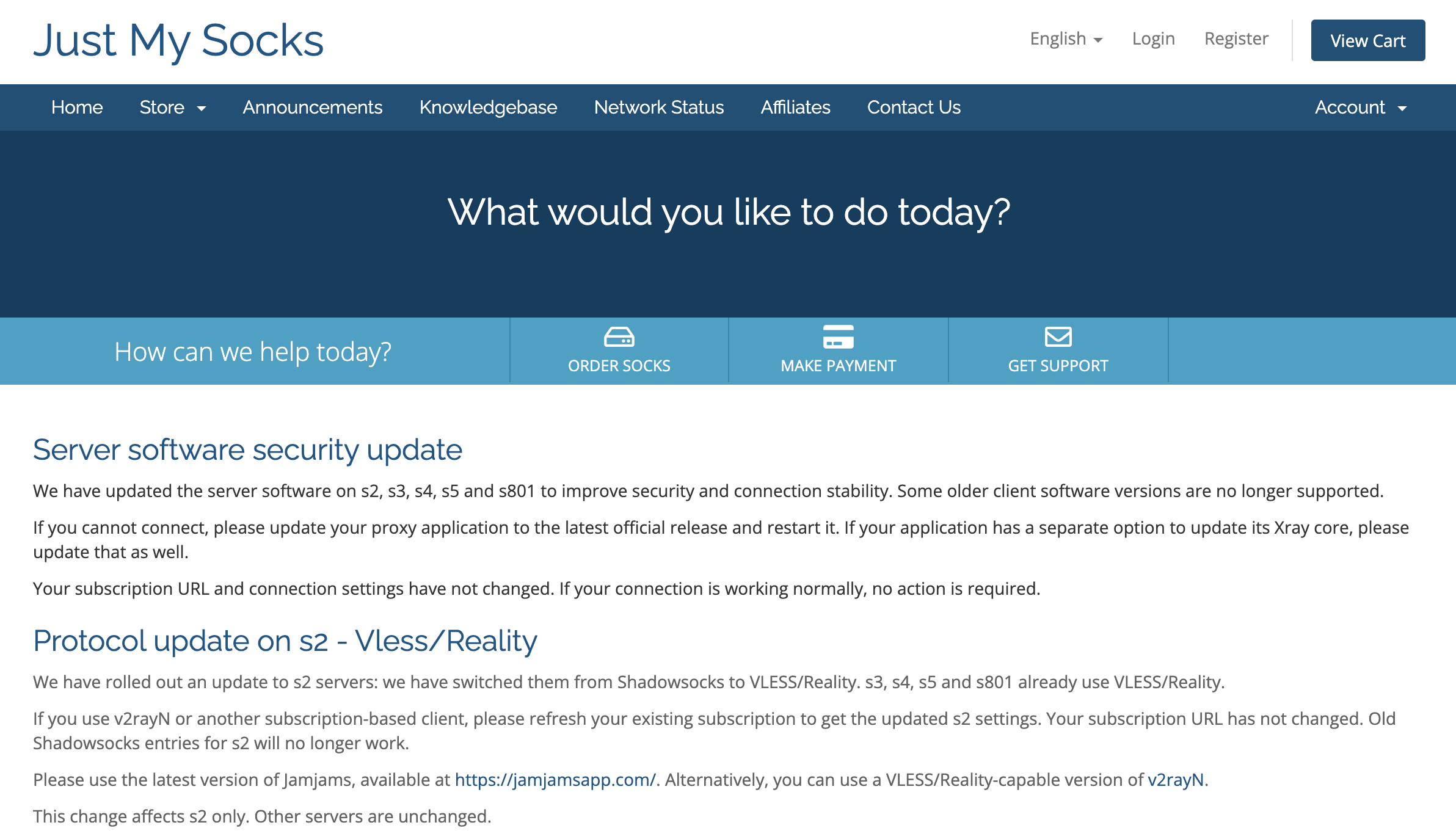
Націсніце Register у правым верхнім куце галоўнай старонкі. Запоўніце даныя і завяршыце рэгістрацыю
У поле Email Address увядзіце адрас, якім карыстаецеся і на які можаце атрымліваць лісты. Ніжэй паказана форма пасля націскання Register.
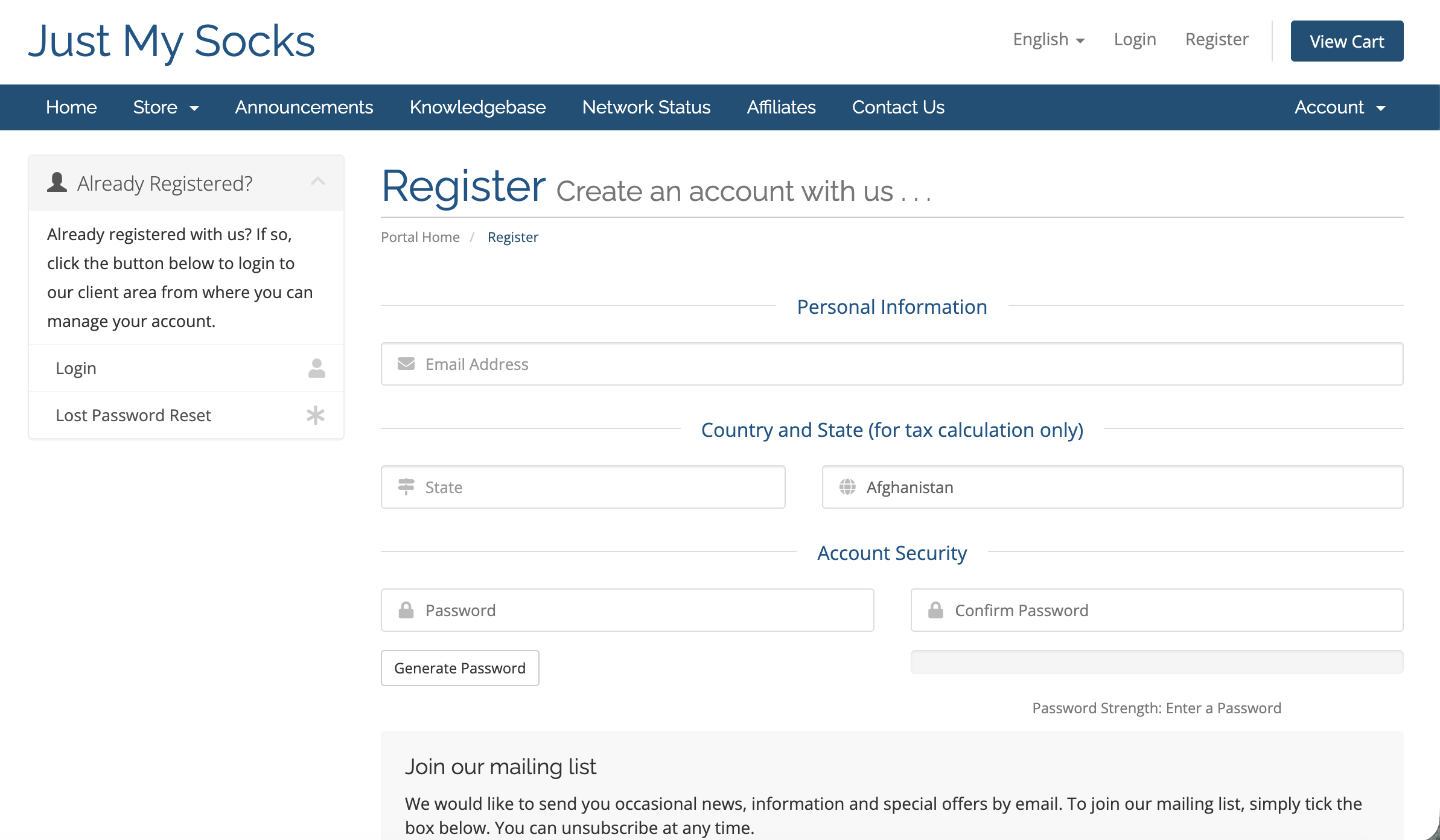
Форма рэгістрацыі: укажыце электронную пошту, краіну і рэгіён, затым задайце пароль. - Укажыце сапраўдныя краіну (Country) і рэгіён (State). Выберыце сваю краіну, а не капіруйце стандартнае значэнне са здымка экрана.
- Задайце надзейны пароль у Password і паўтарыце яго ў Confirm Password. Абодва значэнні павінны супадаць.
Праверце пошту, краіну, рэгіён і пароль. Выканайце патрэбную праверку і пацвярджэнне ўмоў на старонцы, затым адпраўце форму. Пры памылцы выпраўце звесткі паводле падказкі і адпраўце зноў.
Адкрыйце старонку заказу тарыфаў
Пасля рэгістрацыі ўвайдзіце ў асабісты кабінет, адкрыйце верхняе меню Services і націсніце Order New Services, каб перайсці да куплі тарыфу.
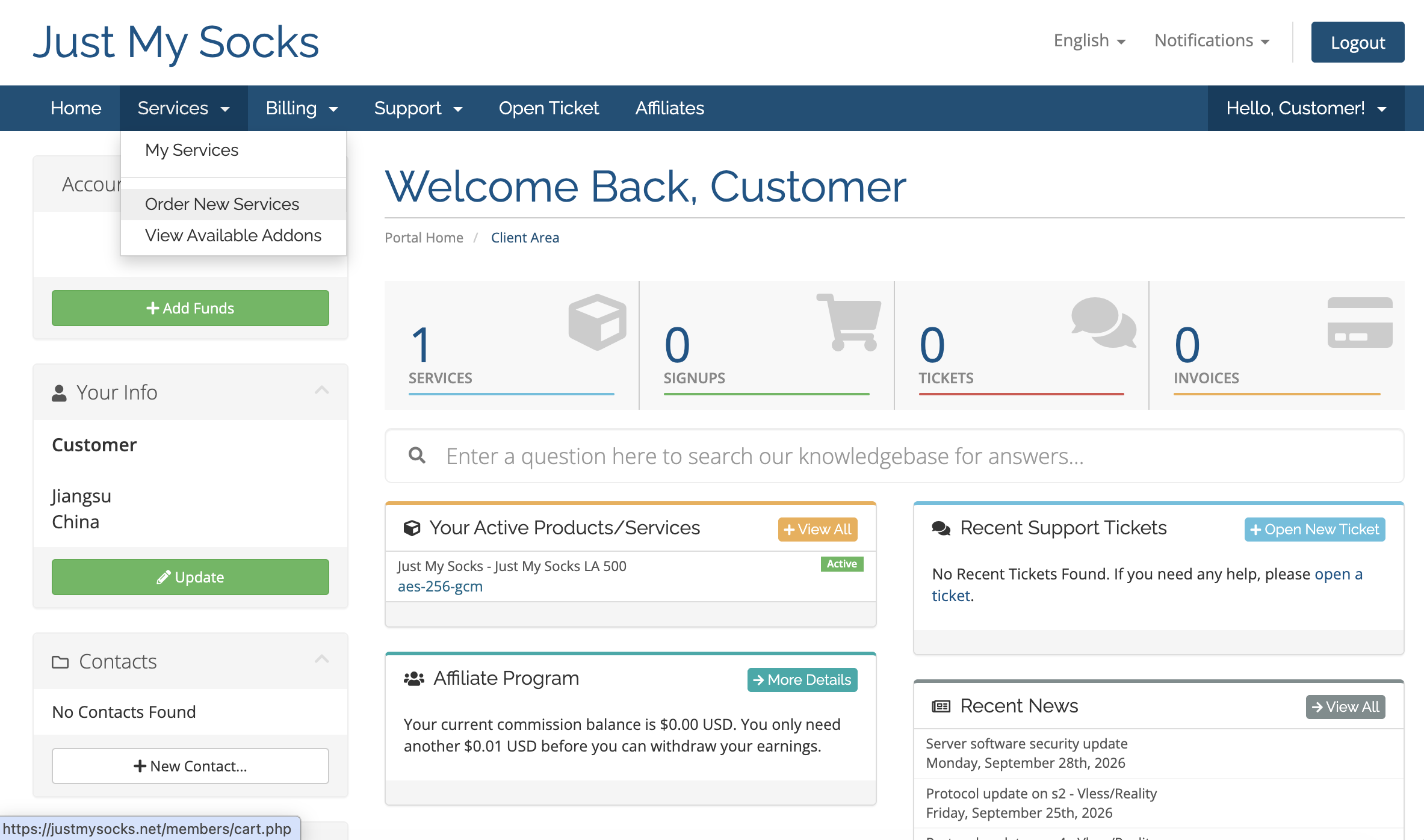
Services → Order New Services Выберыце прыдатны тарыф
Выберыце тарыф паводле рэгіёна, месячнага трафіку і колькасці прылад. У прыкладзе выкарыстоўваецца Just My Socks LA 500 на выяве. Націсніце Order Now пад гэтым тарыфам, каб перайсці да наладжвання.
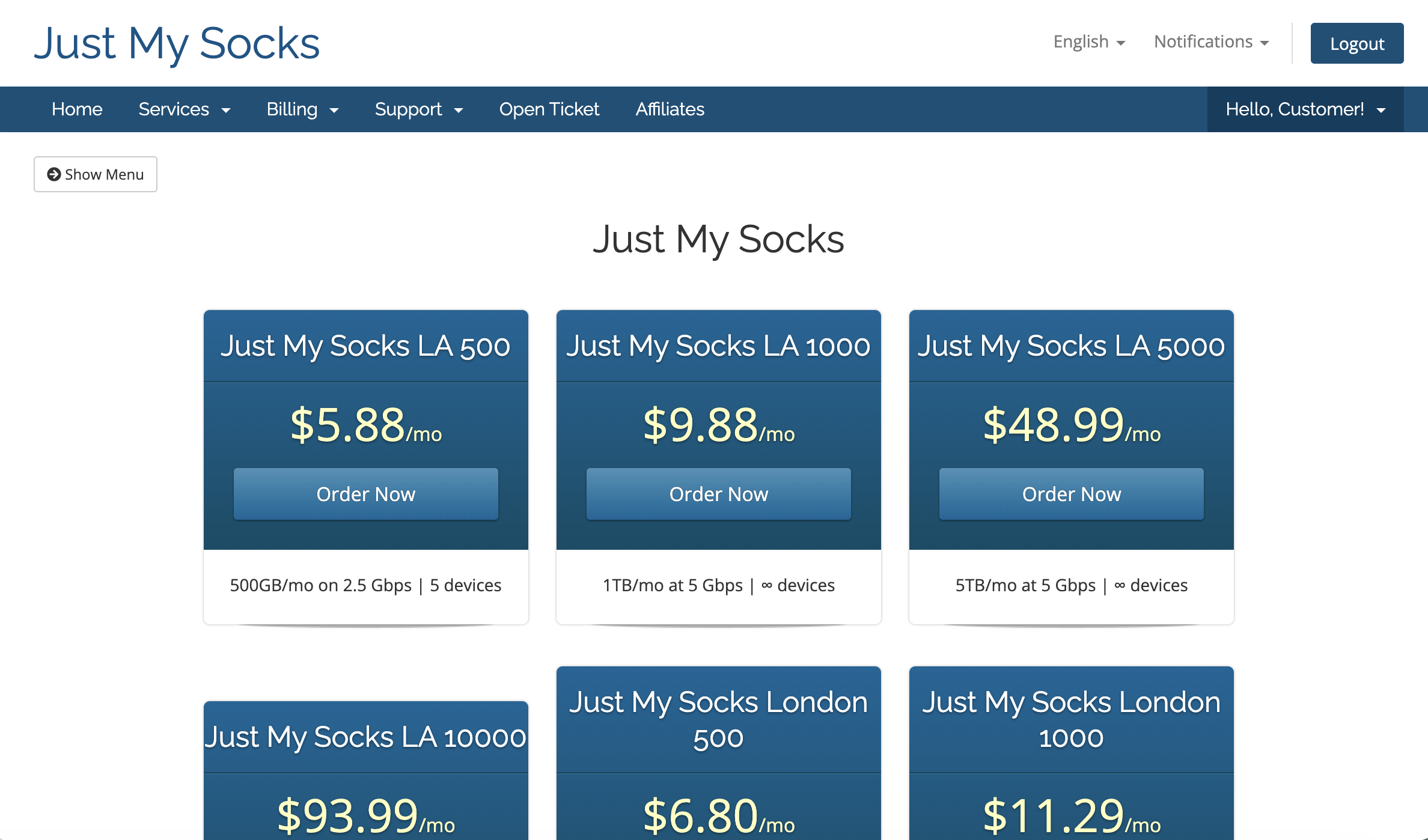
Just My Socks LA 500 · Кошт за месяц: 5,88 USD Праверце заказ і працягніце
На старонцы Configure праверце выбраны тарыф і яго параметры. Выберыце перыяд аплаты ў Choose Billing Cycle і праверце суму справа ў Order Summary. Калі ўсё правільна, націсніце Continue.
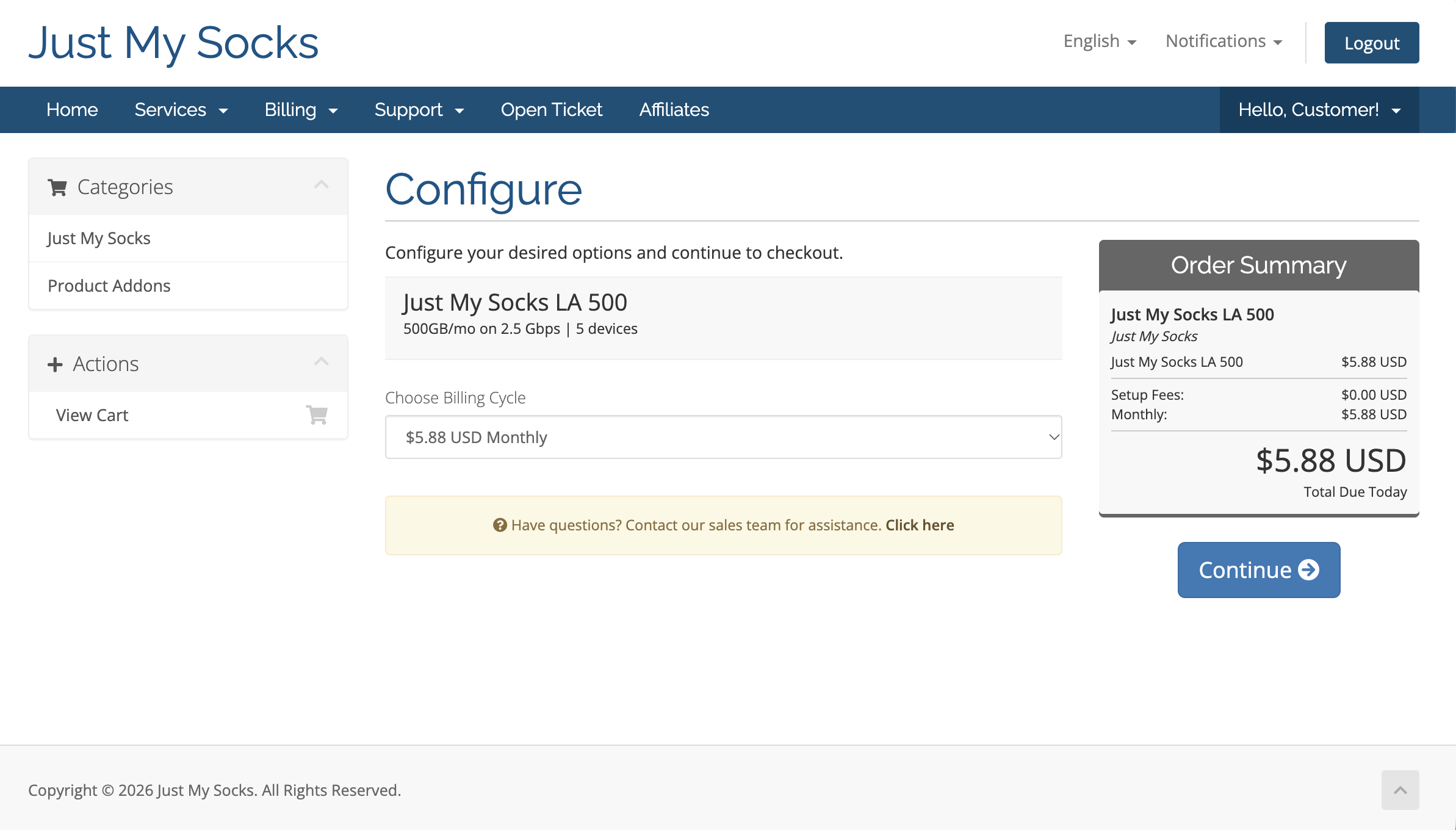
Choose Billing Cycle → Order Summary → Continue Праверце заказ і перайдзіце да афармлення
На Review & Checkout праверце тарыф, перыяд аплаты і суму. Увядзіце код ніжэй у Apply Promo Code і націсніце Validate Code. Пераканайцеся, што зніжка ўжыта і сума справа ў Order Summary абноўлена, затым націсніце Checkout.
Афіцыйны промакод:
JMS9272283Зніжка 5,2% на першую падпіску і кожнае падаўжэнне.
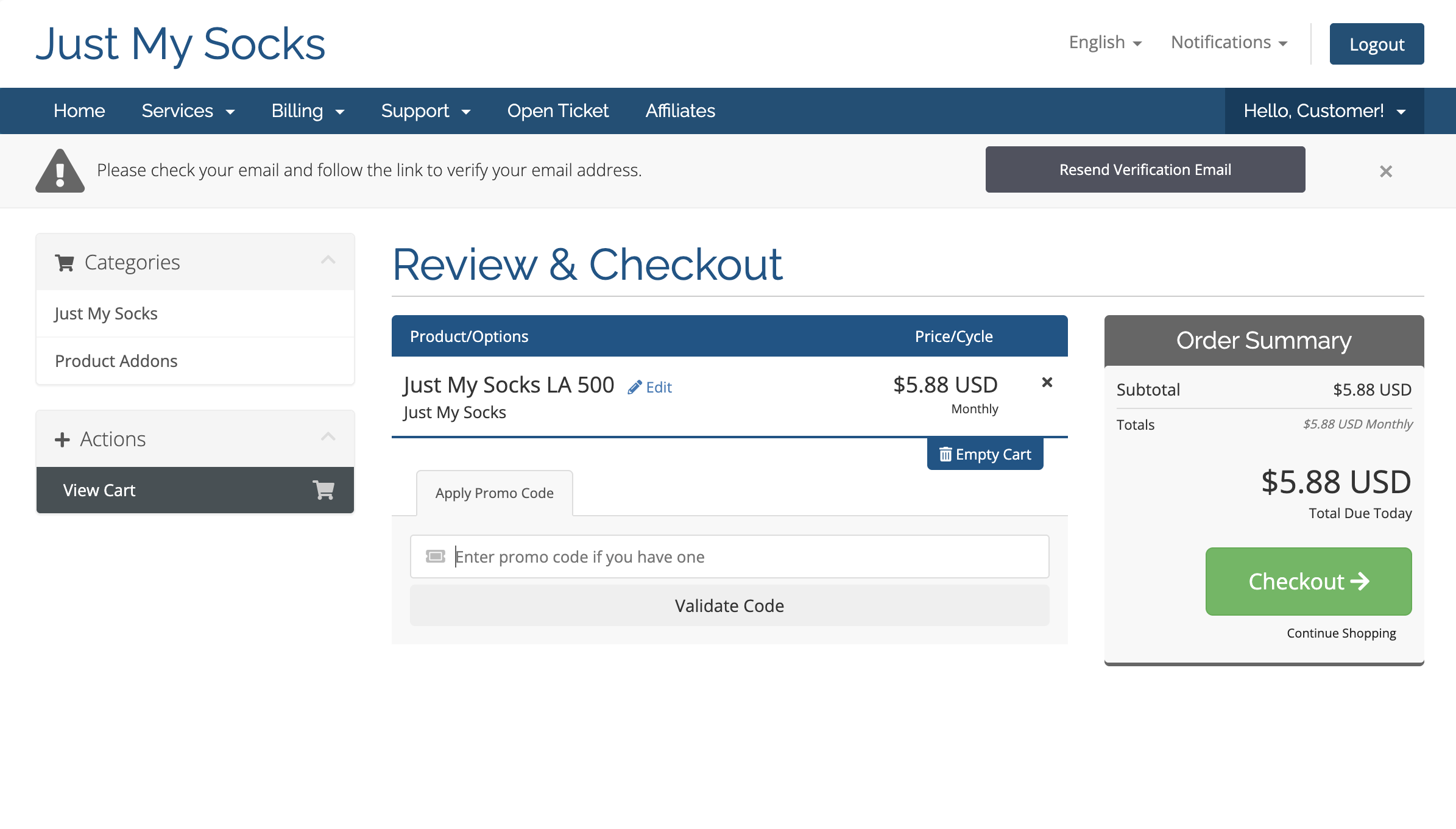
Review & Checkout · Apply Promo Code · Validate Code · Checkout Выберыце спосаб аплаты і адпраўце заказ
На старонцы Checkout праверце свае даныя і суму да аплаты, затым выберыце даступны спосаб аплаты (на здымку — Alipay). Прачытайце Terms of Service (умовы абслугоўвання) і пастаўце пазнаку згоды. Націсніце Complete Order, каб адправіць заказ, а затым выканайце інструкцыі для аплаты. Пасля завяршэння аплаты купля Just My Socks паспяхова завершана.
Just My Socks падтрымлівае PayPal, Alipay і UnionPay. Калі патрэбны спосаб аплаты тут не паказаны, пасля згоды з умовамі абслугоўвання можна націснуць Complete Order, а затым перад аплатай змяніць спосаб аплаты на старонцы з падрабязнасцямі заказу. У гэтым выпадку выканайце крок 9, каб завяршыць аплату. У адваротным выпадку адразу перайдзіце да кроку 10.
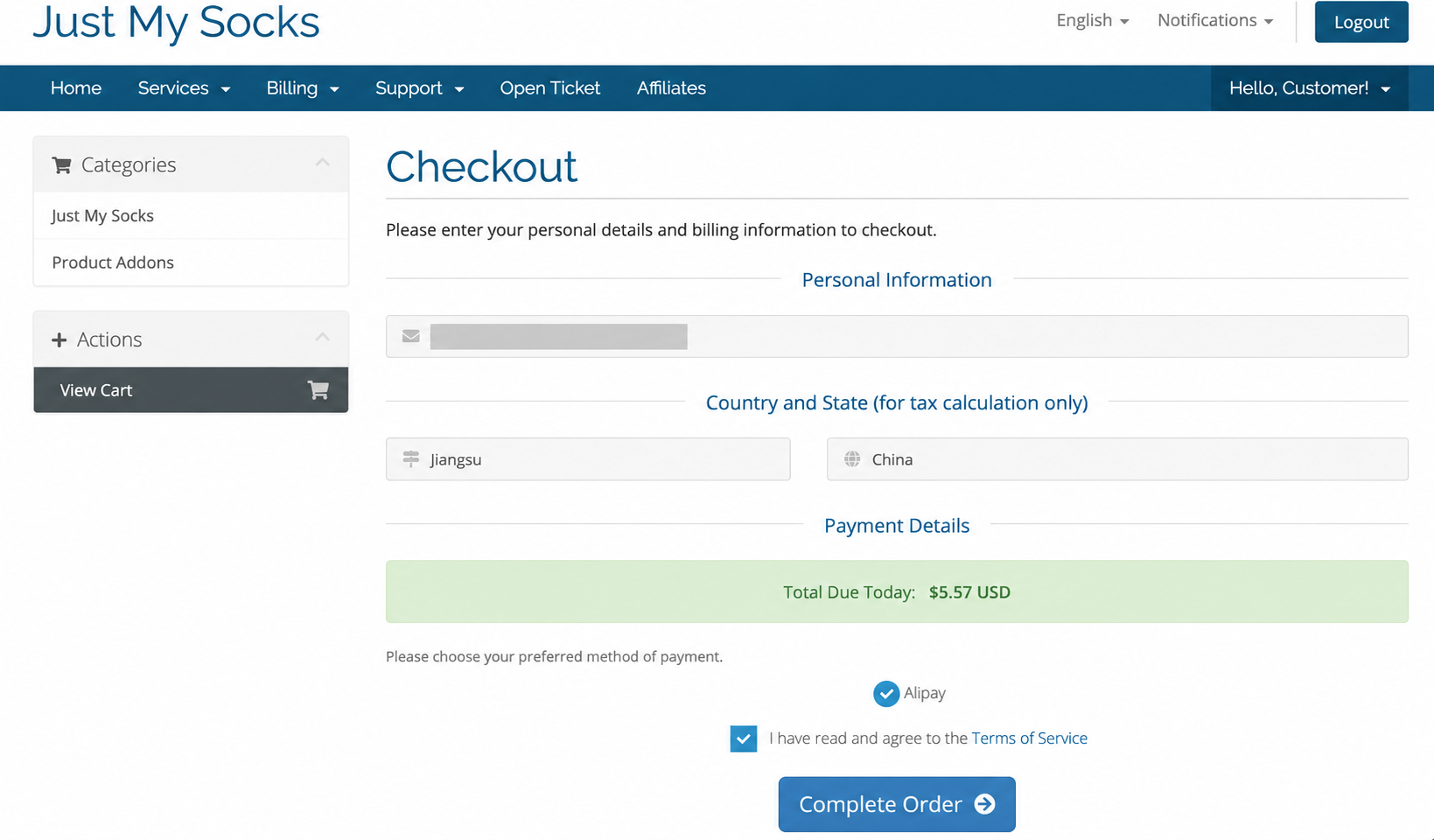
Alipay · Terms of Service · Complete Order Адкрыйце неаплачаны рахунак
Калі на старонцы Checkout не было патрэбнага спосабу аплаты, адпраўце заказ, як апісана ў папярэднім кроку, і вярніцеся ў асабісты кабінет Just My Socks. Адкрыйце Billing → My Invoices, затым выберыце рахунак са статусам Unpaid (не аплачаны), які адпавядае толькі што адпраўленаму заказу, каб адкрыць яго падрабязнасці.
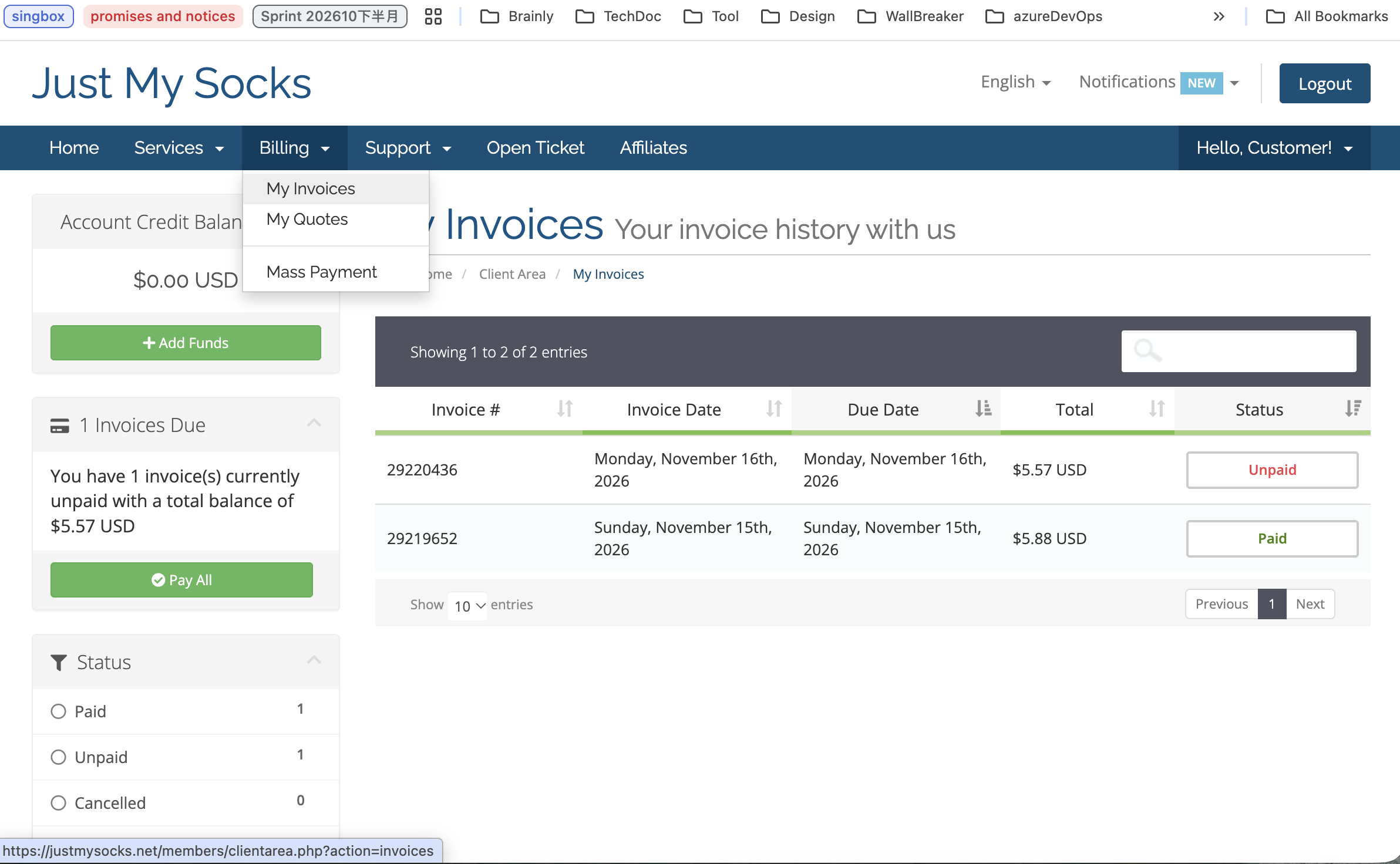
Billing → My Invoices → Unpaid На старонцы з падрабязнасцямі рахунку адкрыйце выпадальны спіс Payment Method і выберыце патрэбны спосаб аплаты. Затым націсніце Pay Now уверсе старонкі і выканайце інструкцыі для завяршэння аплаты.
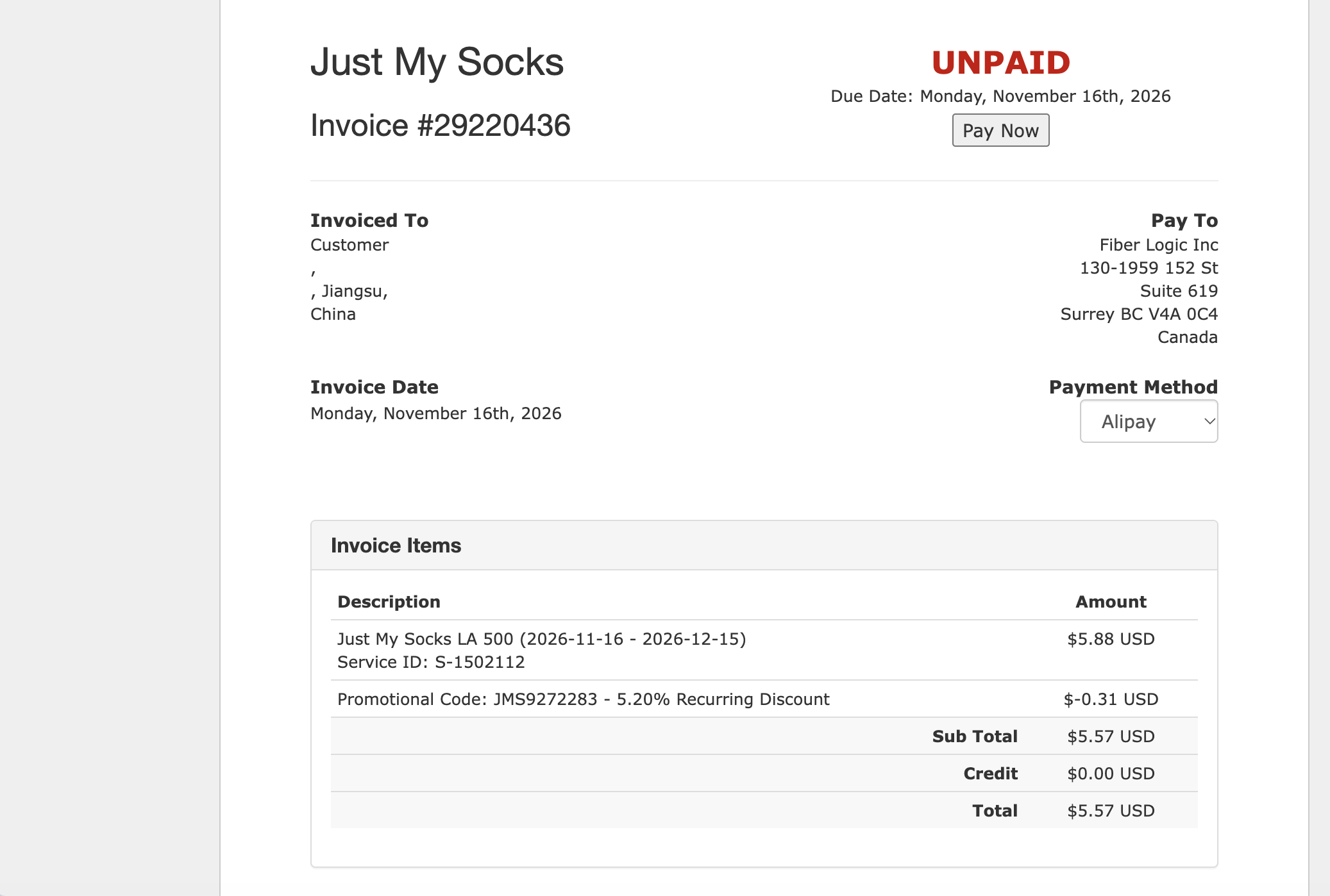
Payment Method → Pay Now Адкрыйце актыўную паслугу
Пасля аплаты вярніцеся ў асабісты кабінет Just My Socks і адкрыйце Services → My Services. Знайдзіце толькі што набытую паслугу, пераканайцеся, што яе статус — Active (актыўная), затым націсніце на яе, каб адкрыць падрабязнасці.
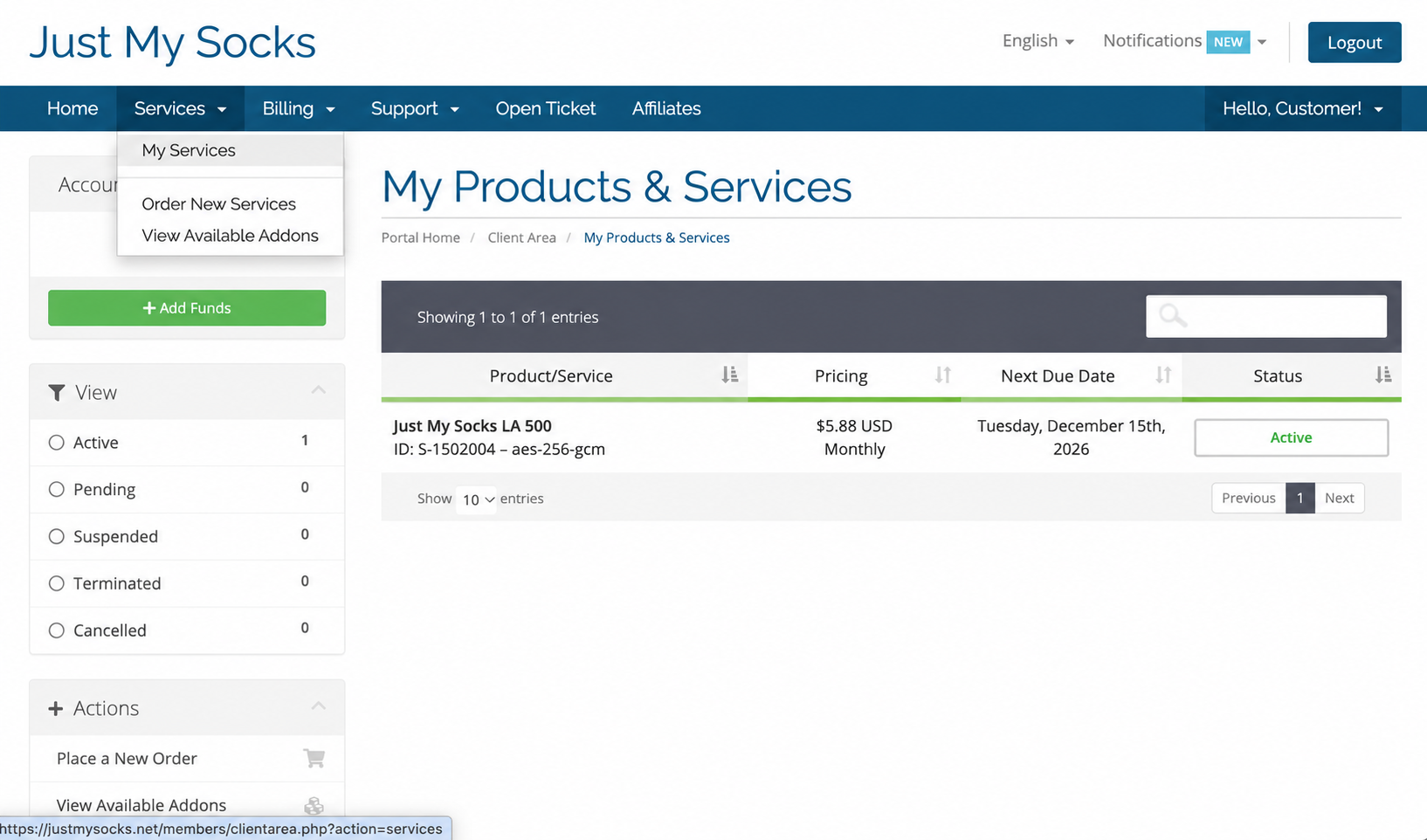
Services → My Services → Active Скапіруйце стандартную спасылку падпіскі
На старонцы з падрабязнасцямі паслугі адкрыйце ўкладку Subscription. Знайдзіце Standard subscription і націсніце Copy справа, каб скапіраваць поўную спасылку падпіскі са свайго акаўнта для наступнага імпарту ў кліенцкую праграму.
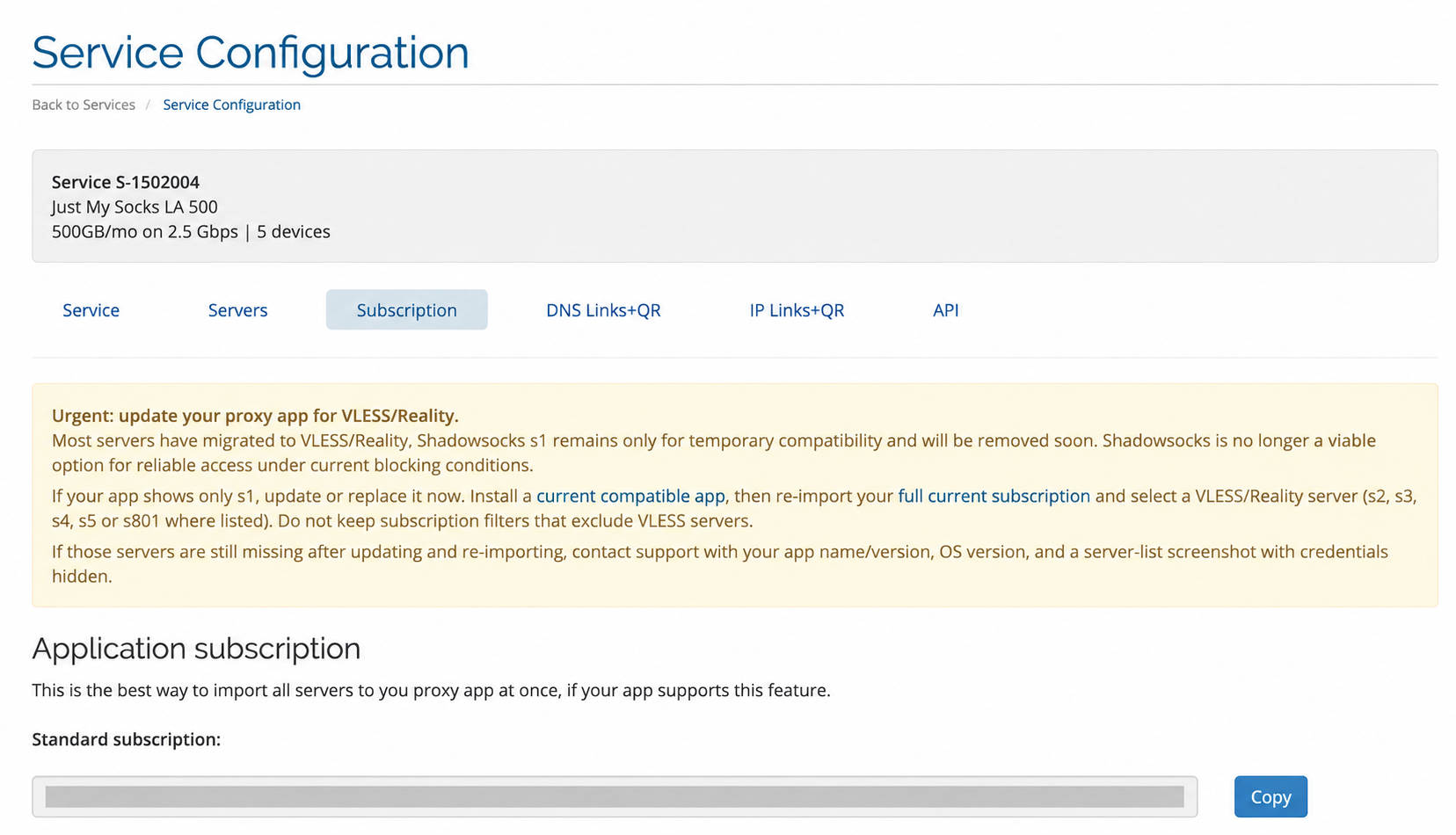
Subscription → Standard subscription → Copy Спампуйце старонні кліент
У гэтым кіраўніцтве выкарыстоўваецца старонні кліент OneXray. Адкрыйце афіцыйную старонку ўсталявання па спасылцы ніжэй і знайдзіце Choose your platform. Выберыце версію для аперацыйнай сістэмы і архітэктуры працэсара сваёй прылады, праверце сістэмныя патрабаванні і выканайце інструкцыі для спампоўвання і ўсталявання.
Спампаваць і ўсталяваць OneXray
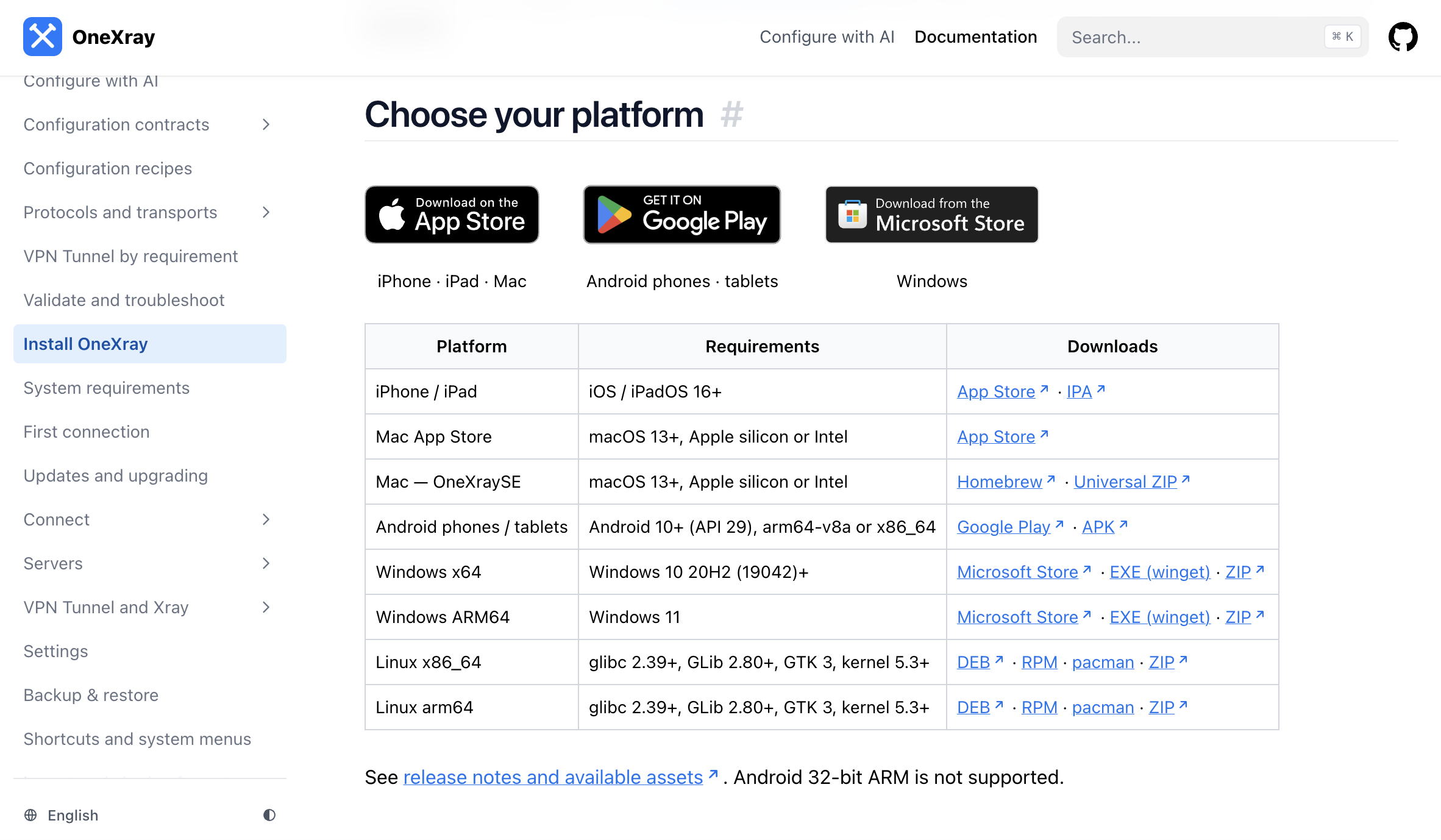
OneXray · Choose your platform Адкрыйце Servers і дадайце сервер
Адкрыйце OneXray і націсніце Servers у бакавой панэлі. На старонцы сервераў націсніце кнопку Add server у цэнтры, каб адкрыць экран дадання сервера.
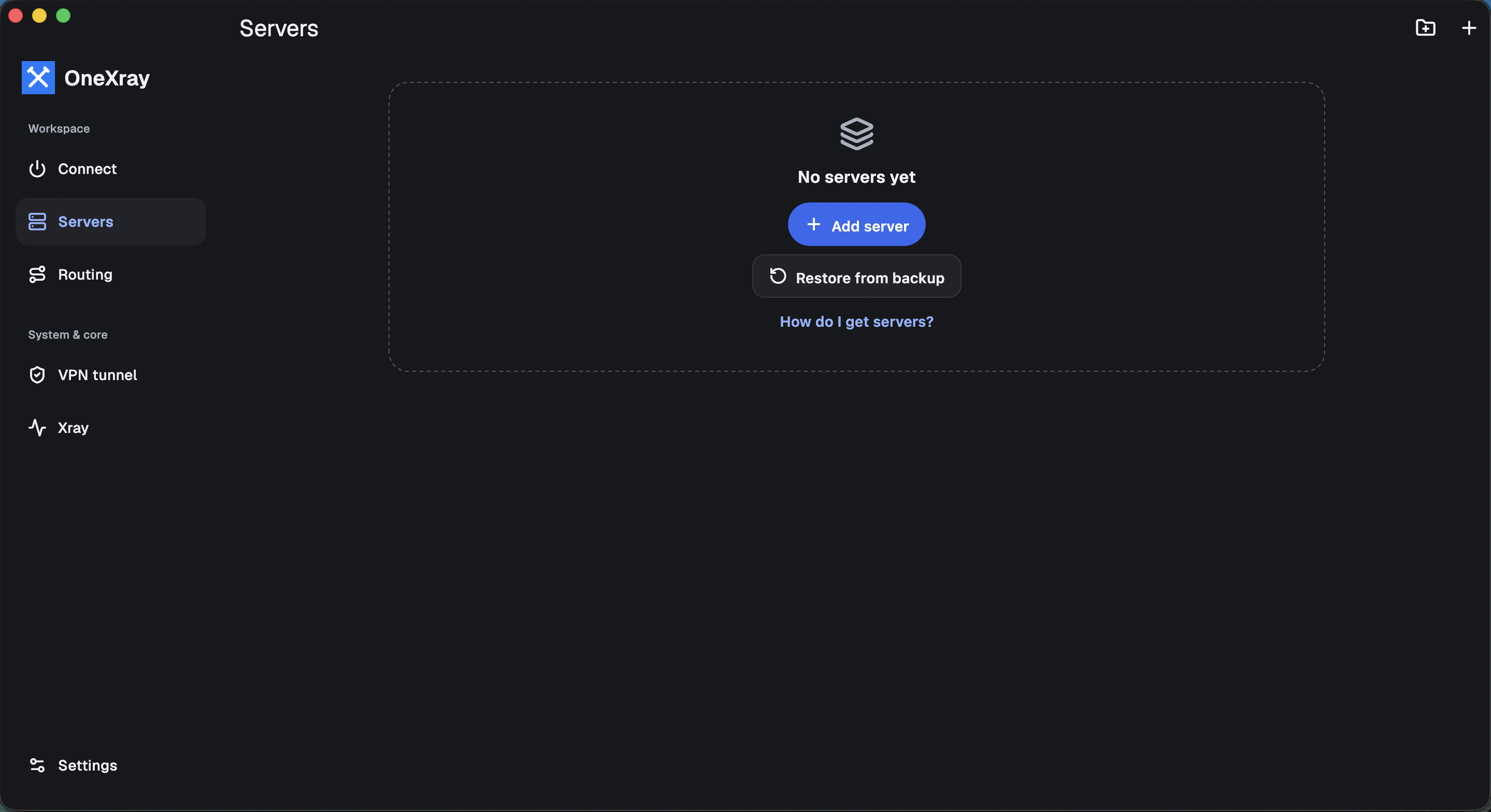
OneXray · Servers → Add server На экране Add servers to OneXray у раздзеле Import method выберыце Add subscription.
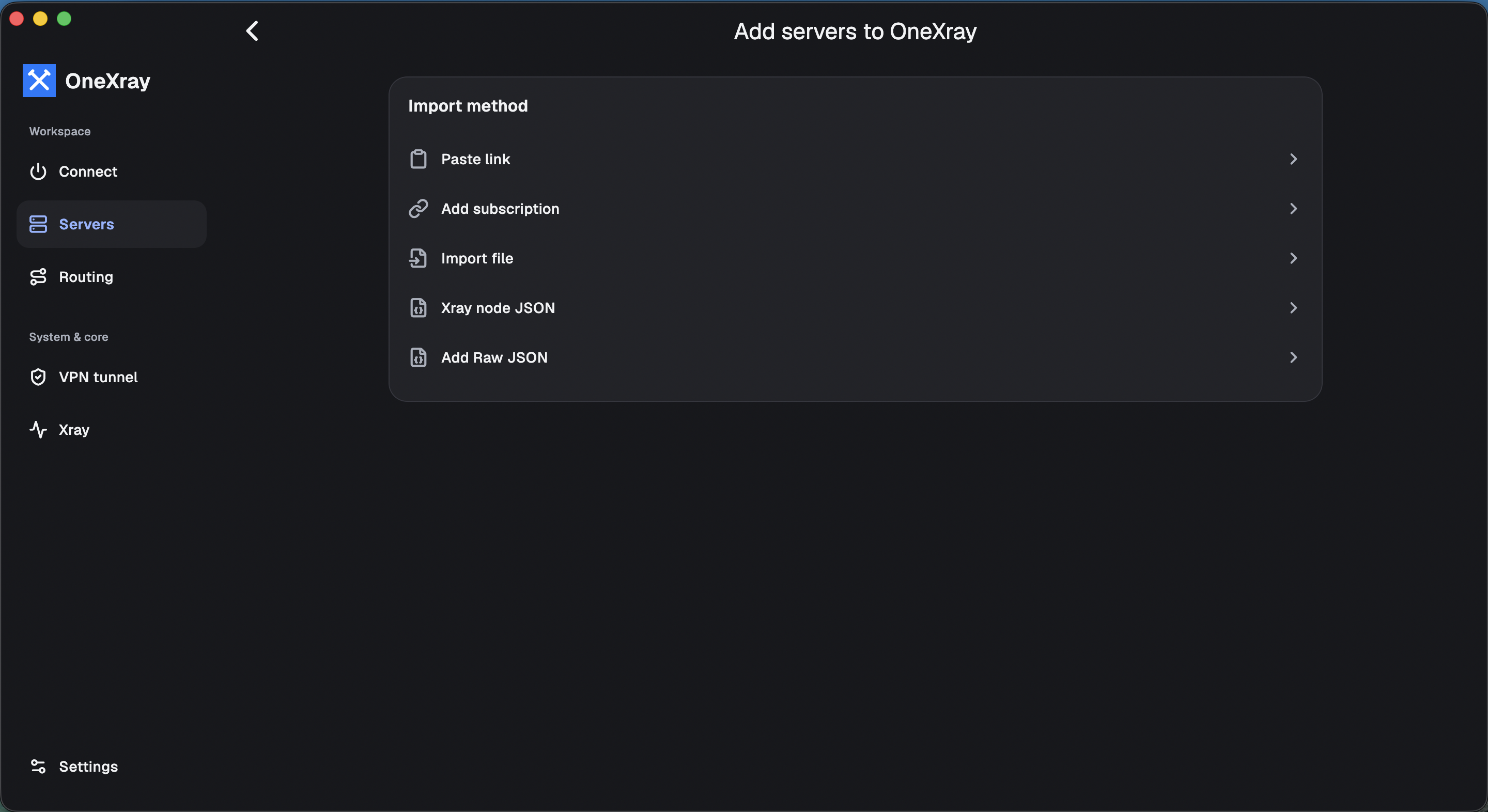
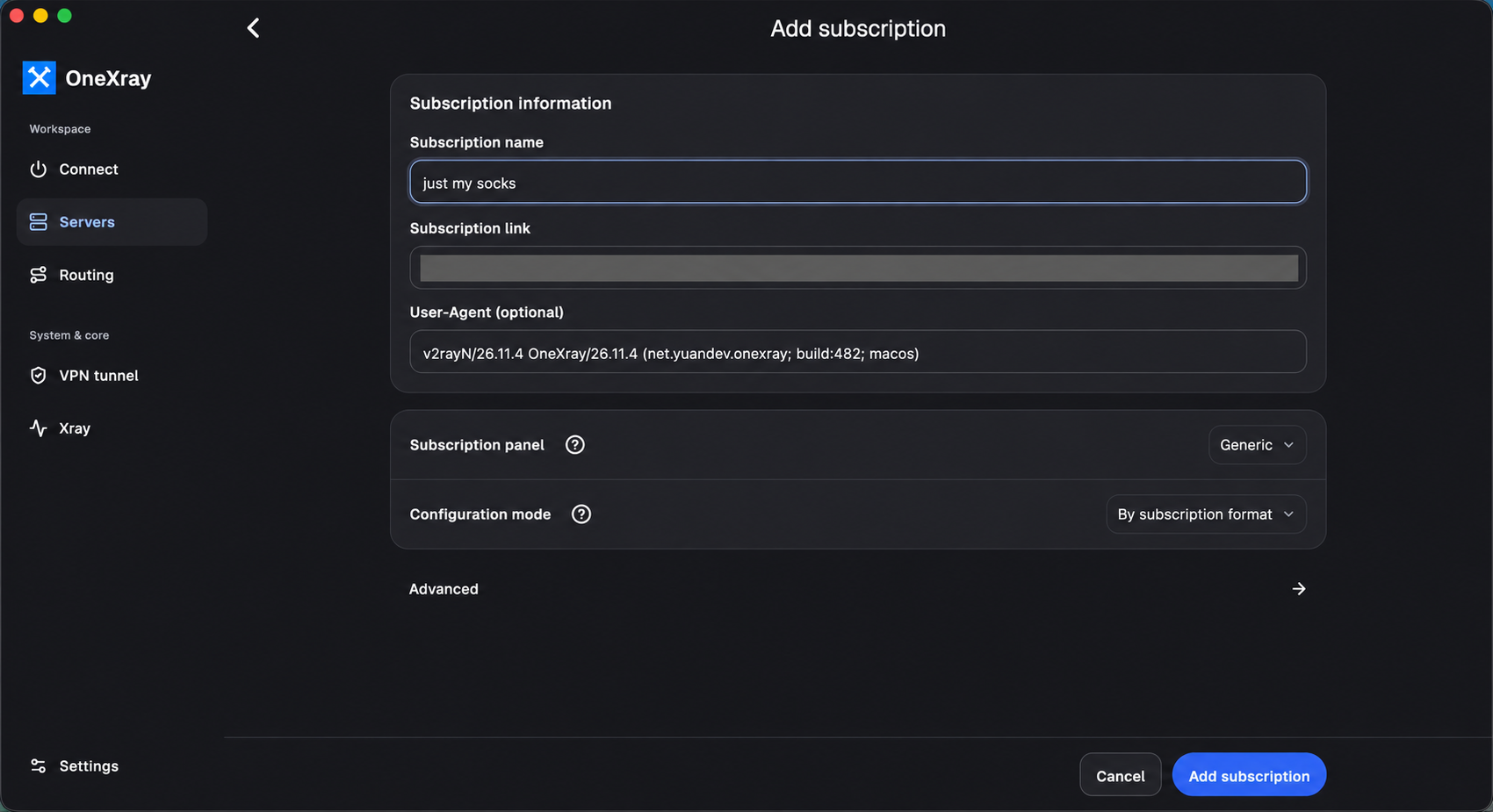
Import method → Add subscription У полі Subscription name увядзіце любую назву, напрыклад «just my socks». Затым устаўце ў поле Subscription link поўную спасылку Standard subscription, скапіраваную з Just My Socks на кроку 11. Запоўніўшы абодва палі, націсніце Add subscription у правым ніжнім куце, каб захаваць падпіску.
Subscription name · Subscription link → Add subscription Падключыцеся да інтэрнэту
Пасля дадання падпіскі націсніце Connect у бакавой панэлі OneXray, каб адкрыць старонку падключэння, затым націсніце сінюю кнопку Connect. Пасля паспяховага падключэння вы зможаце карыстацца інтэрнэтам праз паслугу Just My Socks.
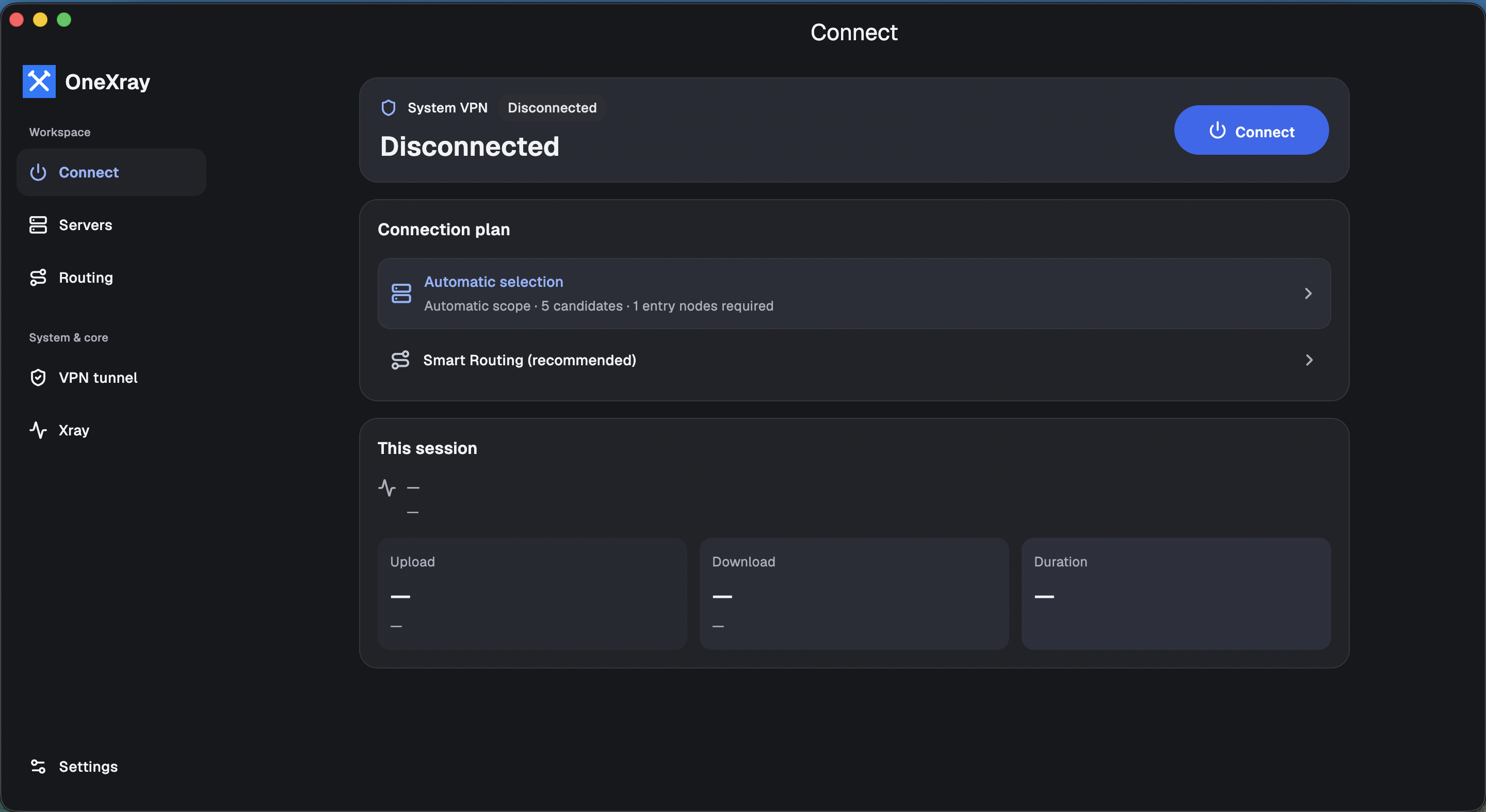
OneXray · Connect → Connect Запытайце вяртанне, калі вы незадаволеныя
Калі вы незадаволеныя сэрвісам Just My Socks, вы можаце запытаць вяртанне сродкаў пры выкананні ўмоў вяртання. Умовы і парадак падачы запыту прыведзены ў дапаможніку ніжэй.