Just My Socks — управляемый прокси-сервис Shadowsocks/V2ray с тарифами в Лос-Анджелесе, Лондоне, Гонконге и Токио. Выберите регион и объём трафика, затем настройте совместимый клиент.
Знакомство с Just My Socks
Управляемый прокси избавляет от покупки VPS и самостоятельного обслуживания сервера. Доступны серии LA, London, HK China Mobile ONLY, Tokyo и Premium Hong Kong.
При выборе важны регион и маршрутизация оператора, а не только трафик. Перед заказом проверьте полное название тарифа и ограничения сети.
Тарифы Just My Socks
Сравните 17 тарифов по региону, месячному трафику, пропускной способности и числу устройств. Цены указаны в USD за месяц. Статья написана 16 ноября 2026 года. Наличие и цены могут меняться; актуальные сведения указаны на странице заказа.
| Тариф | Пропускная способность | Трафик в месяц | Цена в месяц | Устройства |
|---|---|---|---|---|
| Лос-Анджелес (LA) | ||||
| Just My Socks LA 500 | 2.5 Gbps | 500 GB | 5,88 USD | До 5 устройств одновременно |
| Just My Socks LA 1000 | 5 Gbps | 1 TB | 9,88 USD | Без ограничения устройств |
| Just My Socks LA 5000 | 5 Gbps | 5 TB | 48,99 USD | Без ограничения устройств |
| Just My Socks LA 10000 | 5 Gbps | 10 TB | 93,99 USD | Без ограничения устройств |
| Лондон | ||||
| Just My Socks London 500 | 2.5 Gbps | 500 GB | 6,80 USD | До 5 устройств одновременно |
| Just My Socks London 1000 | 5 Gbps | 1 TB | 11,29 USD | Без ограничения устройств |
| Just My Socks London 5000 | 5 Gbps | 5 TB | 59,99 USD | Без ограничения устройств |
| Гонконг — только China Mobile Только Hong Kong CMI IP transit; без маршрутов China Telecom (CT) и China Unicom (CU). | ||||
| Just My Socks HK China Mobile ONLY – 500 | 2.5 Gbps | 500 GB | 8,99 USD | До 5 устройств одновременно |
| Just My Socks HK China Mobile ONLY – 1000 | 5 Gbps | 1 TB | 14,90 USD | Без ограничения устройств |
| Just My Socks HK China Mobile ONLY – 5000 | 5 Gbps | 5 TB | 59,99 USD | Без ограничения устройств |
| Токио | ||||
| Just My Socks Tokyo 100 | 100 Mbps | 100 GB | 29,99 USD | До 3 устройств одновременно |
| Just My Socks Tokyo 500 | 200 Mbps | 500 GB | 135,99 USD | До 5 устройств одновременно |
| Just My Socks Tokyo 1000 | 500 Mbps | 1000 GB | 239,00 USD | Без ограничения устройств |
| Just My Socks Tokyo 5000 | 700 Mbps | 5000 GB | 1 135,00 USD | Без ограничения устройств |
| Premium Hong Kong Поддерживает China Telecom, China Unicom и China Mobile (CT + CU + CM). | ||||
| Just My Socks Premium Hong Kong 100 | 100 Mbps | 100 GB | 34,99 USD | До 3 устройств одновременно |
| Just My Socks Premium Hong Kong 500 | 500 Mbps | 500 GB | 149,99 USD | До 5 устройств одновременно |
| Just My Socks Premium Hong Kong 1000 | 1 Gbps | 1000 GB | 279,99 USD | Без ограничения устройств |
Регистрация и покупка Just My Socks
Откройте главную страницу Just My Socks
Откройте главную страницу Just My Socks по ссылке ниже, чтобы начать регистрацию.
На время регистрации рекомендуется отключить VPN или прокси: они могут вызвать ошибочное срабатывание антифрод-системы и отказ в регистрации.
Нажмите Register, чтобы открыть регистрацию
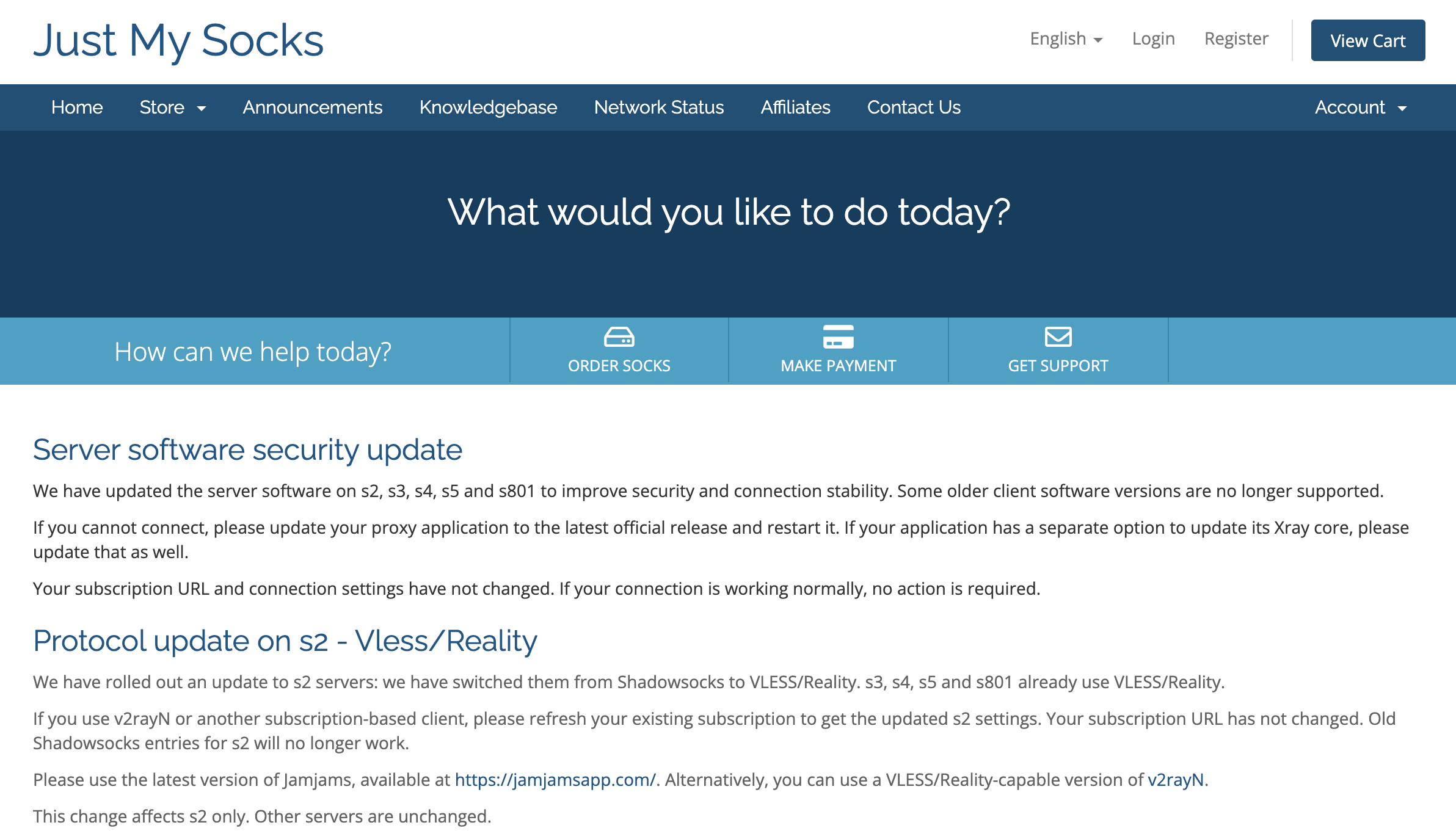
Нажмите Register в правом верхнем углу главной страницы. Заполните данные и завершите регистрацию
В поле Email Address укажите действующий адрес, на который вы можете получать письма. На изображении ниже показана форма после нажатия Register.
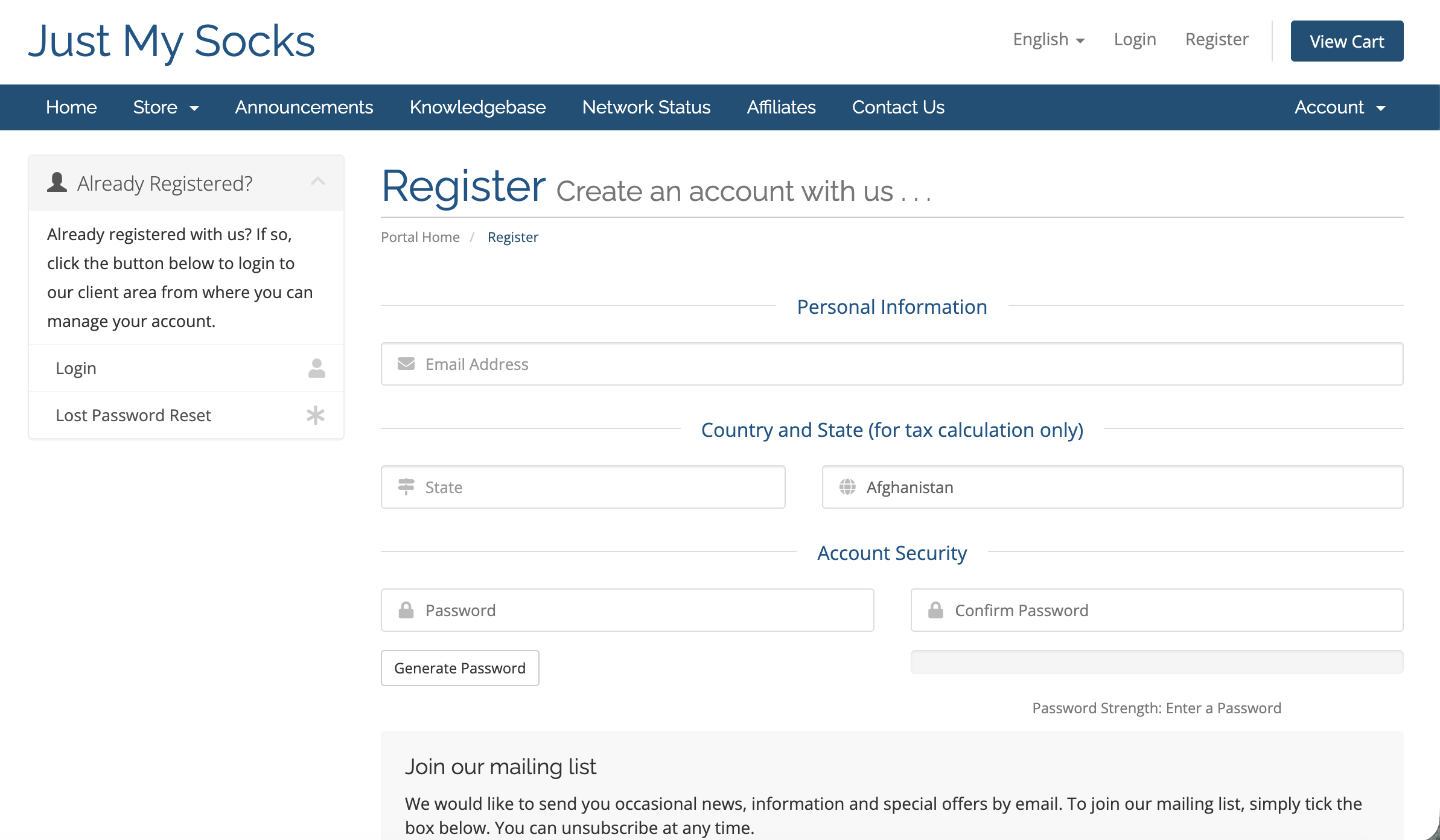
Форма регистрации: укажите электронную почту, страну и регион, затем задайте пароль. - Укажите реальные страну (Country) и регион (State). Выберите свою страну, а не копируйте значение по умолчанию со снимка экрана.
- Задайте надёжный пароль в Password и повторите его в Confirm Password. Оба значения должны совпадать.
Проверьте почту, страну, регион и пароль. Выполните требуемую проверку и подтверждение условий на странице, затем отправьте форму. При ошибке исправьте данные по подсказке и повторите отправку.
Откройте страницу заказа тарифов
После регистрации войдите в личный кабинет, откройте верхнее меню Services и нажмите Order New Services, чтобы перейти к покупке тарифа.
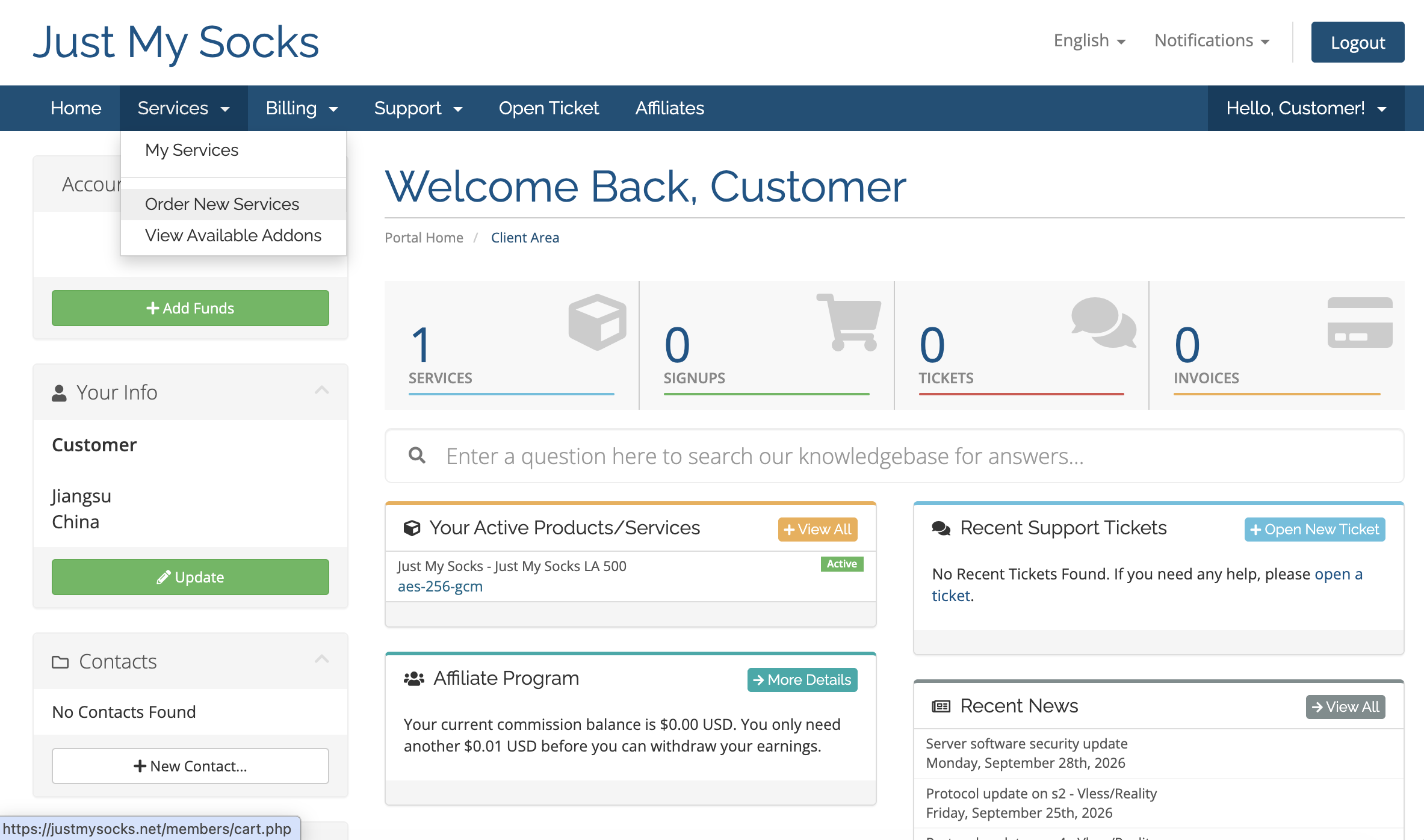
Services → Order New Services Выберите подходящий тариф
Выберите тариф по региону, месячному трафику и числу устройств. В примере используется Just My Socks LA 500 на изображении. Нажмите Order Now под этим тарифом, чтобы перейти к настройке.
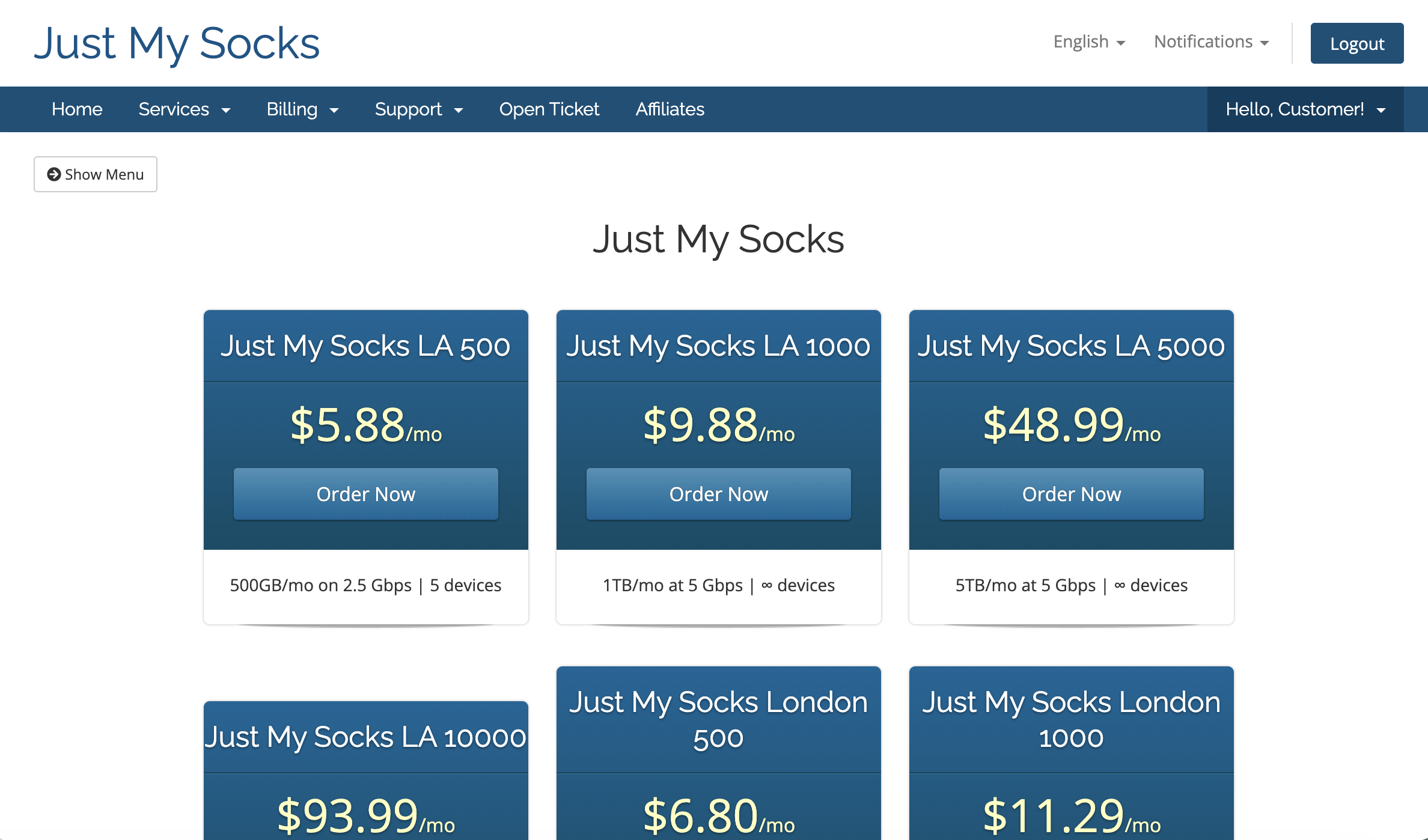
Just My Socks LA 500 · Цена в месяц: 5,88 USD Проверьте заказ и продолжите
На странице Configure проверьте выбранный тариф и его параметры. Выберите период оплаты в Choose Billing Cycle и проверьте сумму справа в Order Summary. Если всё верно, нажмите Continue.
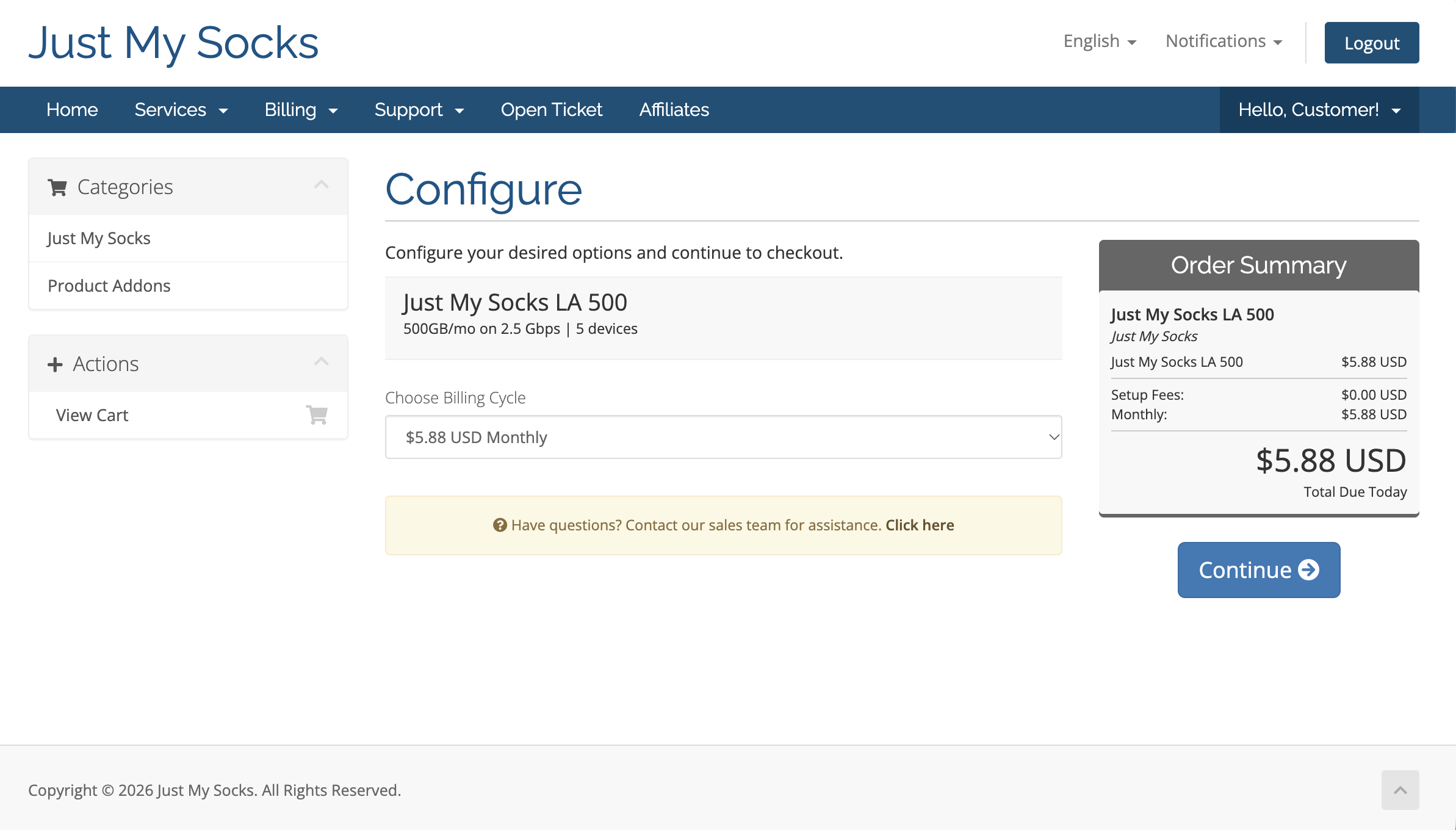
Choose Billing Cycle → Order Summary → Continue Проверьте заказ и перейдите к оформлению
На Review & Checkout проверьте тариф, период оплаты и сумму. Введите код ниже в Apply Promo Code и нажмите Validate Code. Убедитесь, что скидка применена и сумма справа в Order Summary обновлена, затем нажмите Checkout.
Официальный промокод:
JMS9272283Скидка 5,2% на первую подписку и каждое продление.
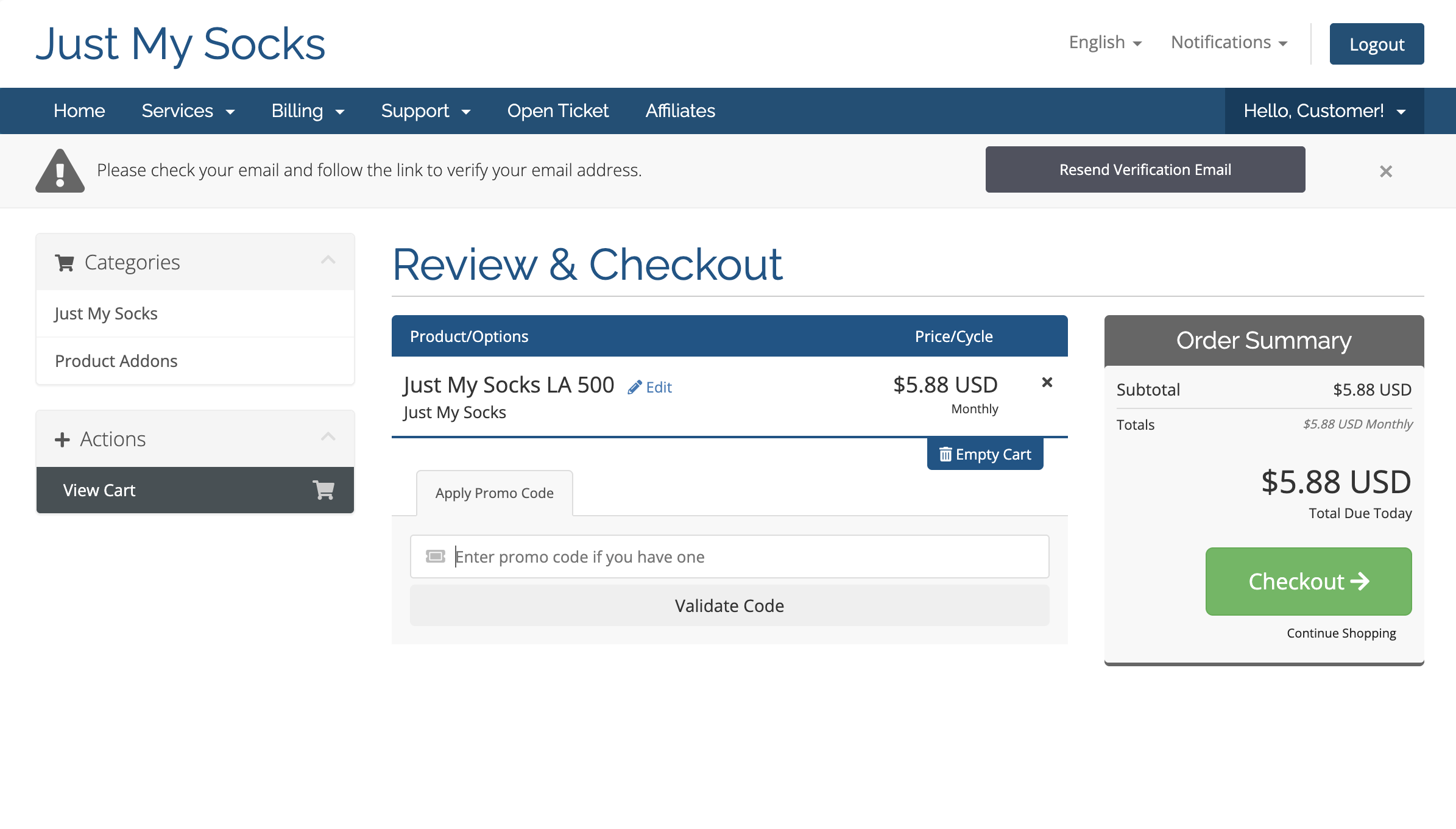
Review & Checkout · Apply Promo Code · Validate Code · Checkout Выберите способ оплаты и отправьте заказ
На странице Checkout проверьте свои данные и сумму к оплате, затем выберите доступный способ оплаты (на снимке — Alipay). Прочитайте Terms of Service (условия обслуживания) и установите флажок согласия. Нажмите Complete Order, чтобы отправить заказ, затем следуйте инструкциям для оплаты. После завершения оплаты покупка Just My Socks успешно завершена.
Just My Socks поддерживает PayPal, Alipay и UnionPay. Если нужный способ оплаты здесь не отображается, после согласия с условиями обслуживания можно нажать Complete Order, а затем перед оплатой изменить способ оплаты на странице сведений о заказе. В этом случае выполните шаг 9, чтобы завершить оплату. В противном случае сразу перейдите к шагу 10.
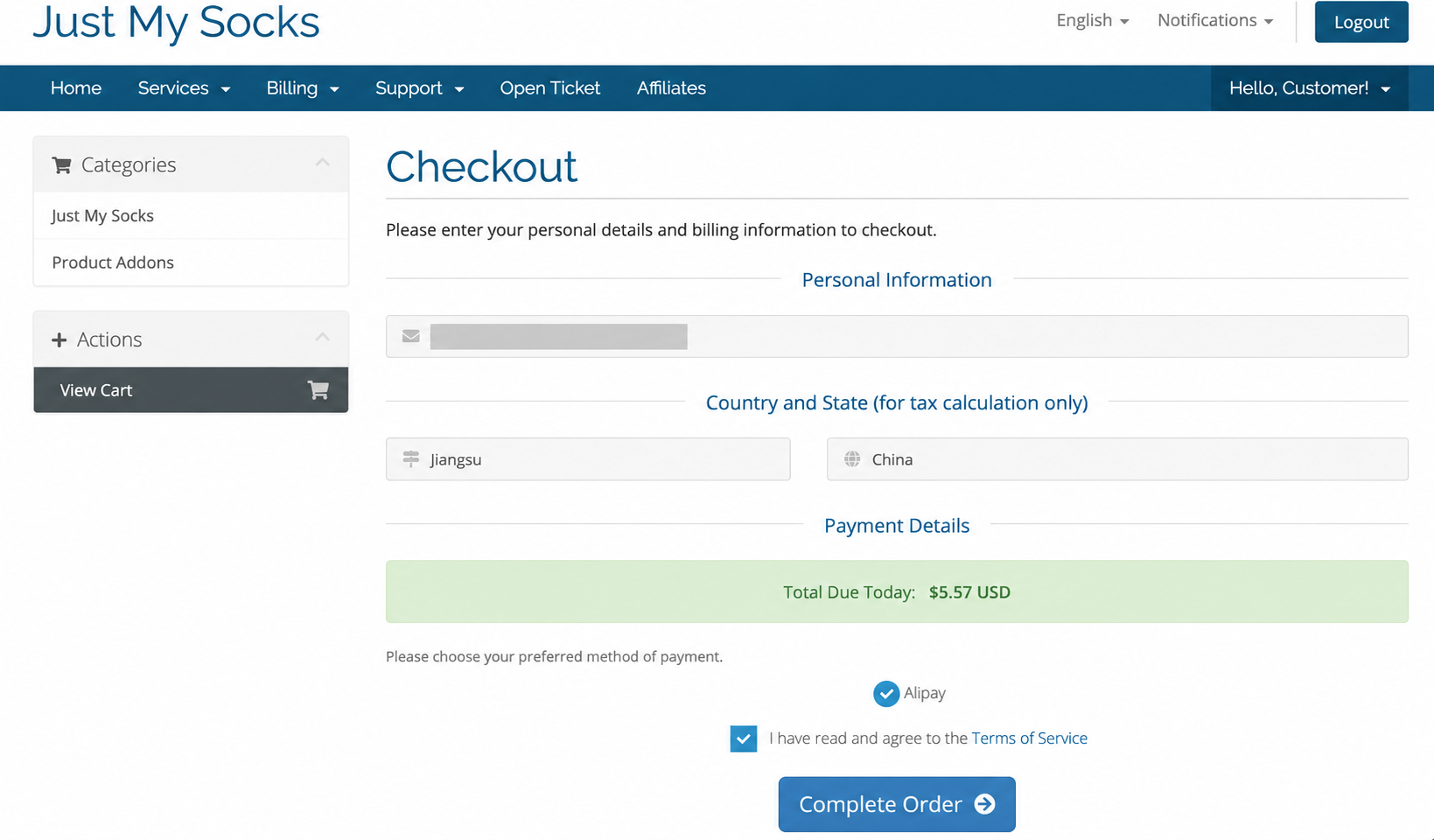
Alipay · Terms of Service · Complete Order Откройте неоплаченный счёт
Если на странице Checkout не было нужного способа оплаты, отправьте заказ, как описано выше, и вернитесь в личный кабинет Just My Socks. Откройте Billing → My Invoices, затем выберите счёт со статусом Unpaid (не оплачен), относящийся к только что оформленному заказу, чтобы открыть его сведения.
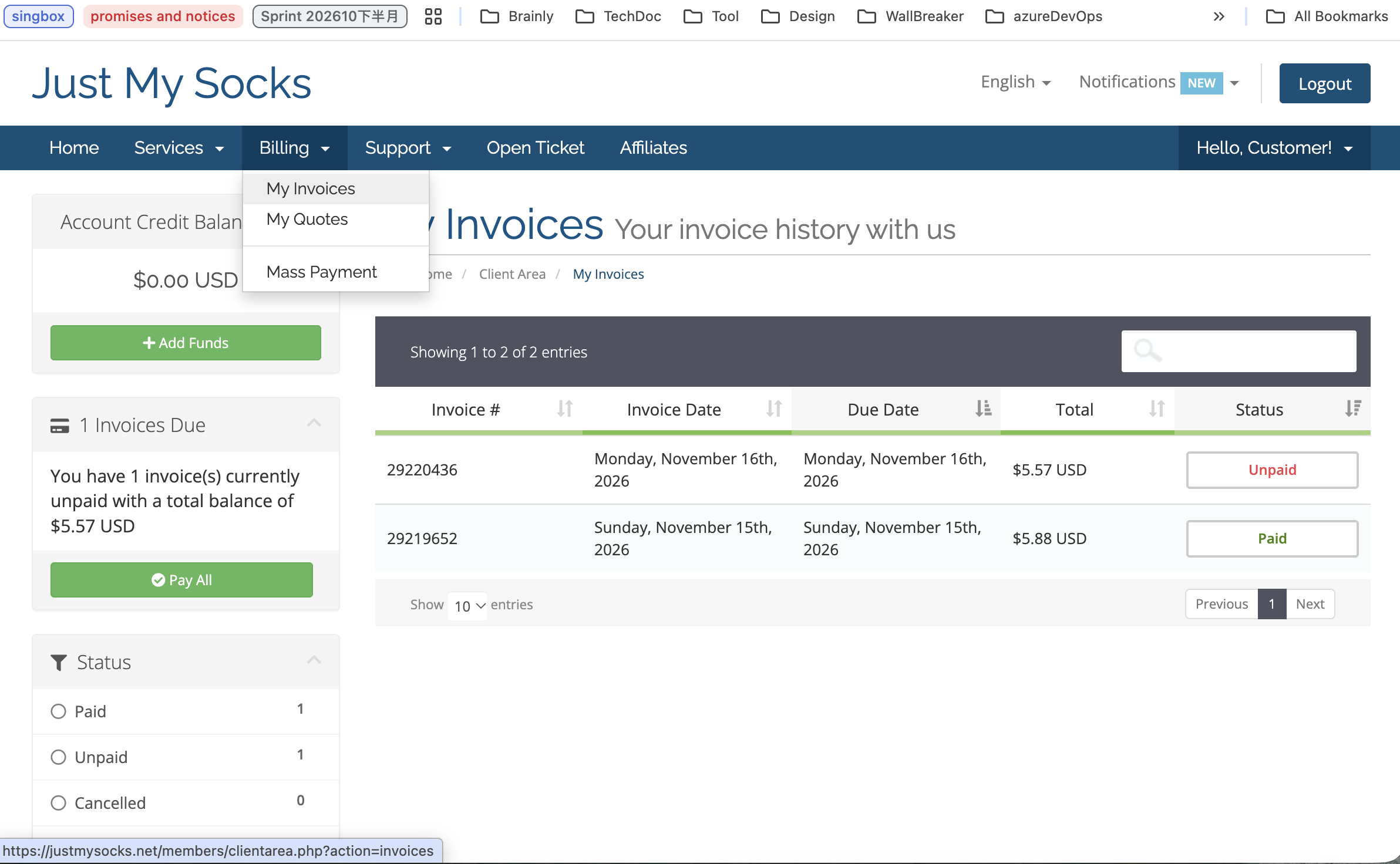
Billing → My Invoices → Unpaid На странице сведений о счёте откройте раскрывающийся список Payment Method и выберите нужный способ оплаты. Затем нажмите Pay Now в верхней части страницы и следуйте инструкциям для завершения оплаты.
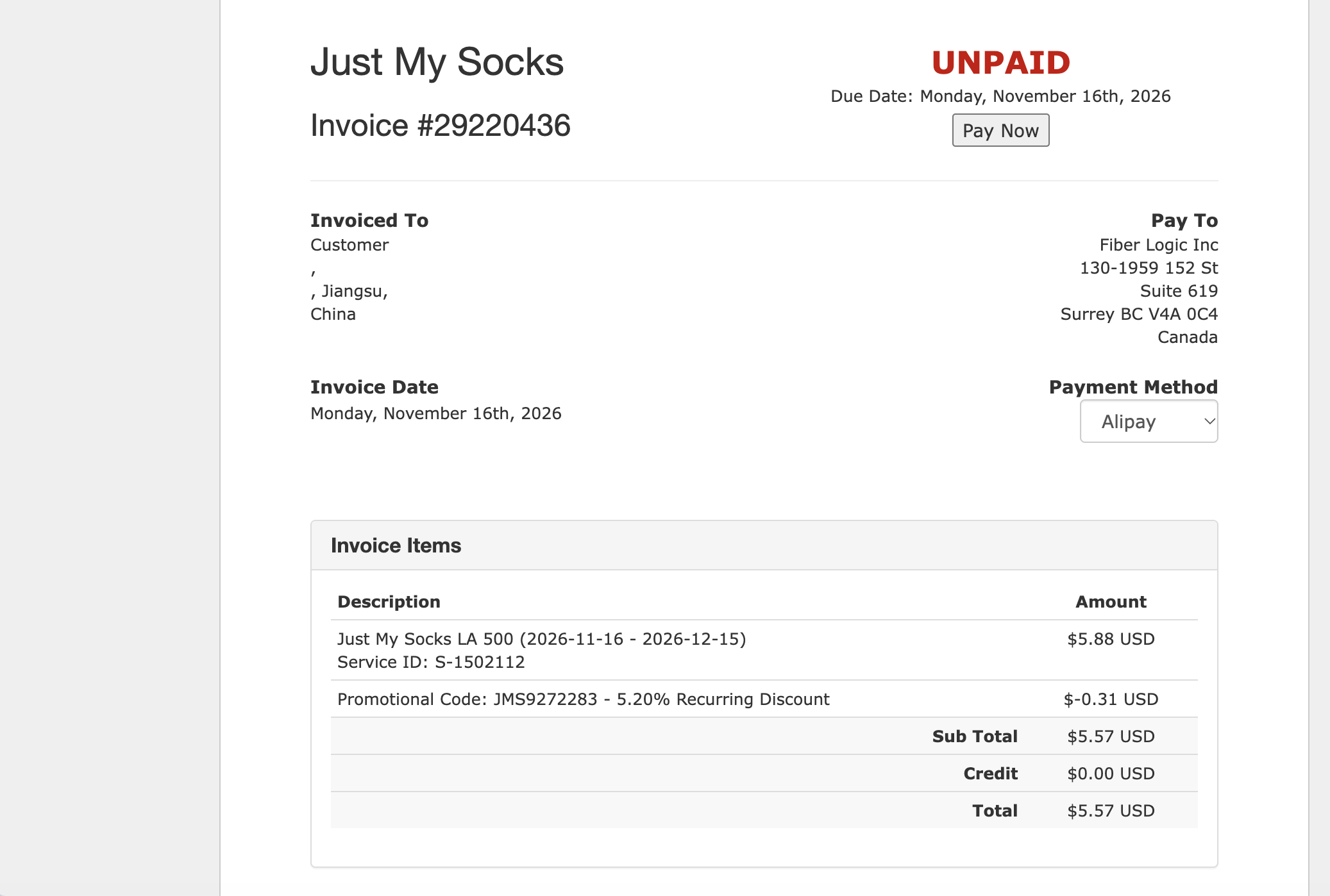
Payment Method → Pay Now Откройте активную услугу
После оплаты вернитесь в личный кабинет Just My Socks и откройте Services → My Services. Найдите только что купленную услугу, убедитесь, что её статус — Active (активна), затем нажмите на неё, чтобы открыть сведения.
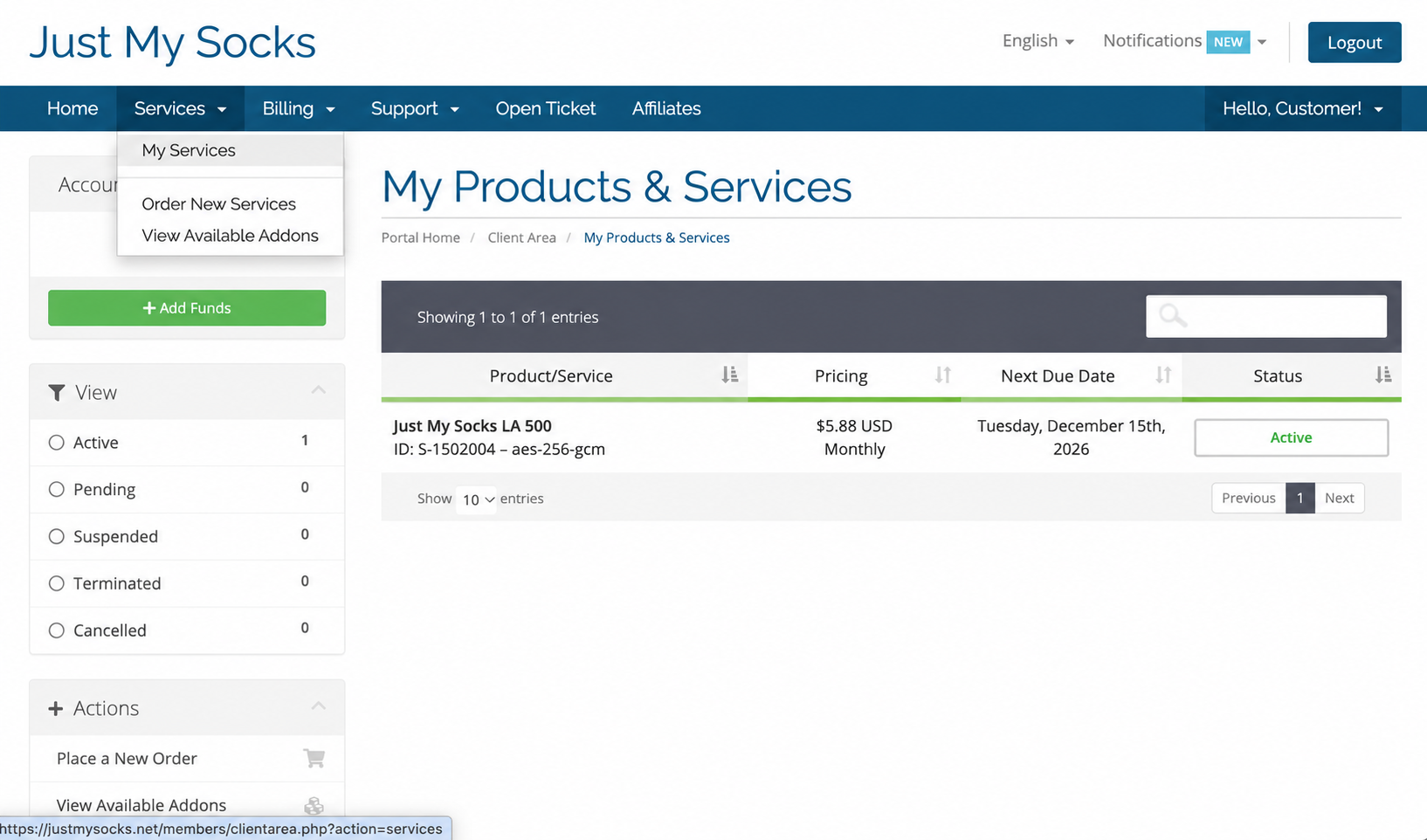
Services → My Services → Active Скопируйте стандартную ссылку подписки
На странице сведений об услуге откройте вкладку Subscription. Найдите Standard subscription и нажмите Copy справа, чтобы скопировать полную ссылку подписки из своего аккаунта для последующего импорта в клиентское приложение.
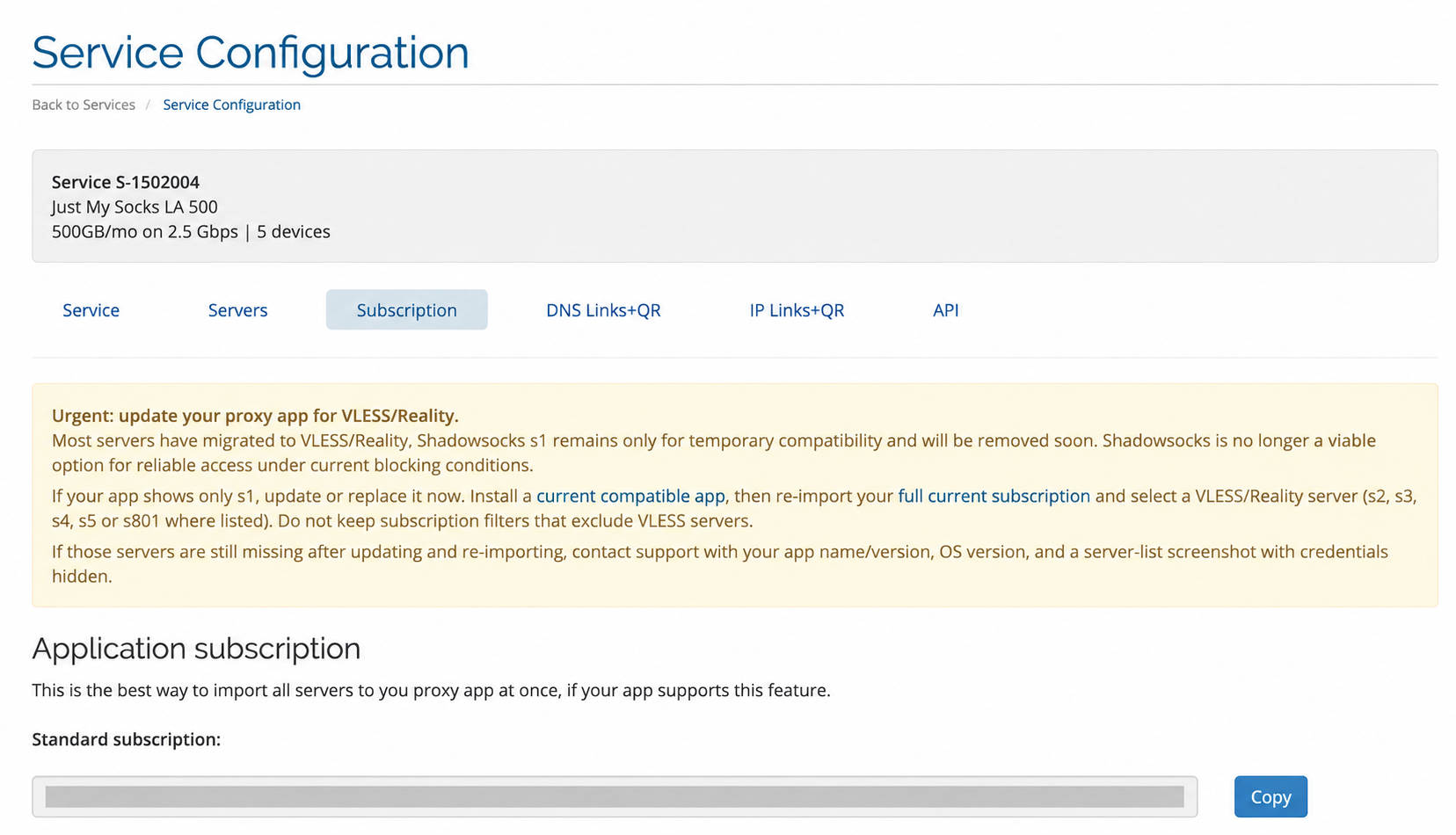
Subscription → Standard subscription → Copy Скачайте сторонний клиент
В этом руководстве используется сторонний клиент OneXray. Откройте официальную страницу установки по ссылке ниже и найдите Choose your platform. Выберите загрузку для операционной системы и архитектуры процессора своего устройства, проверьте системные требования и установите приложение по инструкции.
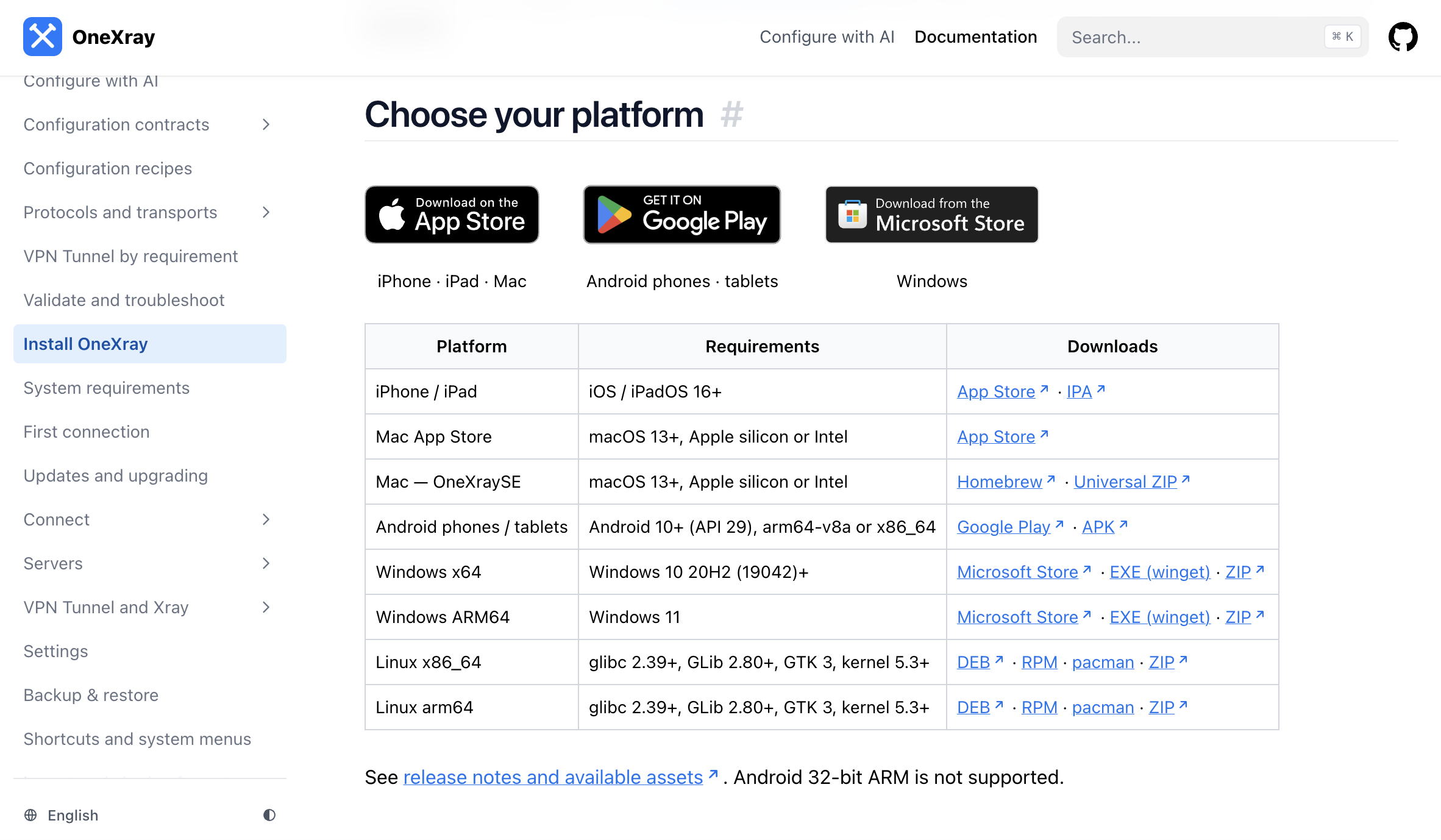
OneXray · Choose your platform Откройте Servers и добавьте сервер
Откройте OneXray и нажмите Servers в боковой панели. На странице серверов нажмите кнопку Add server в центре, чтобы открыть экран добавления сервера.
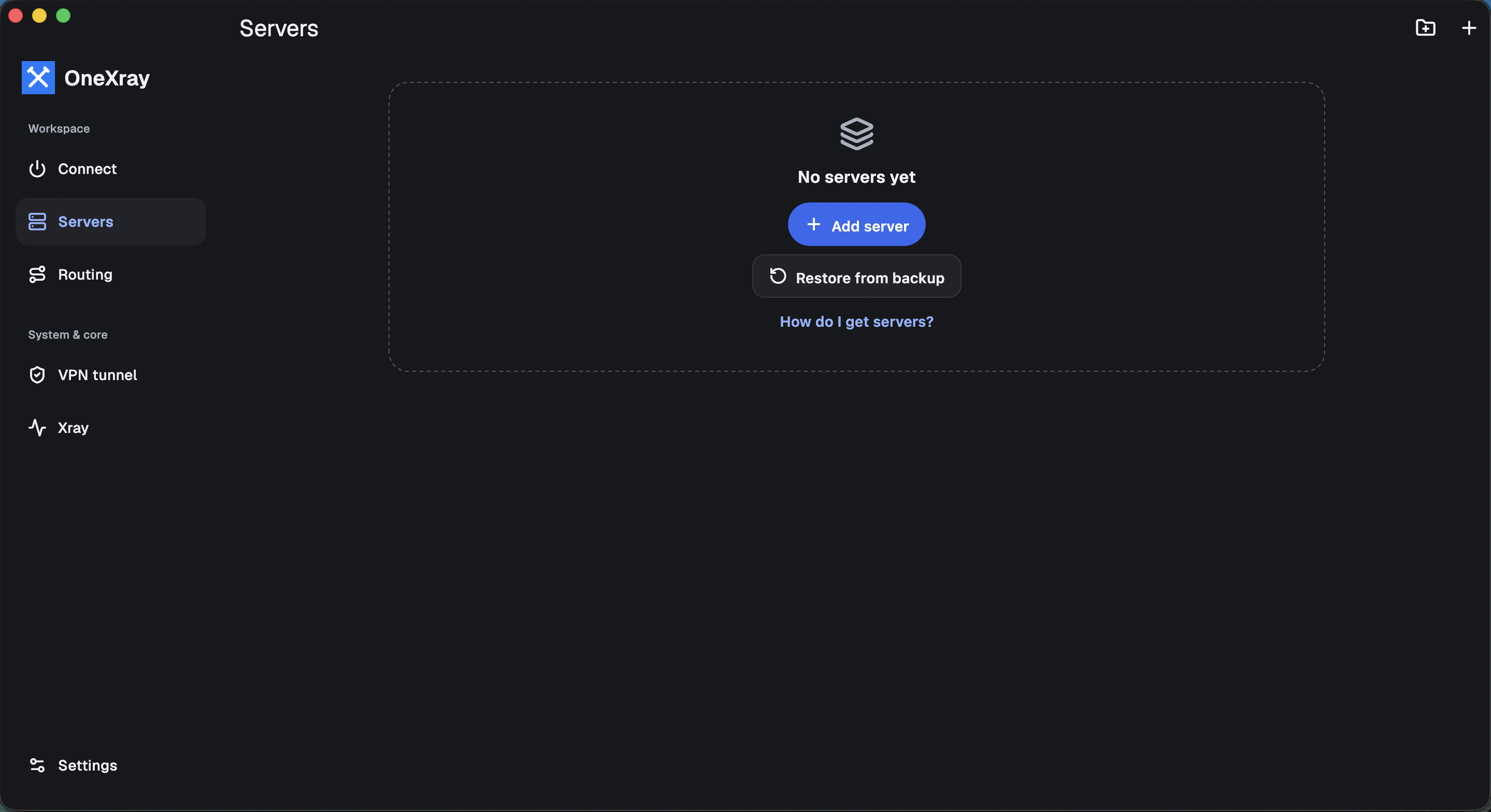
OneXray · Servers → Add server На экране Add servers to OneXray в разделе Import method выберите Add subscription.
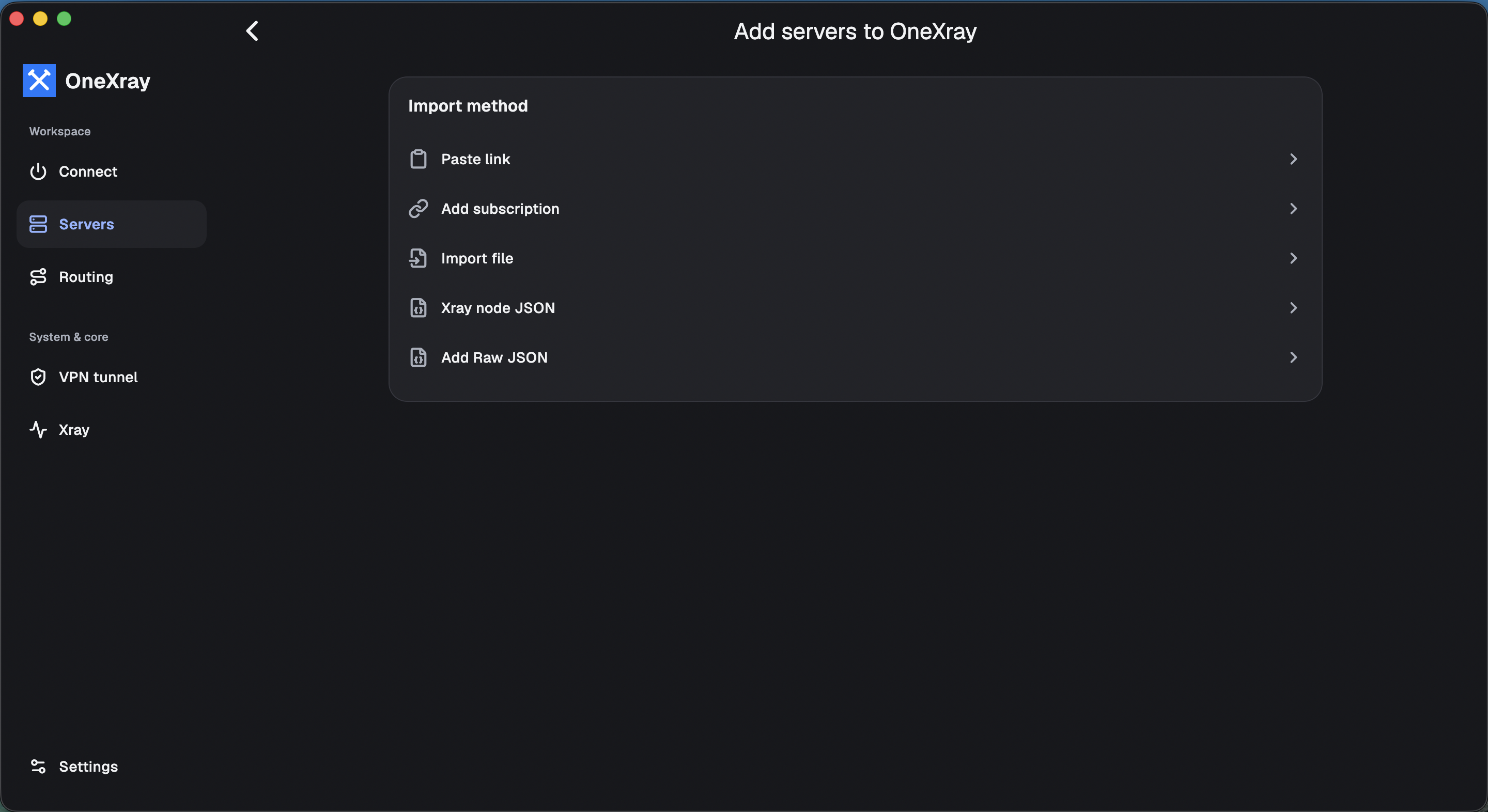
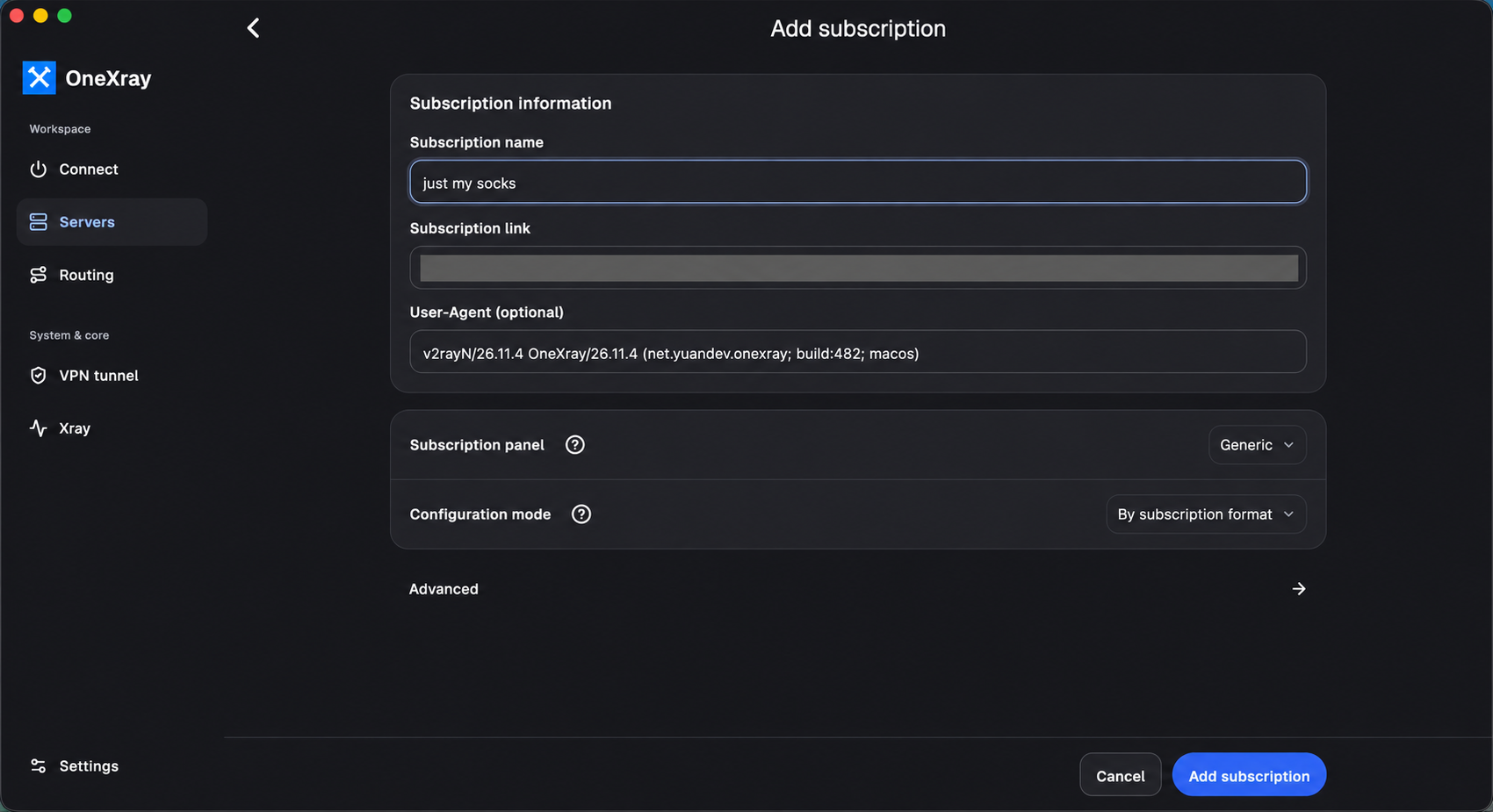
Import method → Add subscription В поле Subscription name введите любое название, например «just my socks». Затем вставьте в поле Subscription link полную ссылку Standard subscription, скопированную из Just My Socks на шаге 11. Заполнив оба поля, нажмите Add subscription в правом нижнем углу, чтобы сохранить подписку.
Subscription name · Subscription link → Add subscription Подключитесь к интернету
После добавления подписки нажмите Connect в боковой панели OneXray, чтобы открыть страницу подключения, затем нажмите синюю кнопку Connect. После успешного подключения вы сможете пользоваться интернетом через услугу Just My Socks.
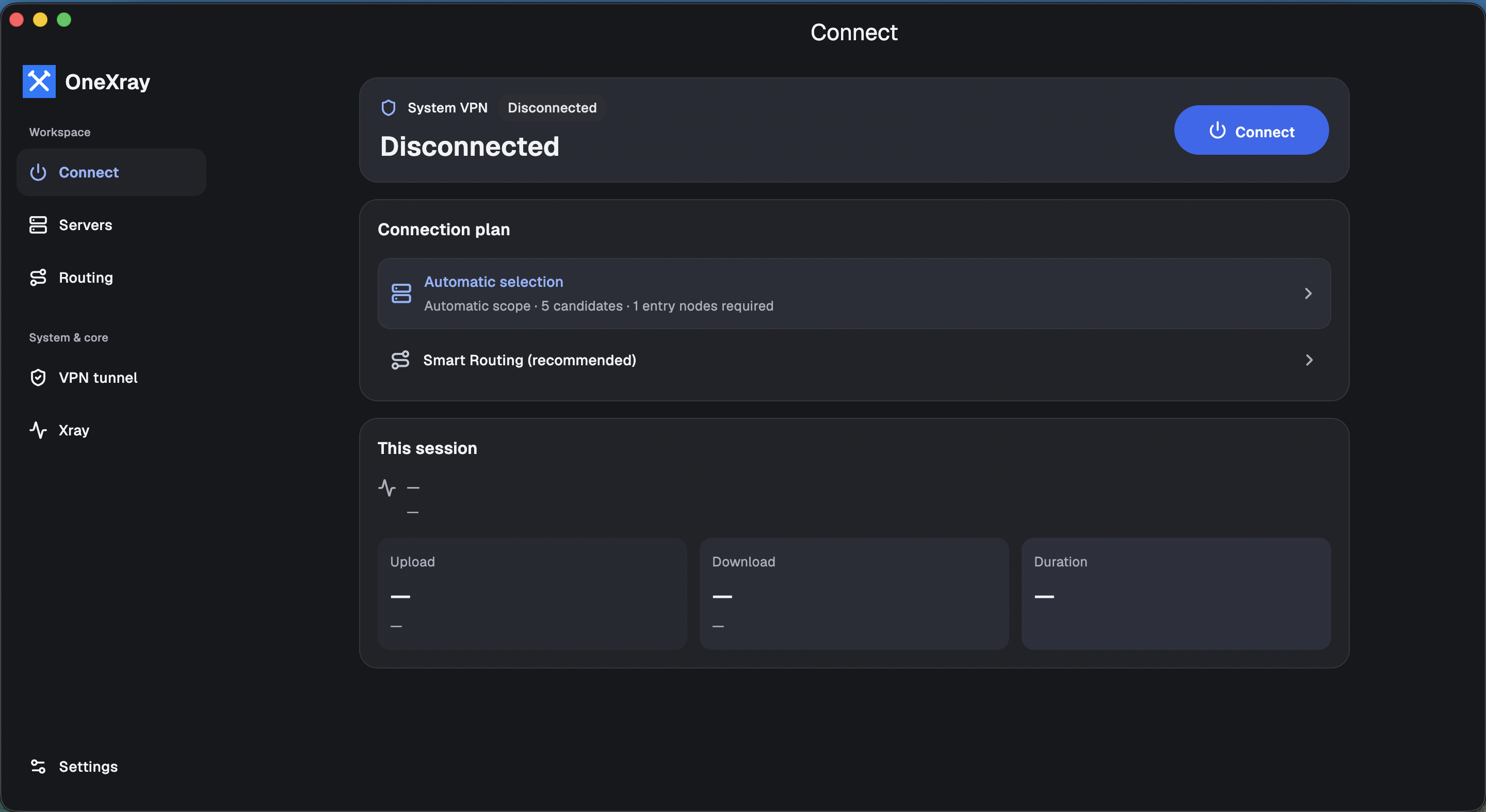
OneXray · Connect → Connect Запросите возврат, если вы недовольны
Если вы недовольны сервисом Just My Socks, вы можете запросить возврат при соблюдении условий возврата. Условия и порядок подачи заявки приведены в руководстве ниже.