Just My Socks adalah layanan proksi Shadowsocks/V2ray terkelola dengan paket di Los Angeles, London, Hong Kong, dan Tokyo. Pilih wilayah dan kuota data, lalu atur klien yang kompatibel.
Mengenal Just My Socks
Proksi terkelola menghindarkan kebutuhan membeli VPS dan merawat server sendiri. Kelompok paketnya adalah LA, London, HK China Mobile ONLY, Tokyo, dan Premium Hong Kong.
Lokasi dan rute operator juga bagian dari paket, bukan hanya kuota. Periksa nama produk lengkap serta batas jaringan sebelum memesan.
Paket Just My Socks
Bandingkan 17 paket yang tercantum berdasarkan lokasi, data bulanan, lebar pita, dan batas perangkat. Harga per bulan dalam USD. Artikel ini ditulis pada 16 November 2026. Stok dan harga dapat berubah; lihat halaman pemesanan untuk informasi terkini.
| Paket | Lebar pita | Data bulanan | Harga bulanan | Perangkat |
|---|---|---|---|---|
| Los Angeles (LA) | ||||
| Just My Socks LA 500 | 2.5 Gbps | 500 GB | USD 5,88 | Hingga 5 perangkat bersamaan |
| Just My Socks LA 1000 | 5 Gbps | 1 TB | USD 9,88 | Perangkat tanpa batas |
| Just My Socks LA 5000 | 5 Gbps | 5 TB | USD 48,99 | Perangkat tanpa batas |
| Just My Socks LA 10000 | 5 Gbps | 10 TB | USD 93,99 | Perangkat tanpa batas |
| London | ||||
| Just My Socks London 500 | 2.5 Gbps | 500 GB | USD 6,80 | Hingga 5 perangkat bersamaan |
| Just My Socks London 1000 | 5 Gbps | 1 TB | USD 11,29 | Perangkat tanpa batas |
| Just My Socks London 5000 | 5 Gbps | 5 TB | USD 59,99 | Perangkat tanpa batas |
| Hong Kong — khusus China Mobile Hanya Hong Kong CMI IP transit; tidak termasuk China Telecom (CT) atau China Unicom (CU). | ||||
| Just My Socks HK China Mobile ONLY – 500 | 2.5 Gbps | 500 GB | USD 8,99 | Hingga 5 perangkat bersamaan |
| Just My Socks HK China Mobile ONLY – 1000 | 5 Gbps | 1 TB | USD 14,90 | Perangkat tanpa batas |
| Just My Socks HK China Mobile ONLY – 5000 | 5 Gbps | 5 TB | USD 59,99 | Perangkat tanpa batas |
| Tokyo | ||||
| Just My Socks Tokyo 100 | 100 Mbps | 100 GB | USD 29,99 | Hingga 3 perangkat bersamaan |
| Just My Socks Tokyo 500 | 200 Mbps | 500 GB | USD 135,99 | Hingga 5 perangkat bersamaan |
| Just My Socks Tokyo 1000 | 500 Mbps | 1000 GB | USD 239,00 | Perangkat tanpa batas |
| Just My Socks Tokyo 5000 | 700 Mbps | 5000 GB | USD 1.135,00 | Perangkat tanpa batas |
| Premium Hong Kong Mendukung China Telecom, China Unicom, dan China Mobile (CT + CU + CM). | ||||
| Just My Socks Premium Hong Kong 100 | 100 Mbps | 100 GB | USD 34,99 | Hingga 3 perangkat bersamaan |
| Just My Socks Premium Hong Kong 500 | 500 Mbps | 500 GB | USD 149,99 | Hingga 5 perangkat bersamaan |
| Just My Socks Premium Hong Kong 1000 | 1 Gbps | 1000 GB | USD 279,99 | Perangkat tanpa batas |
Pendaftaran dan pembelian Just My Socks
Buka halaman utama Just My Socks
Gunakan tautan di bawah untuk membuka beranda Just My Socks dan mulai mendaftar.
Sebaiknya matikan VPN atau proksi saat mendaftar; penggunaannya dapat memicu kesalahan deteksi sistem anti-penipuan dan menyebabkan pendaftaran gagal.
Klik Register untuk membuka halaman pendaftaran
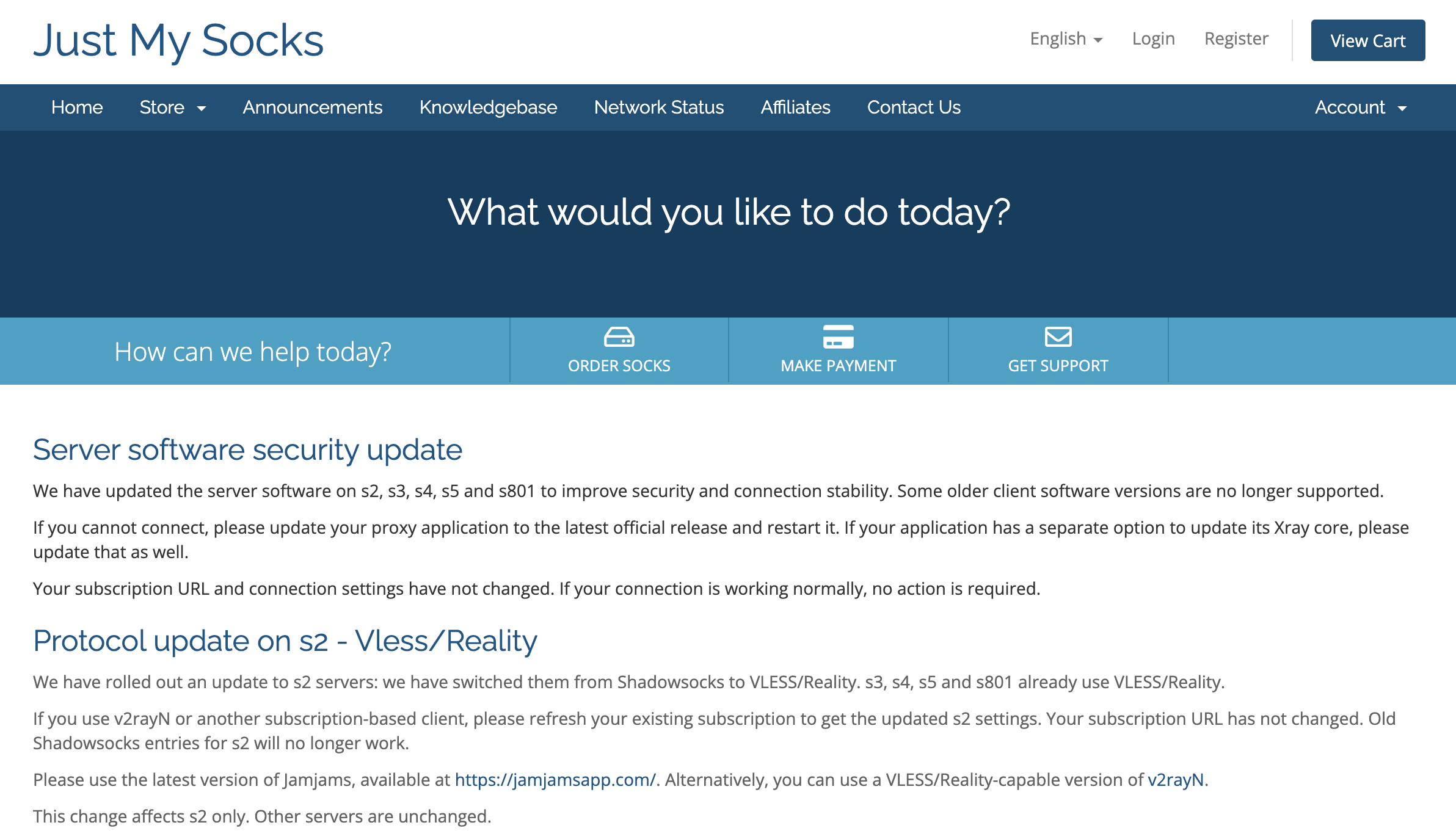
Klik Register di sudut kanan atas beranda. Isi data dan selesaikan pendaftaran
Pada Email Address, isi alamat email yang biasa Anda gunakan dan dapat menerima pesan. Gambar berikut menunjukkan formulir setelah mengeklik Register.
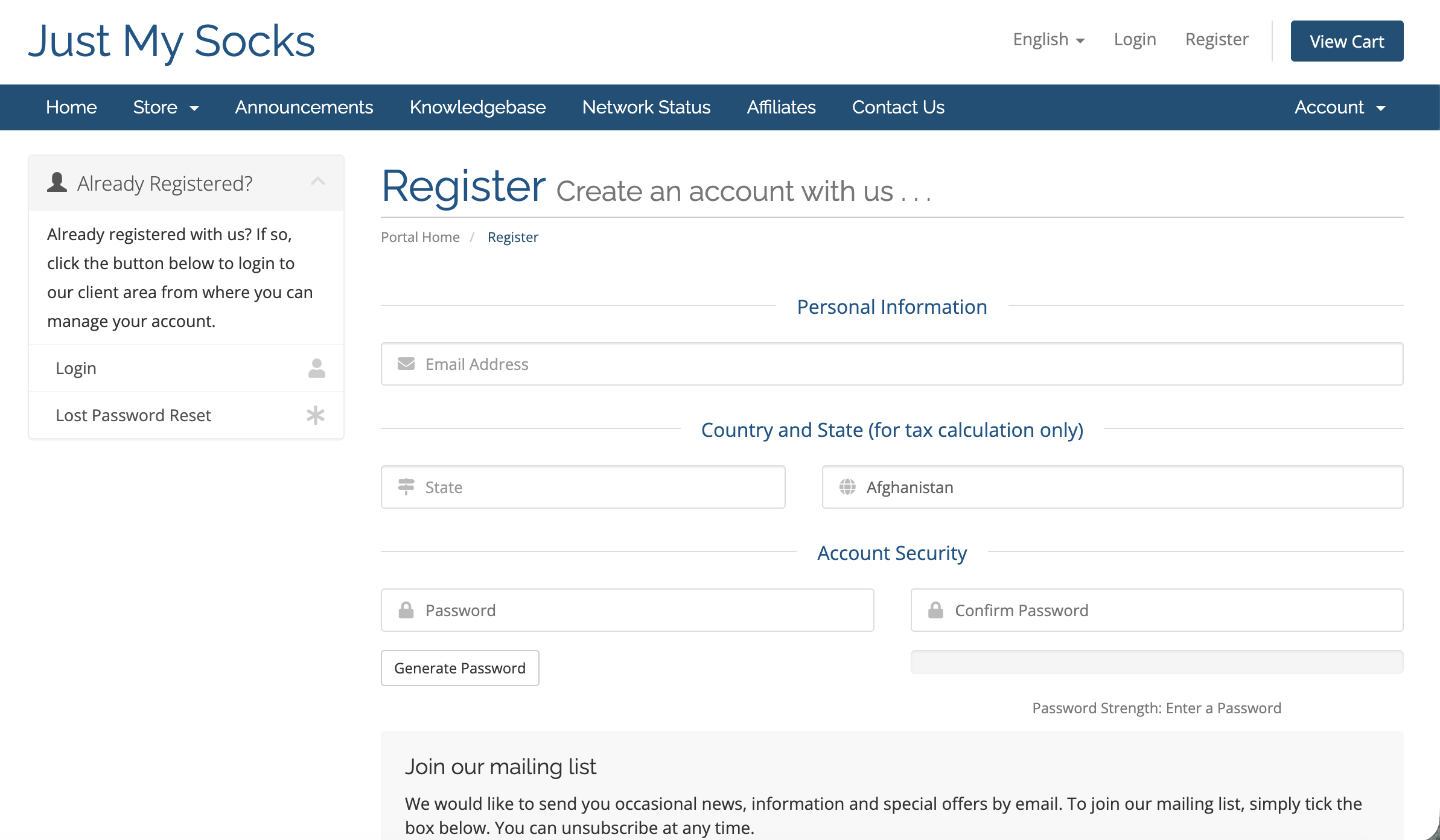
Formulir pendaftaran: isi email, negara dan provinsi, lalu buat kata sandi akun. - Isi negara (Country) dan provinsi (State) sesuai keadaan sebenarnya. Pilih negara Anda sendiri, bukan menyalin pilihan bawaan pada gambar.
- Buat kata sandi kuat pada Password, lalu ulangi pada Confirm Password. Pastikan keduanya sama.
Periksa email, negara, provinsi, dan kata sandi. Selesaikan verifikasi serta konfirmasi ketentuan yang diminta halaman, lalu kirim. Jika muncul kesalahan, perbaiki sesuai petunjuk dan kirim lagi.
Buka halaman pemesanan paket
Setelah mendaftar dan masuk ke area klien, buka menu Services di bagian atas lalu klik Order New Services untuk masuk ke halaman pembelian paket.
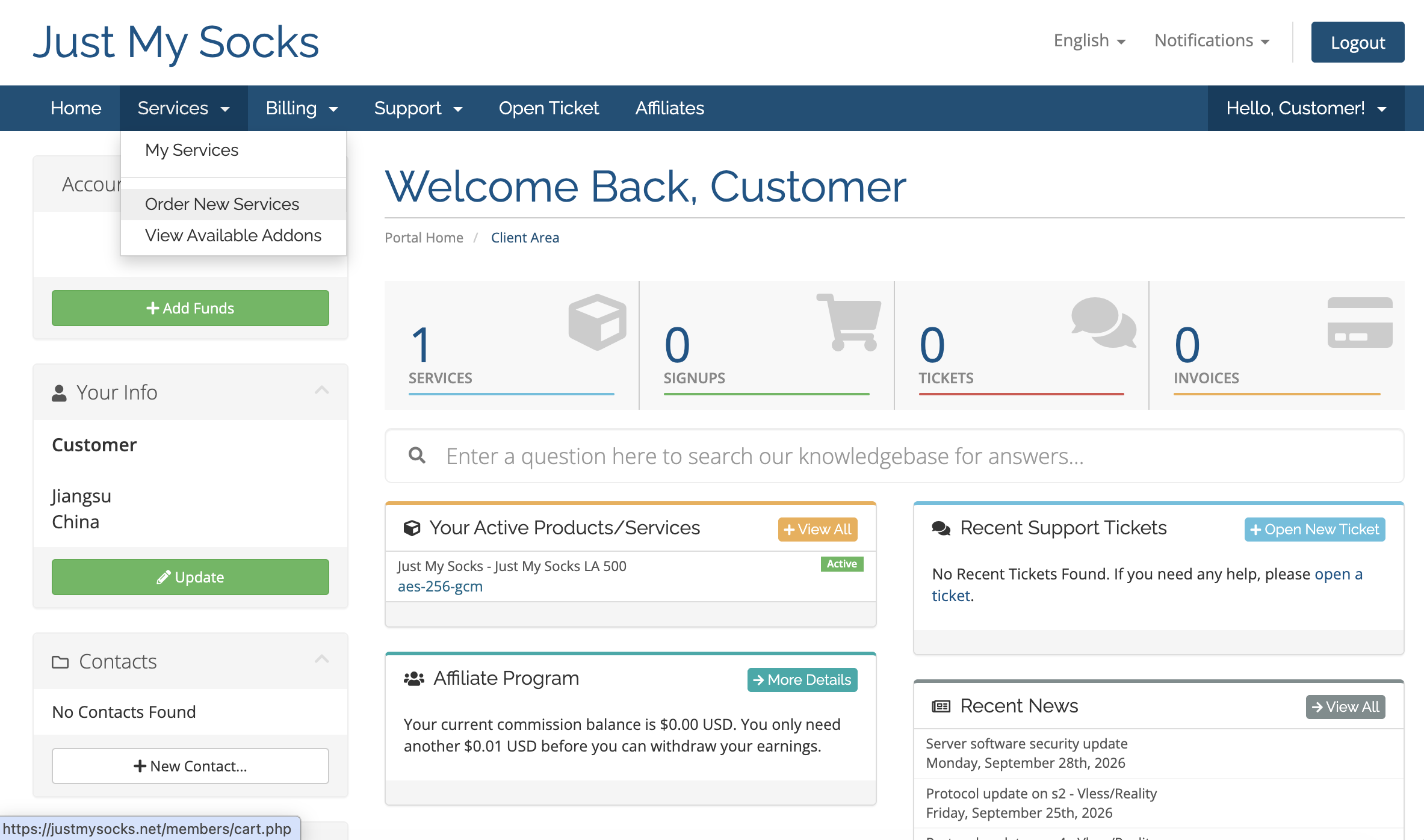
Services → Order New Services Pilih paket yang sesuai
Pilih paket berdasarkan lokasi, data bulanan, dan jumlah perangkat yang dibutuhkan. Contoh ini memakai Just My Socks LA 500 pada gambar. Klik Order Now di bawah paket tersebut untuk membuka halaman konfigurasi.
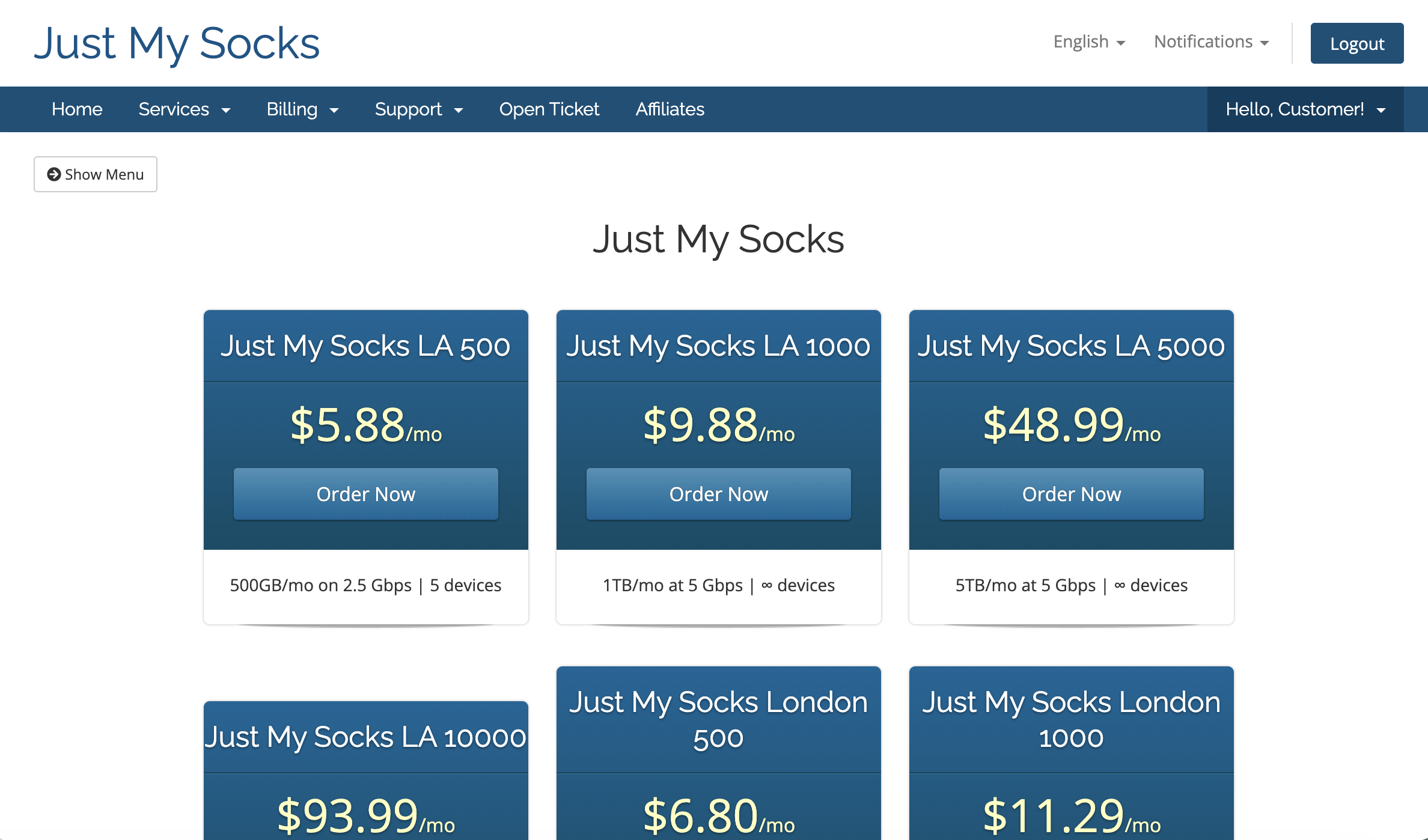
Just My Socks LA 500 · Harga bulanan: USD 5,88 Periksa pesanan lalu lanjutkan
Pada halaman Configure, periksa paket dan konfigurasinya. Pilih periode pembayaran pada Choose Billing Cycle, lalu periksa jumlah di Order Summary sebelah kanan. Jika sudah benar, klik Continue untuk melanjutkan.
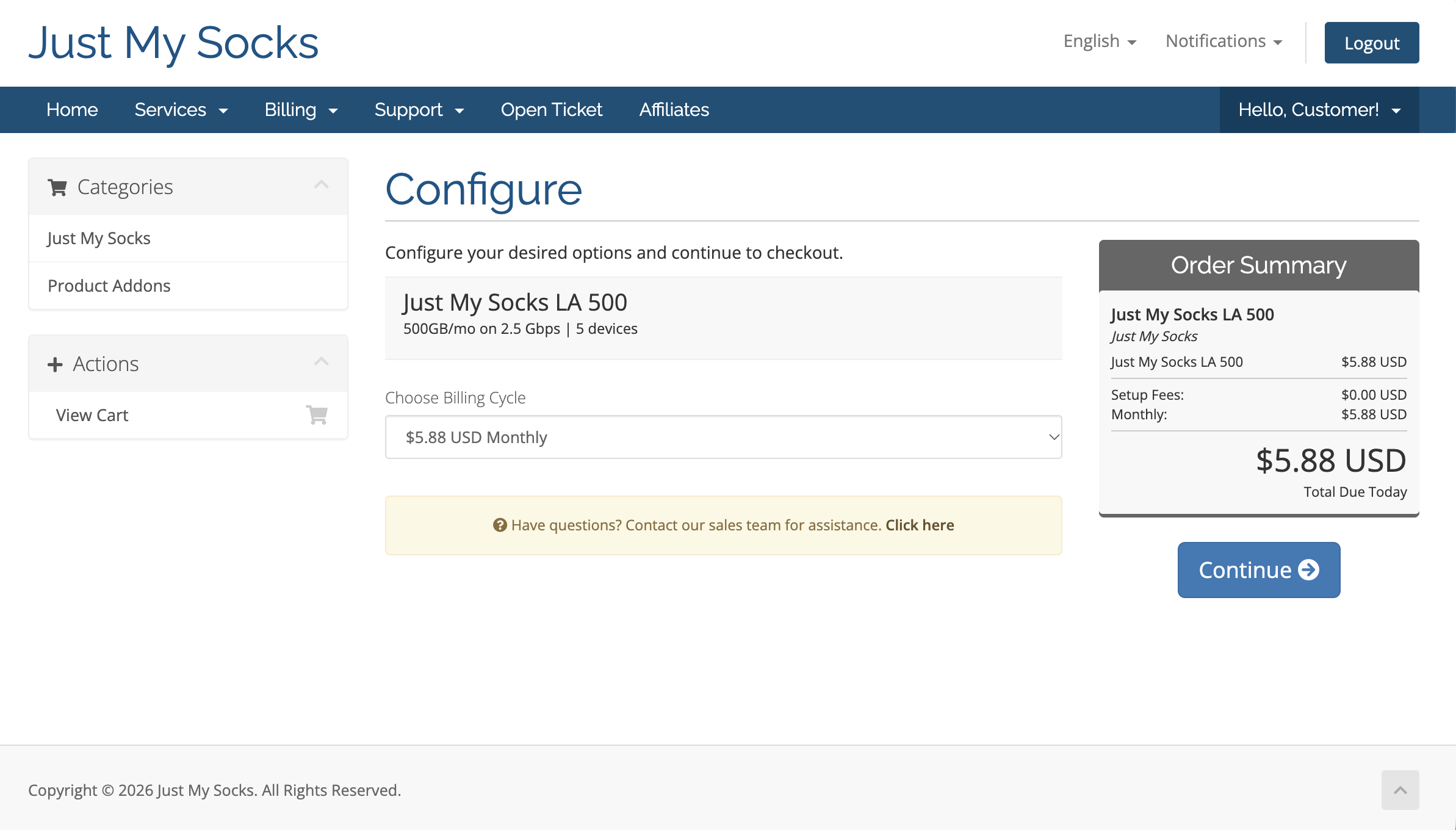
Choose Billing Cycle → Order Summary → Continue Tinjau pesanan dan lanjutkan checkout
Pada Review & Checkout, periksa paket, siklus tagihan dan jumlah pesanan. Masukkan kode di bawah pada Apply Promo Code lalu klik Validate Code. Pastikan diskon diterapkan dan jumlah di Order Summary sebelah kanan diperbarui, lalu klik Checkout.
Kode promo resmi:
JMS9272283Nikmati diskon 5,2% untuk langganan pertama dan setiap perpanjangan.
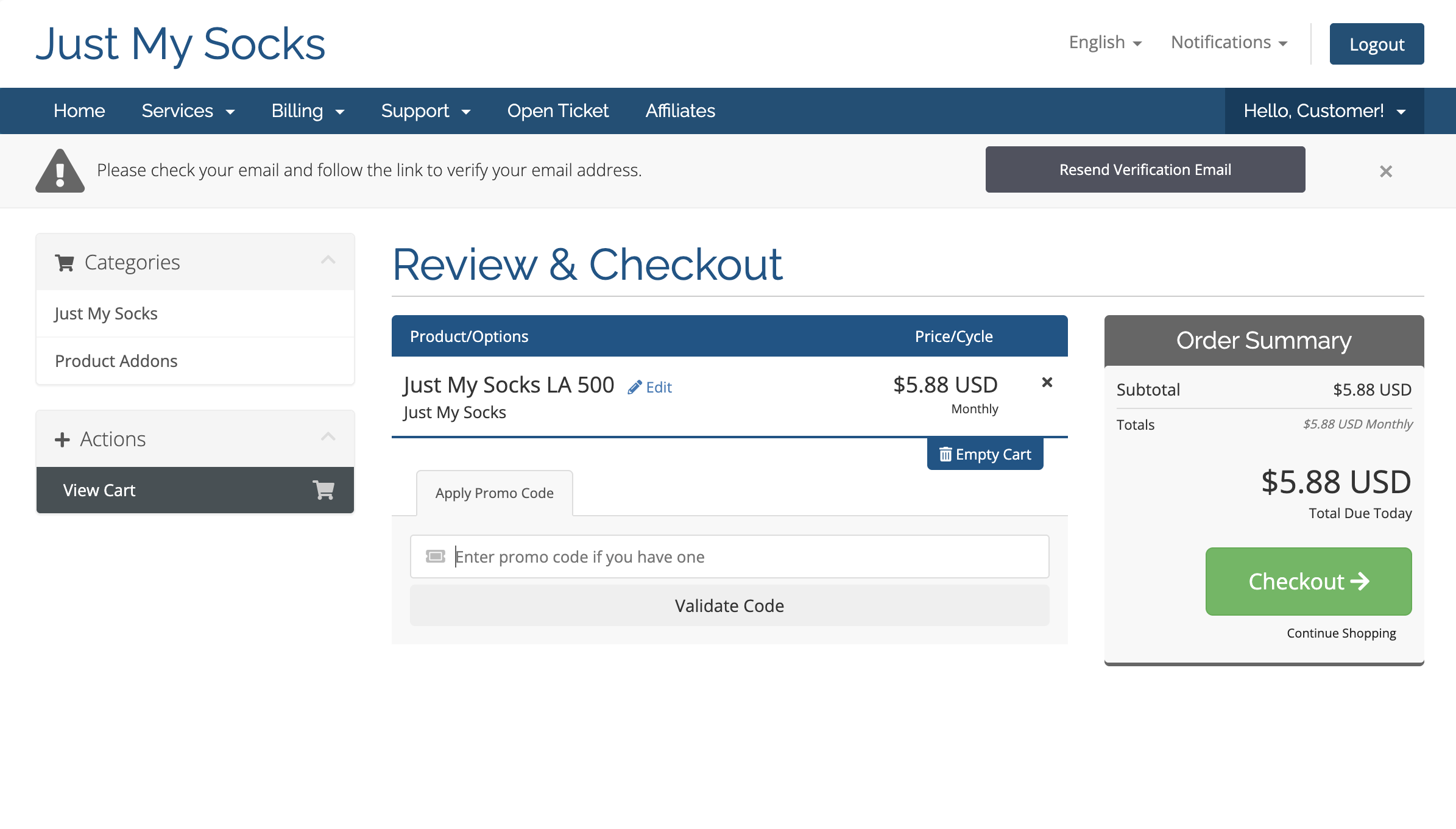
Review & Checkout · Apply Promo Code · Validate Code · Checkout Pilih metode pembayaran dan kirim pesanan
Di halaman Checkout, periksa data Anda dan total tagihan, lalu pilih metode pembayaran yang tersedia (Alipay pada gambar). Baca Terms of Service (ketentuan layanan) dan centang kotak persetujuan. Klik Complete Order untuk mengirim pesanan, lalu ikuti petunjuk untuk melakukan pembayaran. Setelah pembayaran selesai, pembelian Just My Socks Anda berhasil.
Just My Socks mendukung PayPal, Alipay, dan UnionPay. Jika metode pembayaran yang Anda inginkan tidak muncul di sini, Anda tetap dapat mengeklik Complete Order setelah menyetujui ketentuan layanan, lalu mengganti metode pembayaran di halaman detail pesanan sebelum membayar. Dalam hal ini, ikuti langkah 9 untuk menyelesaikan pembayaran. Jika tidak, langsung lanjutkan ke langkah 10.
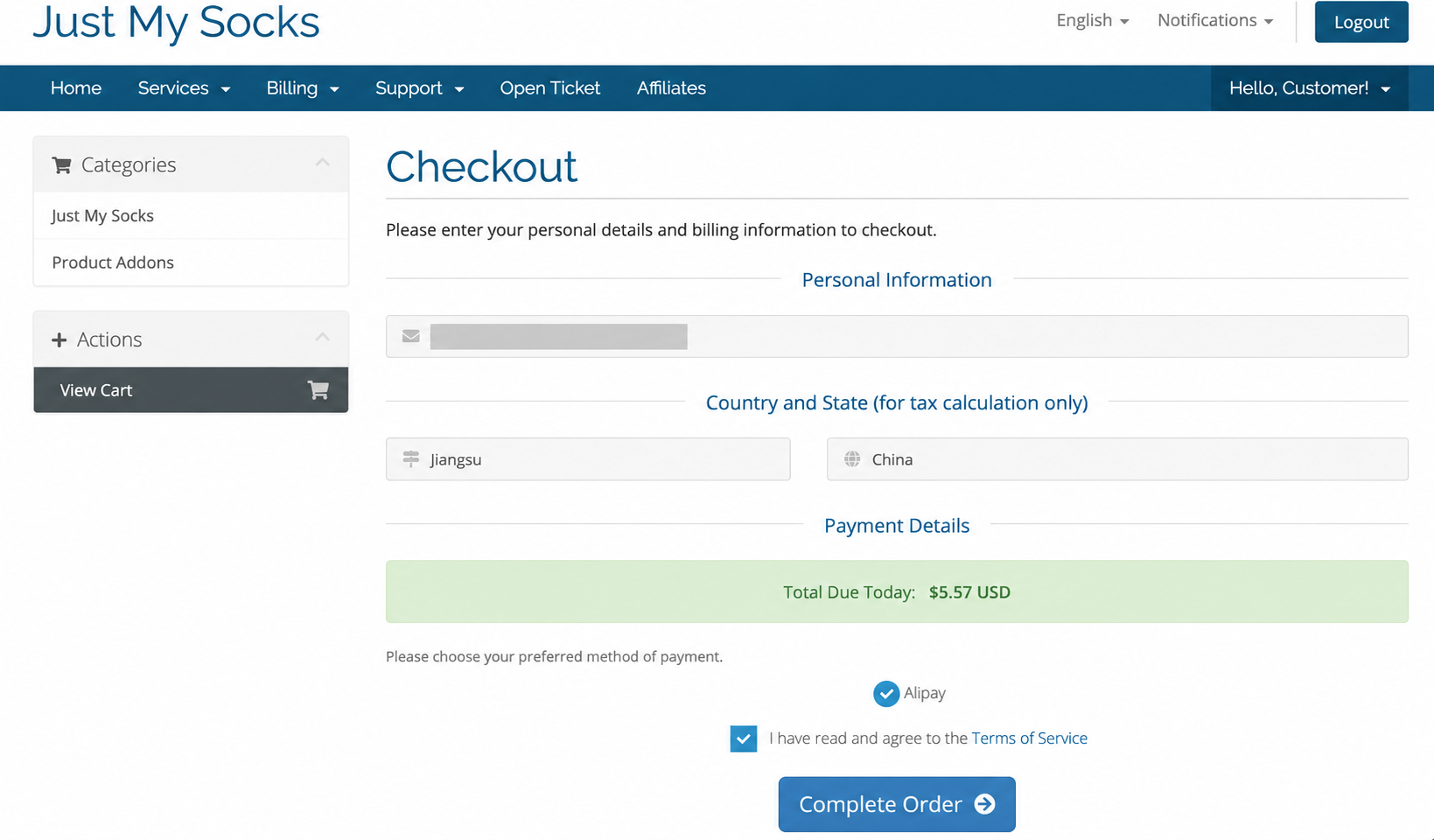
Alipay · Terms of Service · Complete Order Buka tagihan yang belum dibayar
Jika metode pembayaran yang Anda inginkan tidak tersedia di halaman Checkout, kirim pesanan seperti pada langkah sebelumnya, lalu kembali ke area pelanggan Just My Socks. Buka Billing → My Invoices, kemudian pilih tagihan untuk pesanan yang baru Anda kirim dengan status Unpaid (belum dibayar) untuk membuka detailnya.
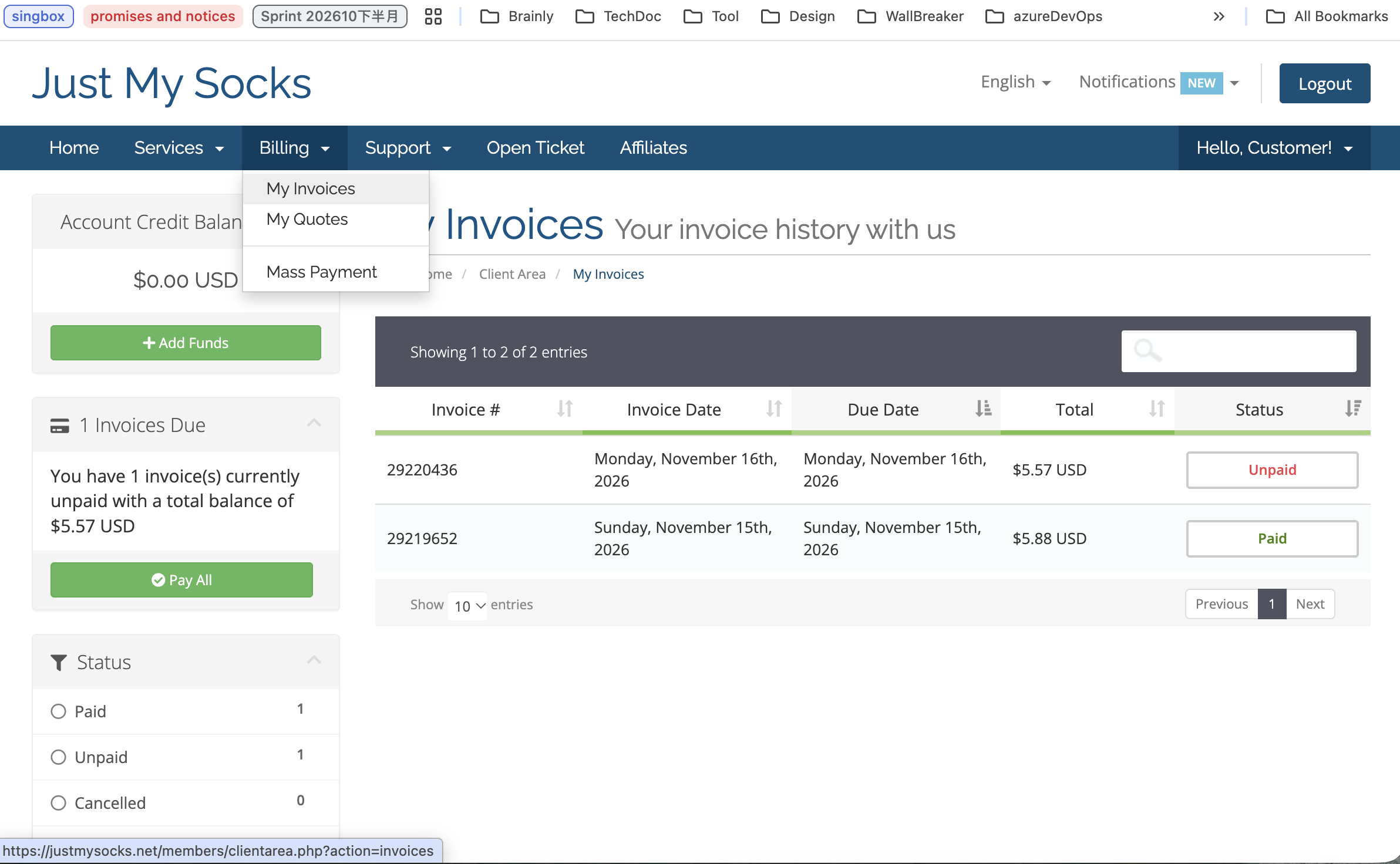
Billing → My Invoices → Unpaid Di halaman detail tagihan, buka daftar pilihan Payment Method dan pilih metode pembayaran yang Anda inginkan. Lalu klik Pay Now di bagian atas halaman dan ikuti petunjuk untuk menyelesaikan pembayaran.
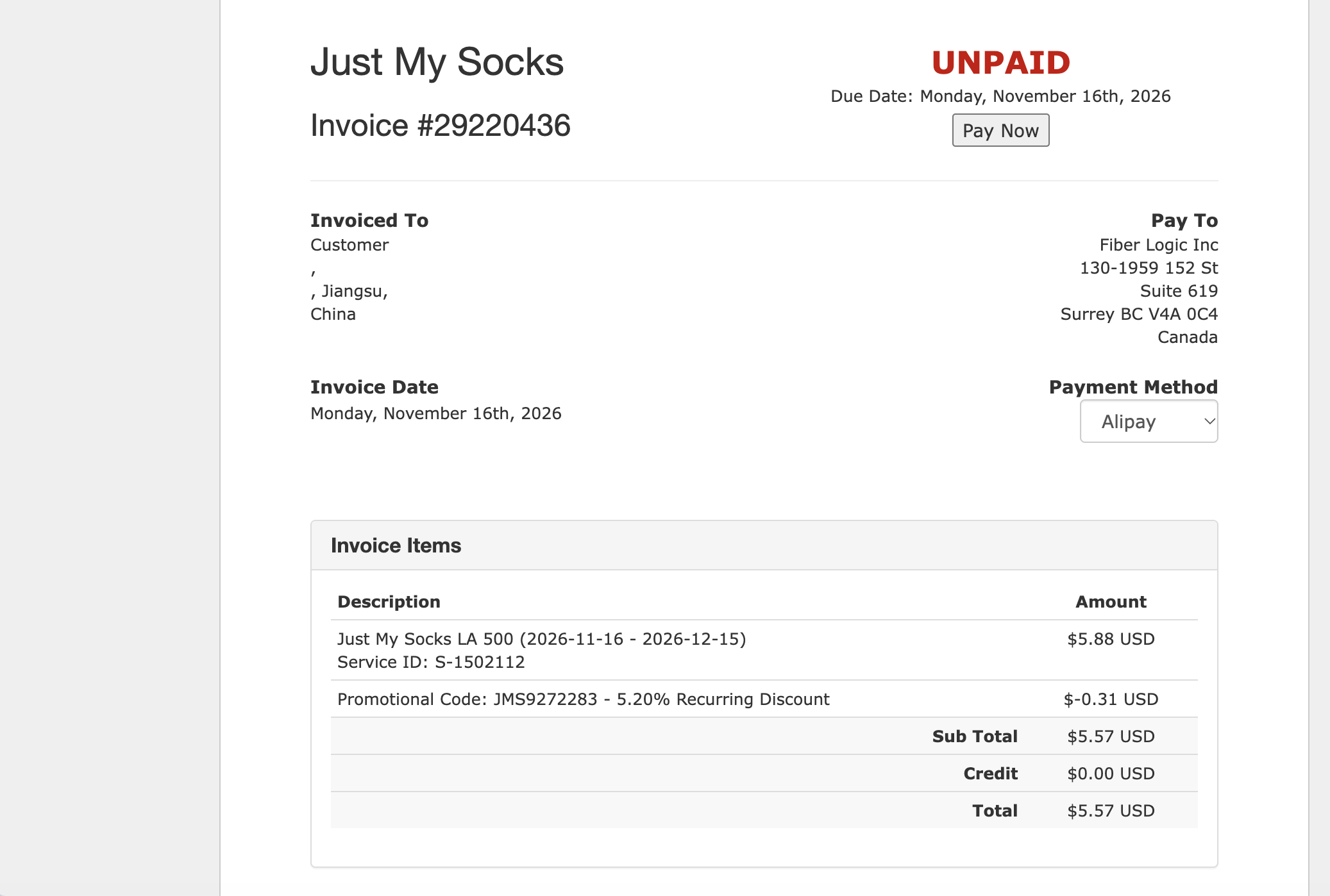
Payment Method → Pay Now Buka layanan yang sudah aktif
Setelah pembayaran, kembali ke area pelanggan Just My Socks dan buka Services → My Services. Temukan layanan yang baru Anda beli, pastikan statusnya Active (aktif), lalu klik layanan tersebut untuk membuka detailnya.
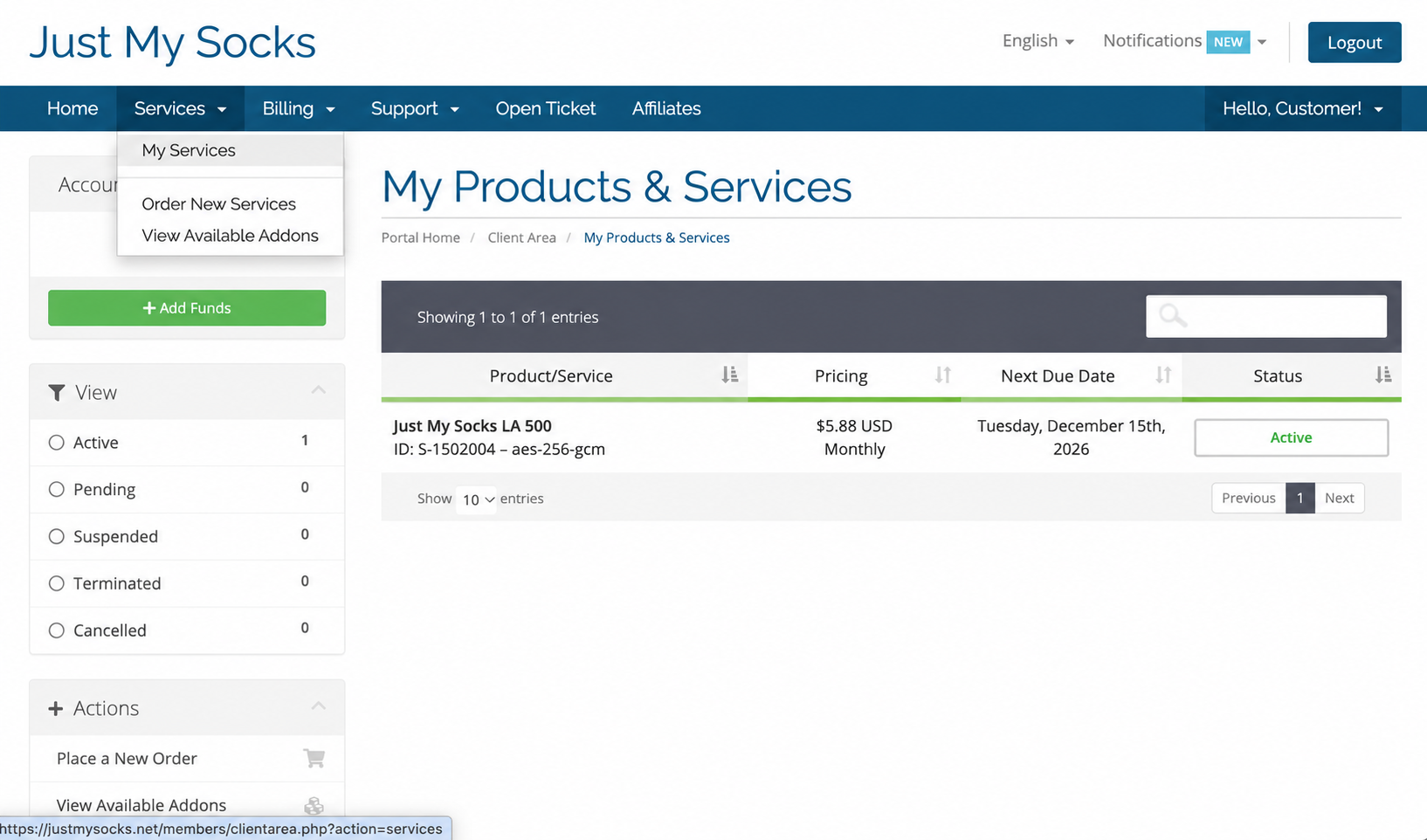
Services → My Services → Active Salin tautan langganan standar
Di halaman detail layanan, buka tab Subscription. Temukan Standard subscription dan klik tombol Copy di sebelah kanannya untuk menyalin tautan langganan lengkap dari akun Anda, yang nantinya dapat diimpor ke aplikasi klien.
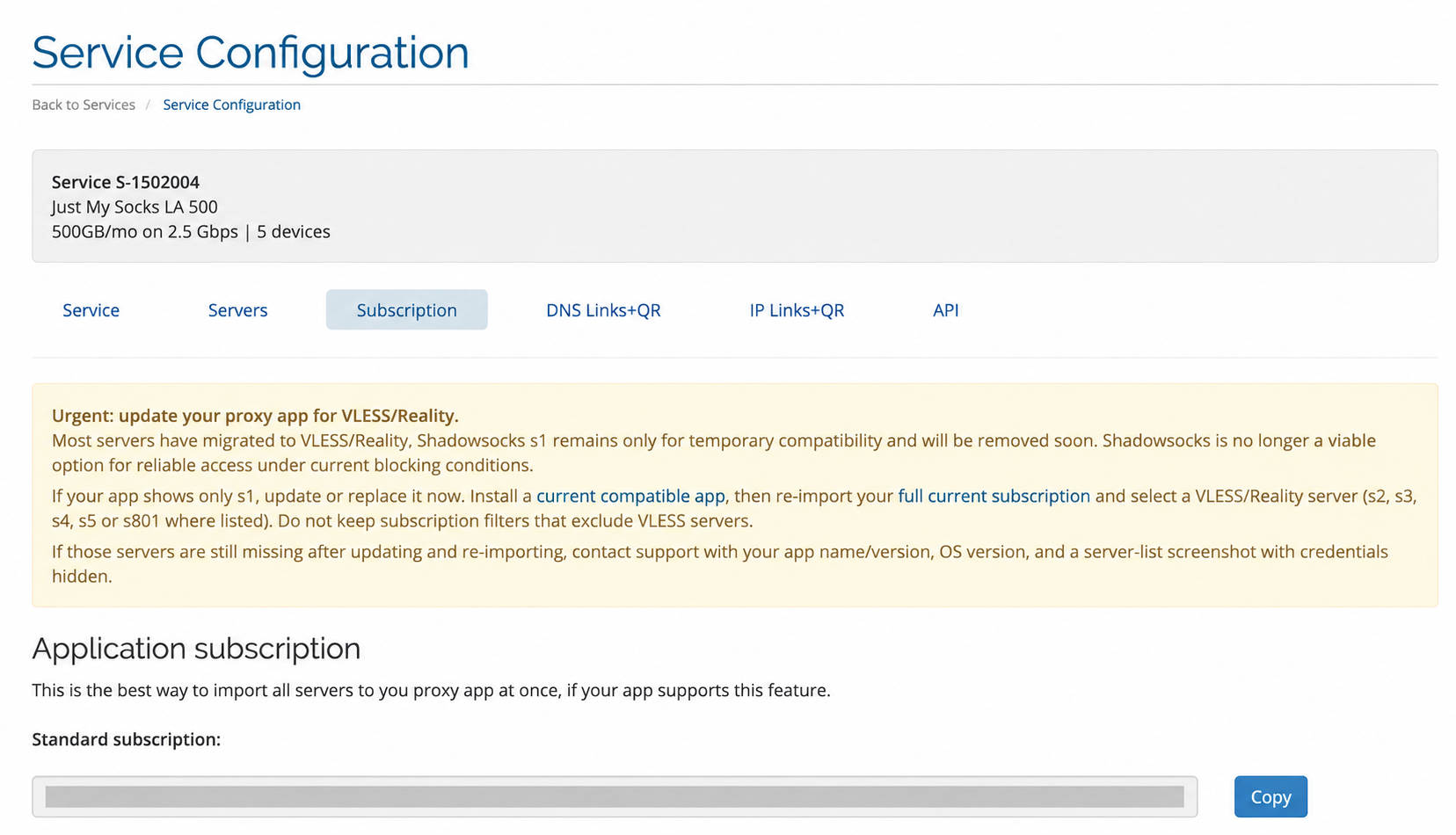
Subscription → Standard subscription → Copy Unduh aplikasi klien pihak ketiga
Tutorial ini menggunakan aplikasi klien pihak ketiga OneXray. Buka halaman instalasi resminya melalui tautan di bawah dan temukan Choose your platform. Pilih versi yang sesuai dengan sistem operasi dan arsitektur prosesor perangkat Anda, periksa persyaratan sistem, lalu unduh dan instal sesuai petunjuk di halaman tersebut.
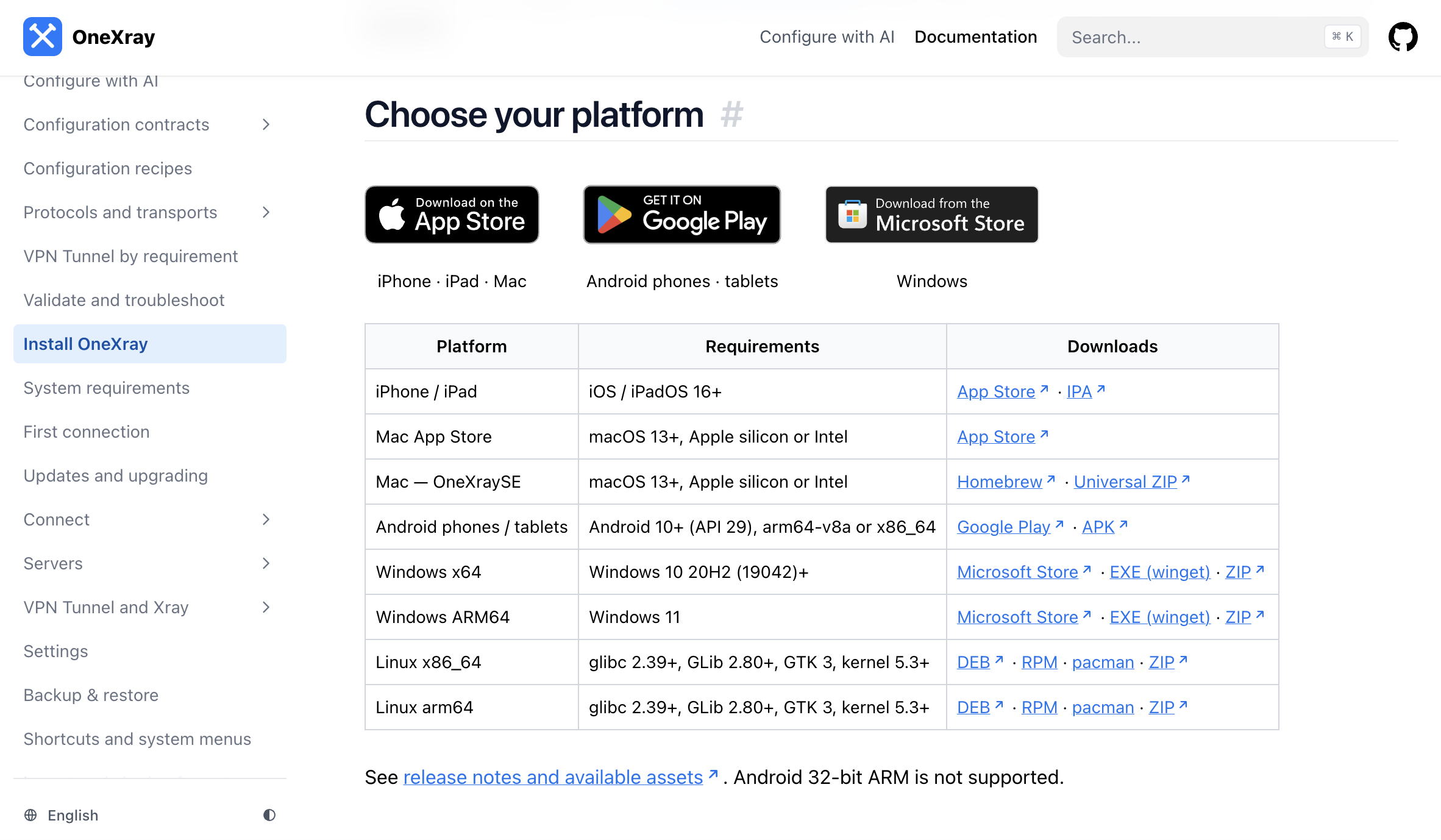
OneXray · Choose your platform Buka Servers dan tambahkan server
Buka OneXray dan klik Servers di bilah sisi. Pada halaman server, klik tombol Add server di tengah untuk membuka layar penambahan server.
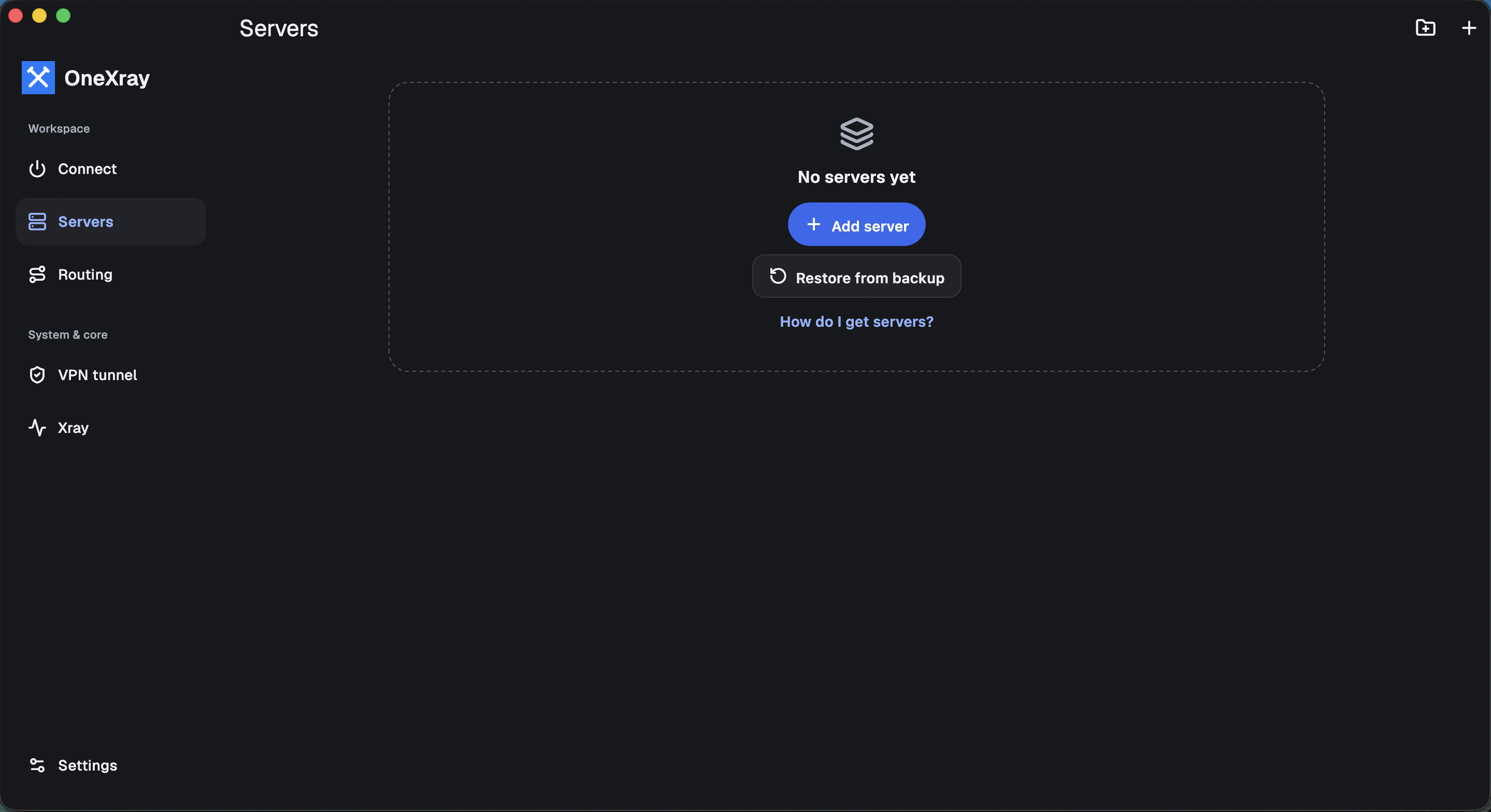
OneXray · Servers → Add server Pada layar Add servers to OneXray, pilih Add subscription di bagian Import method.
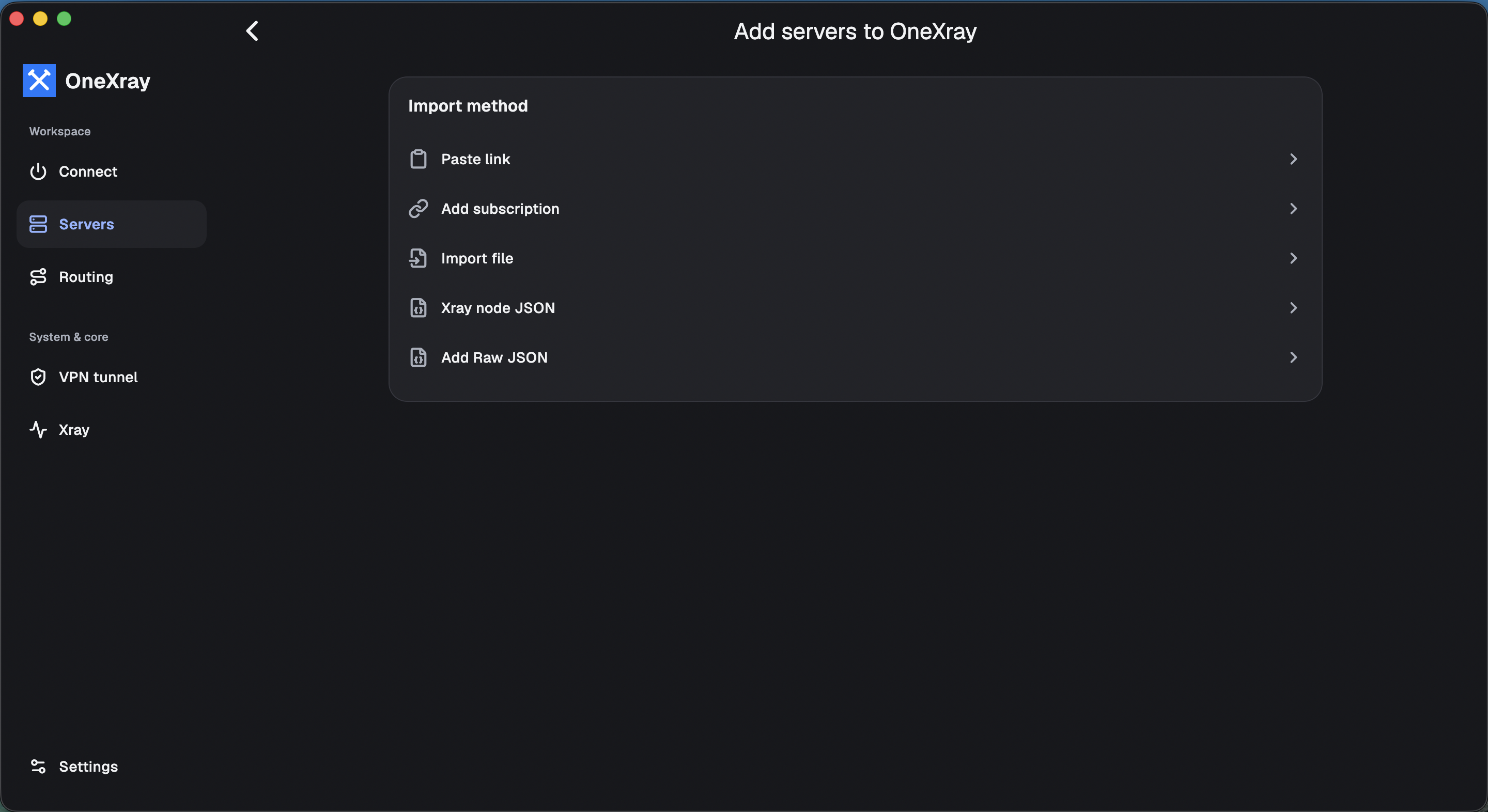
Import method → Add subscription Masukkan nama apa saja di Subscription name, misalnya “just my socks”. Lalu tempelkan tautan Standard subscription lengkap yang Anda salin dari Just My Socks pada langkah 11 ke kolom Subscription link. Setelah kedua kolom terisi, klik Add subscription di kanan bawah untuk menyimpan langganan.
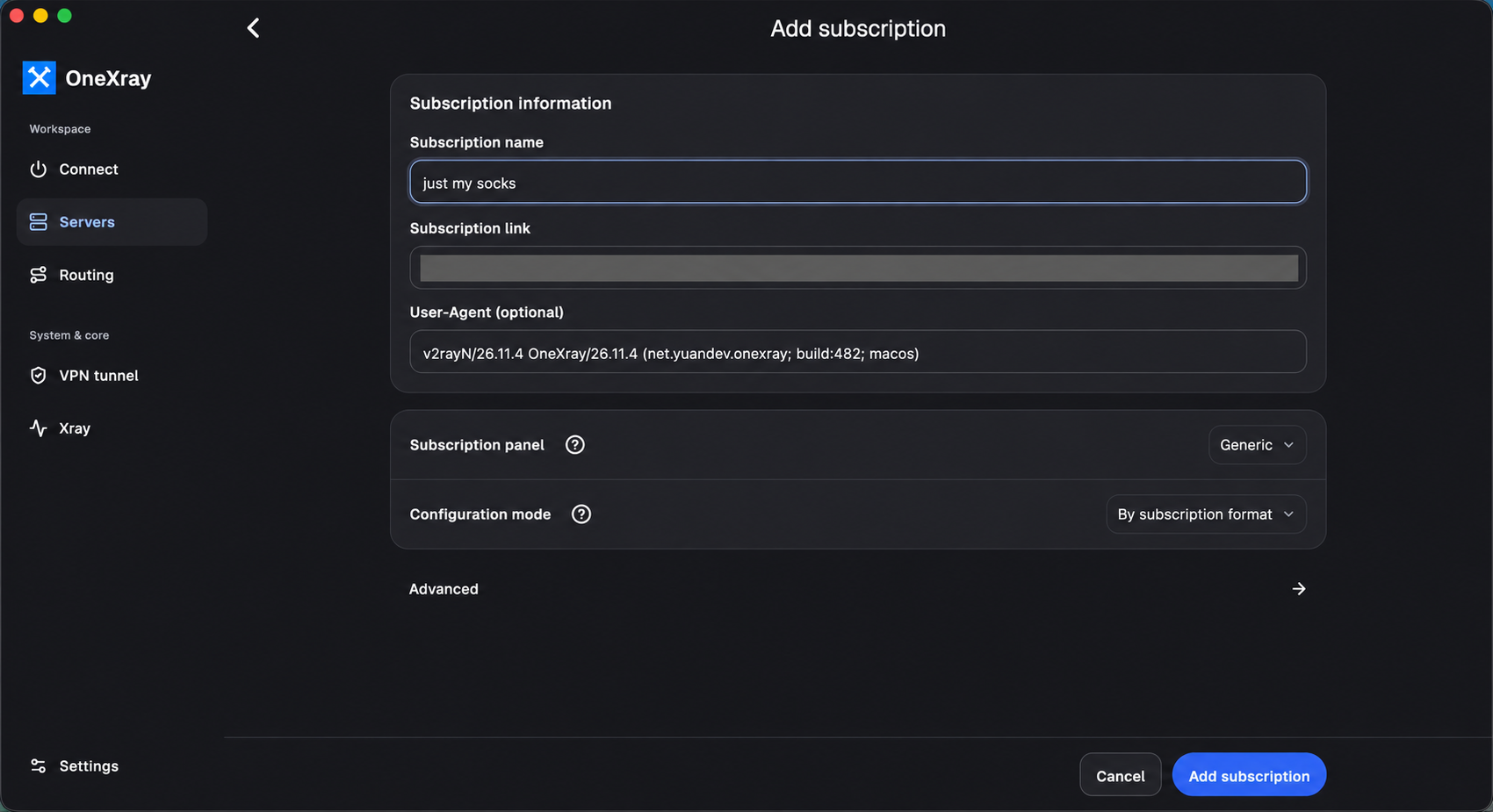
Subscription name · Subscription link → Add subscription Hubungkan ke internet
Setelah menambahkan langganan, klik Connect di bilah sisi OneXray untuk membuka halaman koneksi, lalu klik tombol Connect berwarna biru. Setelah berhasil terhubung, Anda dapat mengakses internet melalui layanan Just My Socks.
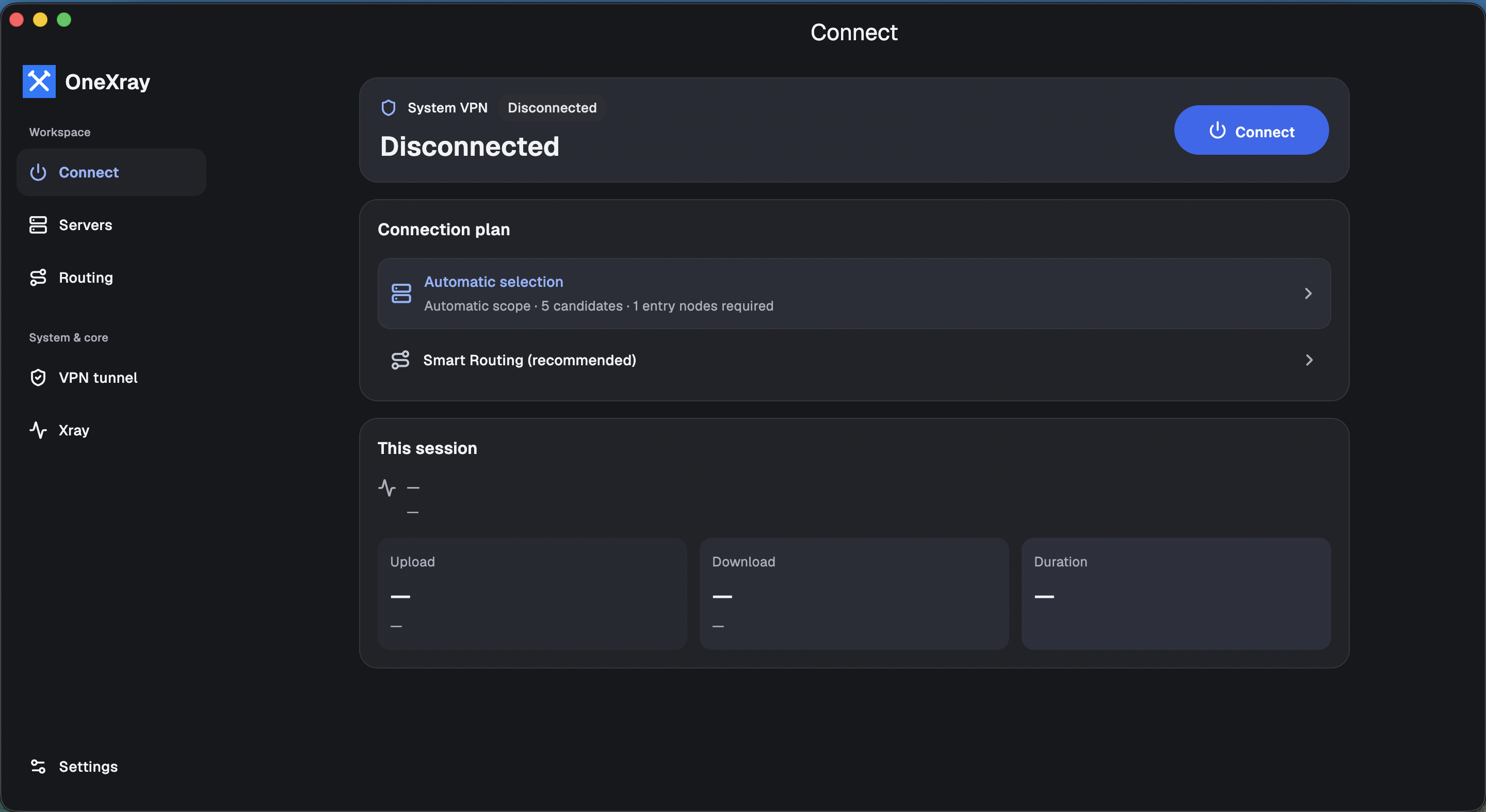
OneXray · Connect → Connect Ajukan pengembalian dana jika tidak puas
Jika Anda tidak puas dengan layanan Just My Socks, Anda dapat meminta pengembalian dana jika memenuhi syaratnya. Lihat panduan di bawah untuk syarat dan langkah pengajuan.