Just My Socks, Los Angeles, Londra, Hong Kong ve Tokyo paketleri sunan yönetilen bir Shadowsocks/V2ray proxy hizmetidir. Bölgeyi ve veri kotasını seçip uyumlu bir istemciyi yapılandırın.
Just My Socks’a giriş
Yönetilen proxy, VPS satın alıp kendi sunucunuzu yönetme gereğini ortadan kaldırır. Paket aileleri LA, London, HK China Mobile ONLY, Tokyo ve Premium Hong Kong’dur.
Yalnızca veri miktarı değil, konum ve operatör yönlendirmesi de önemlidir. Siparişten önce tam ürün adını ve ağ kısıtlarını kontrol edin.
Just My Socks paketleri
Listelenen 17 paketi konum, aylık veri, bant genişliği ve cihaz sınırına göre karşılaştırın. Fiyatlar aylık USD cinsindedir. Bu yazı 16 Kasım 2026 tarihinde yazılmıştır. Stok ve fiyatlar değişebilir; güncel bilgiler için sipariş sayfasını esas alın.
| Paket | Bant genişliği | Aylık veri | Aylık fiyat | Cihazlar |
|---|---|---|---|---|
| Los Angeles (LA) | ||||
| Just My Socks LA 500 | 2.5 Gbps | 500 GB | USD 5,88 | Aynı anda en fazla 5 cihaz |
| Just My Socks LA 1000 | 5 Gbps | 1 TB | USD 9,88 | Sınırsız cihaz |
| Just My Socks LA 5000 | 5 Gbps | 5 TB | USD 48,99 | Sınırsız cihaz |
| Just My Socks LA 10000 | 5 Gbps | 10 TB | USD 93,99 | Sınırsız cihaz |
| Londra | ||||
| Just My Socks London 500 | 2.5 Gbps | 500 GB | USD 6,80 | Aynı anda en fazla 5 cihaz |
| Just My Socks London 1000 | 5 Gbps | 1 TB | USD 11,29 | Sınırsız cihaz |
| Just My Socks London 5000 | 5 Gbps | 5 TB | USD 59,99 | Sınırsız cihaz |
| Hong Kong — yalnızca China Mobile Yalnızca Hong Kong CMI IP transit; China Telecom (CT) ve China Unicom (CU) dahil değildir. | ||||
| Just My Socks HK China Mobile ONLY – 500 | 2.5 Gbps | 500 GB | USD 8,99 | Aynı anda en fazla 5 cihaz |
| Just My Socks HK China Mobile ONLY – 1000 | 5 Gbps | 1 TB | USD 14,90 | Sınırsız cihaz |
| Just My Socks HK China Mobile ONLY – 5000 | 5 Gbps | 5 TB | USD 59,99 | Sınırsız cihaz |
| Tokyo | ||||
| Just My Socks Tokyo 100 | 100 Mbps | 100 GB | USD 29,99 | Aynı anda en fazla 3 cihaz |
| Just My Socks Tokyo 500 | 200 Mbps | 500 GB | USD 135,99 | Aynı anda en fazla 5 cihaz |
| Just My Socks Tokyo 1000 | 500 Mbps | 1000 GB | USD 239,00 | Sınırsız cihaz |
| Just My Socks Tokyo 5000 | 700 Mbps | 5000 GB | USD 1.135,00 | Sınırsız cihaz |
| Premium Hong Kong China Telecom, China Unicom ve China Mobile desteği (CT + CU + CM). | ||||
| Just My Socks Premium Hong Kong 100 | 100 Mbps | 100 GB | USD 34,99 | Aynı anda en fazla 3 cihaz |
| Just My Socks Premium Hong Kong 500 | 500 Mbps | 500 GB | USD 149,99 | Aynı anda en fazla 5 cihaz |
| Just My Socks Premium Hong Kong 1000 | 1 Gbps | 1000 GB | USD 279,99 | Sınırsız cihaz |
Just My Socks kayıt ve satın alma
Just My Socks ana sayfasını açın
Kayda başlamak için aşağıdaki bağlantıdan Just My Socks ana sayfasını açın.
Kayıt sırasında VPN veya proxy’yi kapatmanız önerilir; bunlar dolandırıcılık önleme sisteminin yanlış işaretlemesine ve kaydın başarısız olmasına yol açabilir.
Kayıt sayfasını açmak için Register düğmesine tıklayın
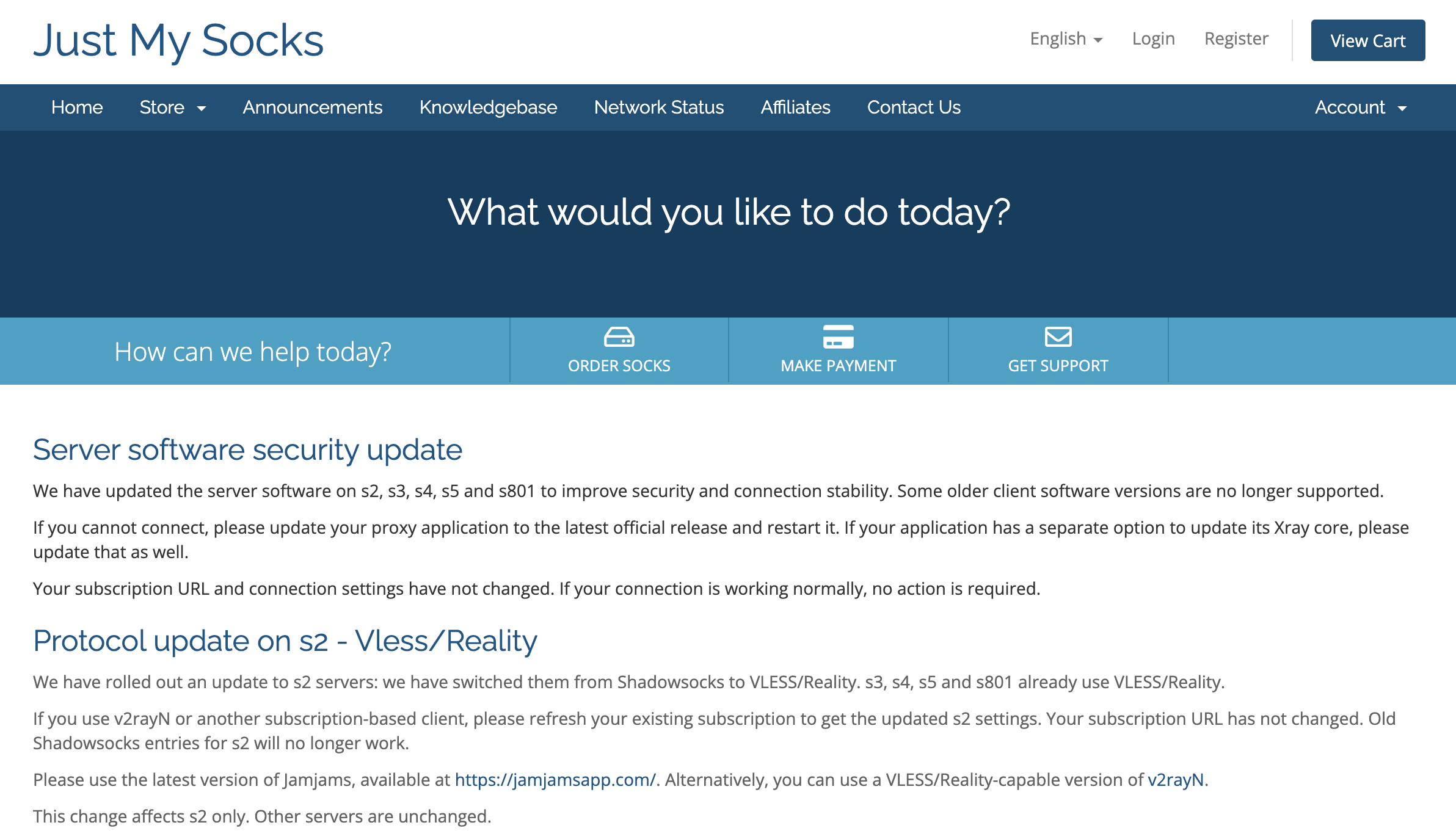
Ana sayfanın sağ üst köşesindeki Register bağlantısına tıklayın. Bilgilerinizi girip kaydı tamamlayın
Email Address alanına kullandığınız ve ileti alabileceğiniz e-posta adresini girin. Aşağıdaki görsel Register ile açılan formu gösterir.
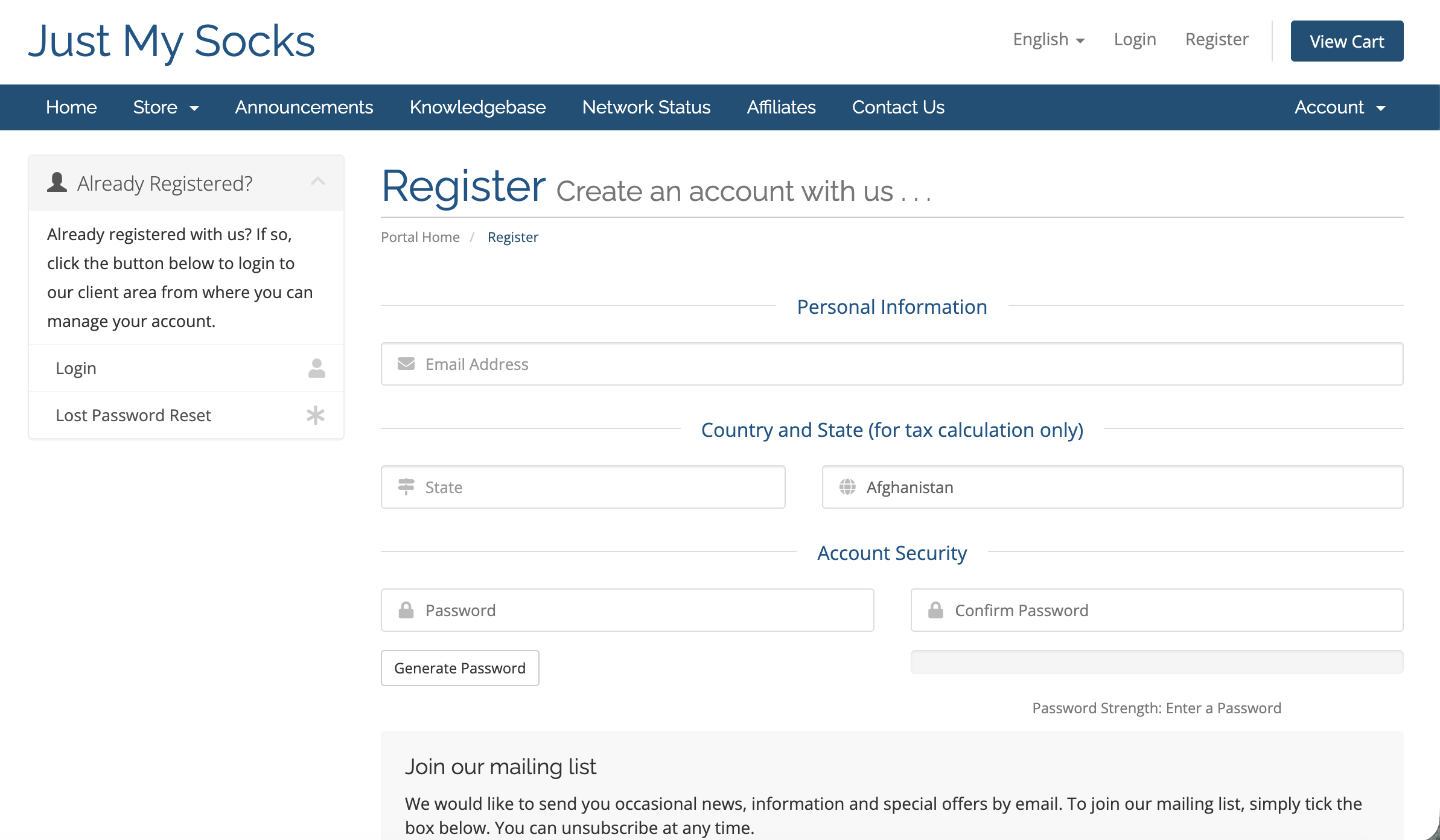
Kayıt formu: e-posta, ülke ve eyalet bilgilerini girip hesap parolası oluşturun. - Ülke (Country) ve il/eyalet (State) bilgilerini gerçeğe uygun doldurun. Ekran görüntüsündeki varsayılan seçeneği kopyalamak yerine kendi ülkenizi seçin.
- Password alanında güçlü bir parola belirleyin ve aynısını Confirm Password alanına girin. İki girişin eşleştiğinden emin olun.
E-posta, ülke, il ve parolayı kontrol edin. Sayfanın istediği doğrulamayı ve koşul onayını tamamlayıp formu gönderin. Hata varsa yönergeye göre düzeltip yeniden gönderin.
Paket sipariş sayfasını açın
Kayıttan sonra müşteri alanına giriş yapın, üstteki Services menüsünü açın ve paket satın alma sayfasına gitmek için Order New Services bağlantısına tıklayın.
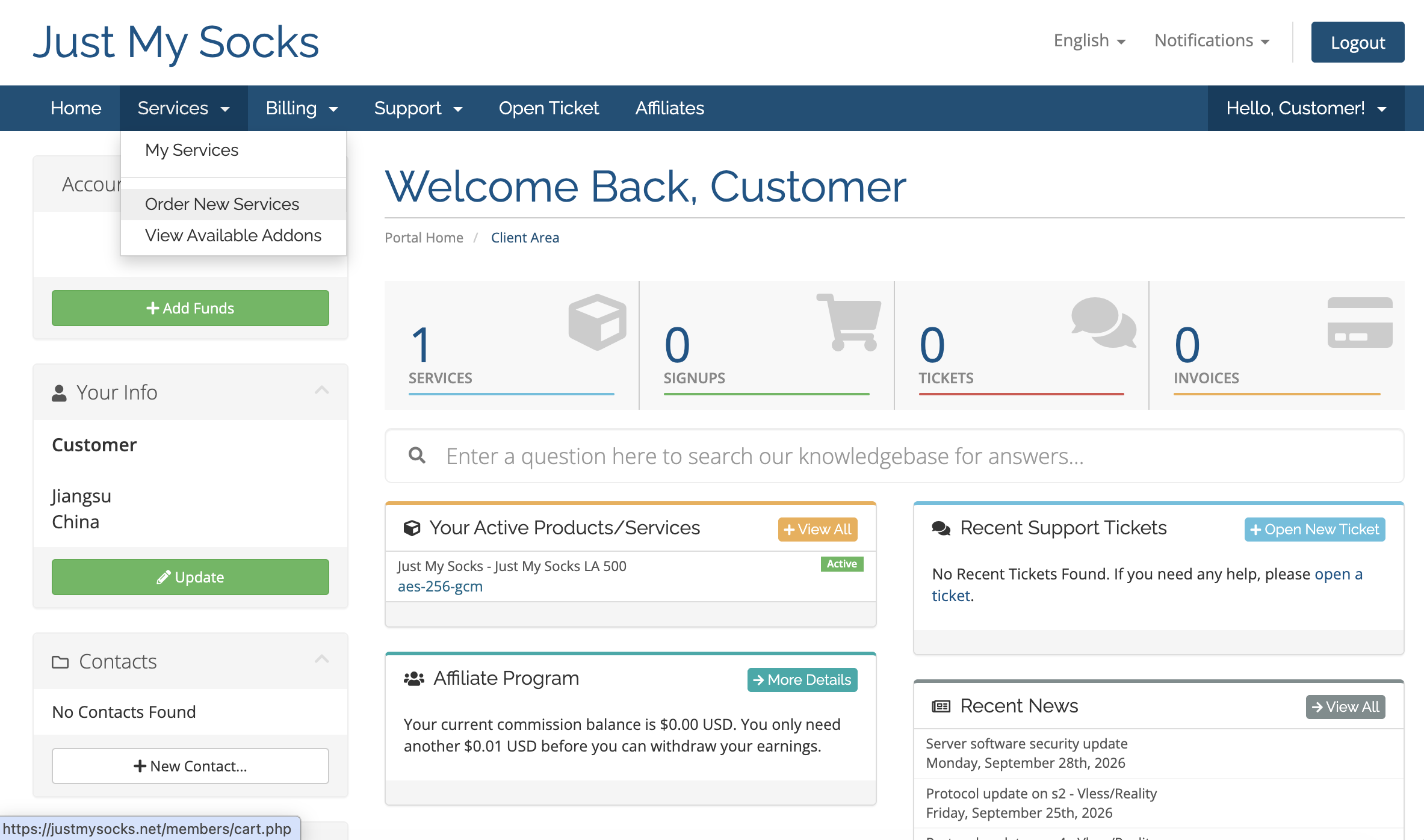
Services → Order New Services Uygun bir paket seçin
İhtiyacınız olan konum, aylık veri ve cihaz sayısına göre paket seçin. Bu örnekte görseldeki Just My Socks LA 500 kullanılıyor. Yapılandırma sayfasını açmak için paketin altındaki Order Now bağlantısına tıklayın.
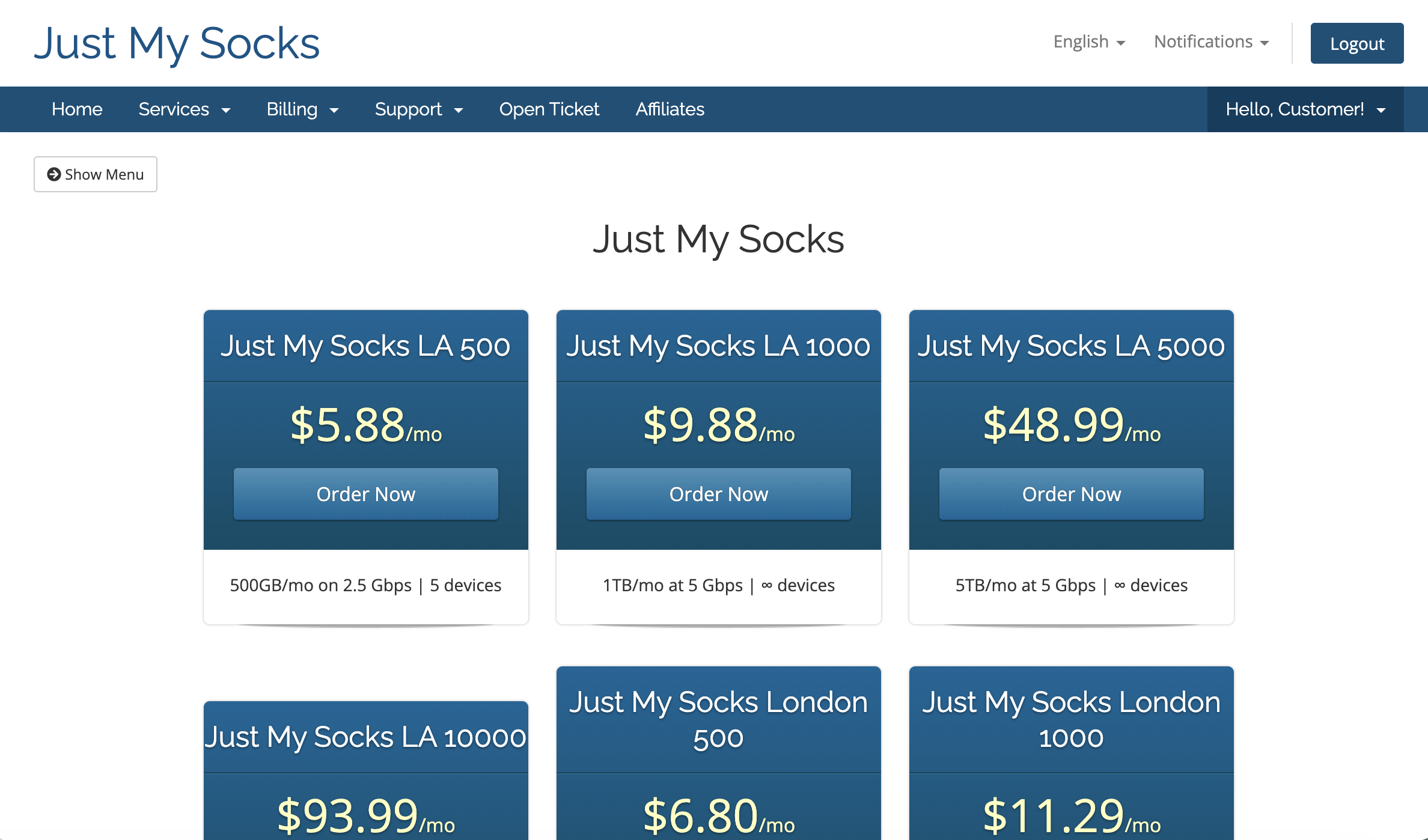
Just My Socks LA 500 · Aylık fiyat: USD 5,88 Siparişi kontrol edip devam edin
Configure sayfasında seçilen paketi ve yapılandırmasını kontrol edin. Choose Billing Cycle altında ödeme dönemini seçin ve sağdaki Order Summary tutarını inceleyin. Her şey doğruysa Continue düğmesine tıklayın.
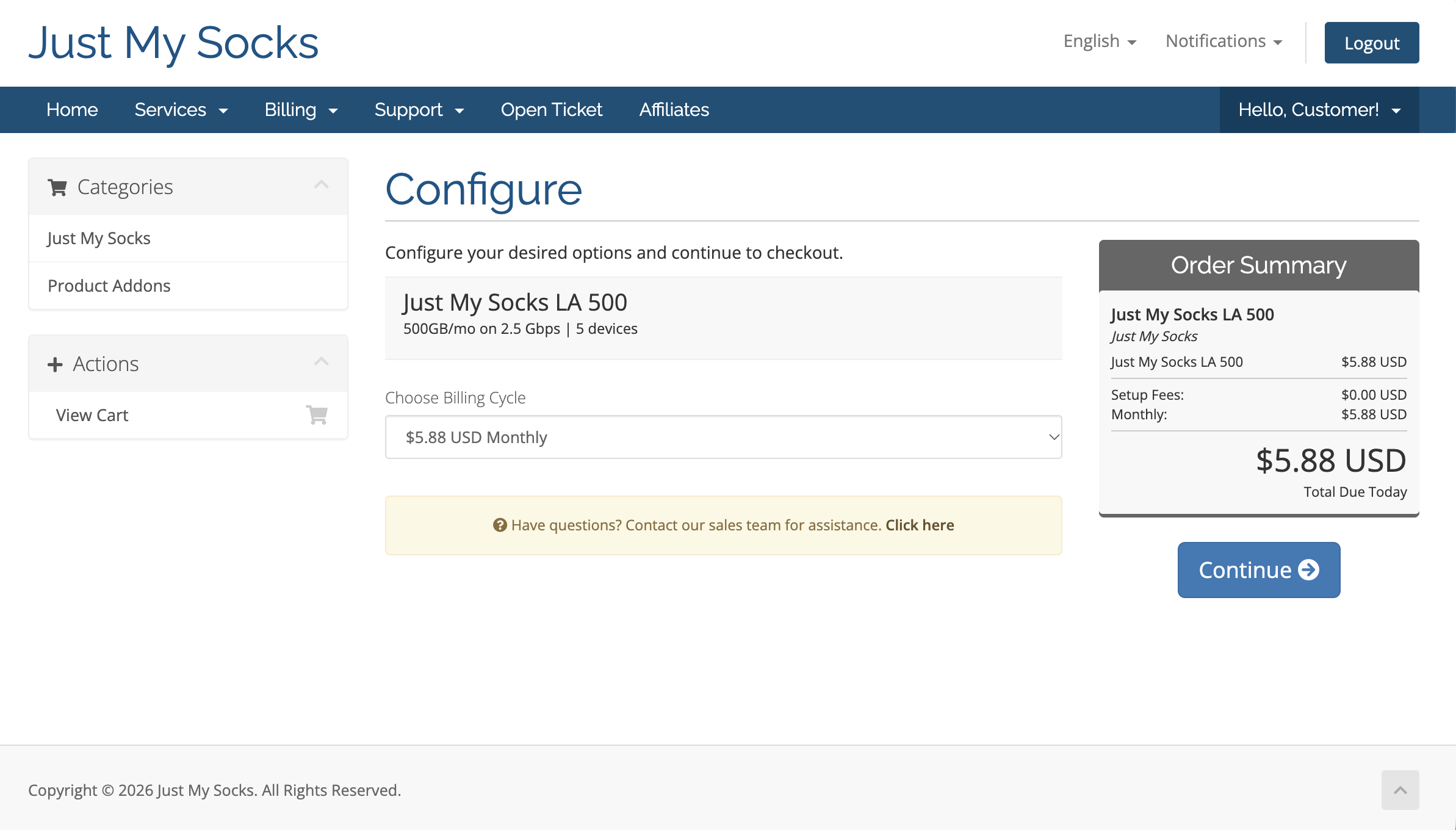
Choose Billing Cycle → Order Summary → Continue Siparişi inceleyip ödeme adımına geçin
Review & Checkout sayfasında paketi, ödeme dönemini ve tutarı kontrol edin. Aşağıdaki kodu Apply Promo Code alanına girip Validate Code düğmesine tıklayın. İndirimi ve sağdaki Order Summary tutarının güncellendiğini doğrulayıp Checkout ile devam edin.
Resmî promosyon kodu:
JMS9272283İlk abonelikte ve sonraki her yenilemede %5,2 indirim kazanın.
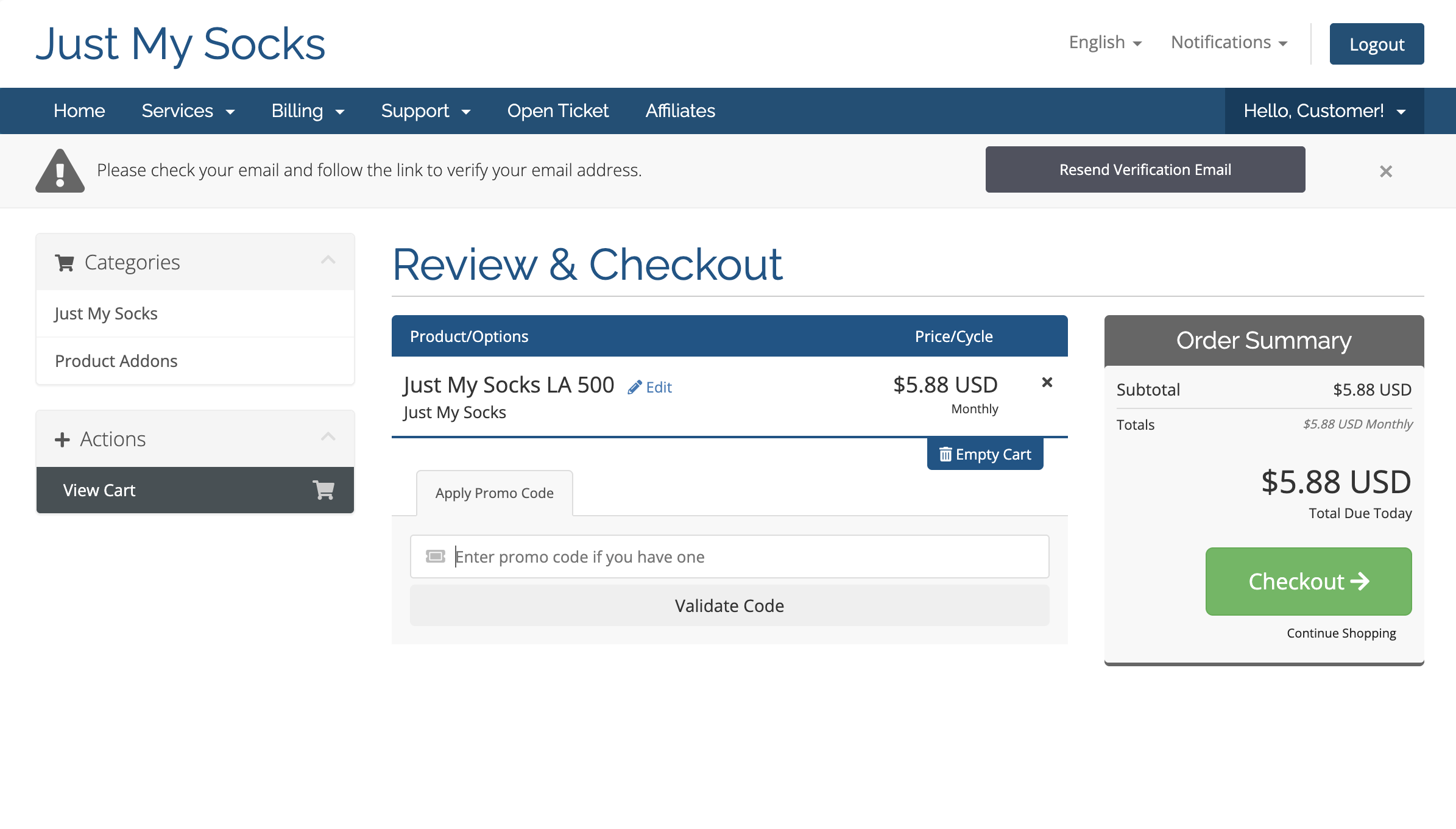
Review & Checkout · Apply Promo Code · Validate Code · Checkout Ödeme yöntemini seçin ve siparişi gönderin
Checkout sayfasında bilgilerinizi ve ödenecek tutarı kontrol edin, ardından mevcut ödeme yöntemlerinden birini seçin (görselde Alipay). Terms of Service (hizmet şartları) metnini okuyup onay kutusunu işaretleyin. Siparişi göndermek için Complete Order düğmesine tıklayın, ardından ödeme talimatlarını izleyin. Ödeme tamamlandığında Just My Socks satın alma işleminiz başarıyla tamamlanmış olur.
Just My Socks, PayPal, Alipay ve UnionPay ile ödemeyi destekler. İstediğiniz ödeme yöntemi burada görünmüyorsa hizmet şartlarını kabul ettikten sonra Complete Order düğmesine tıklayabilir, ardından ödeme yapmadan önce sipariş ayrıntıları sayfasında ödeme yöntemini değiştirebilirsiniz. Bu durumda ödemeyi tamamlamak için 9. adımdaki talimatları izleyin. Aksi takdirde doğrudan 10. adıma geçin.
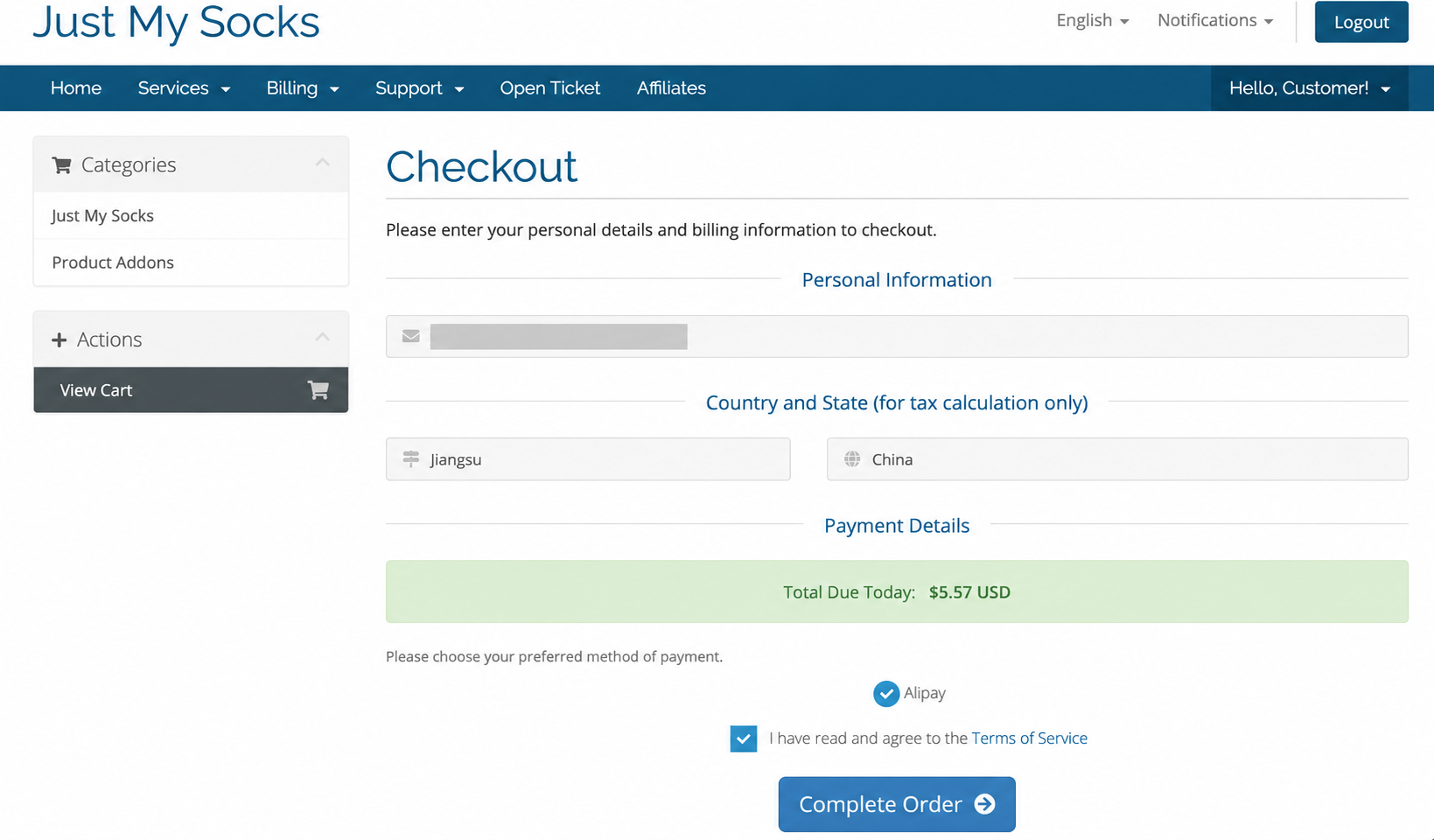
Alipay · Terms of Service · Complete Order Ödenmemiş faturayı açın
Checkout sayfasında istediğiniz ödeme yöntemi yoksa önceki adımda açıklandığı gibi siparişi gönderin ve Just My Socks müşteri alanına dönün. Billing → My Invoices menüsünü açın, ardından ayrıntılarını görmek için az önce gönderdiğiniz siparişe ait Unpaid (ödenmemiş) durumundaki faturayı seçin.
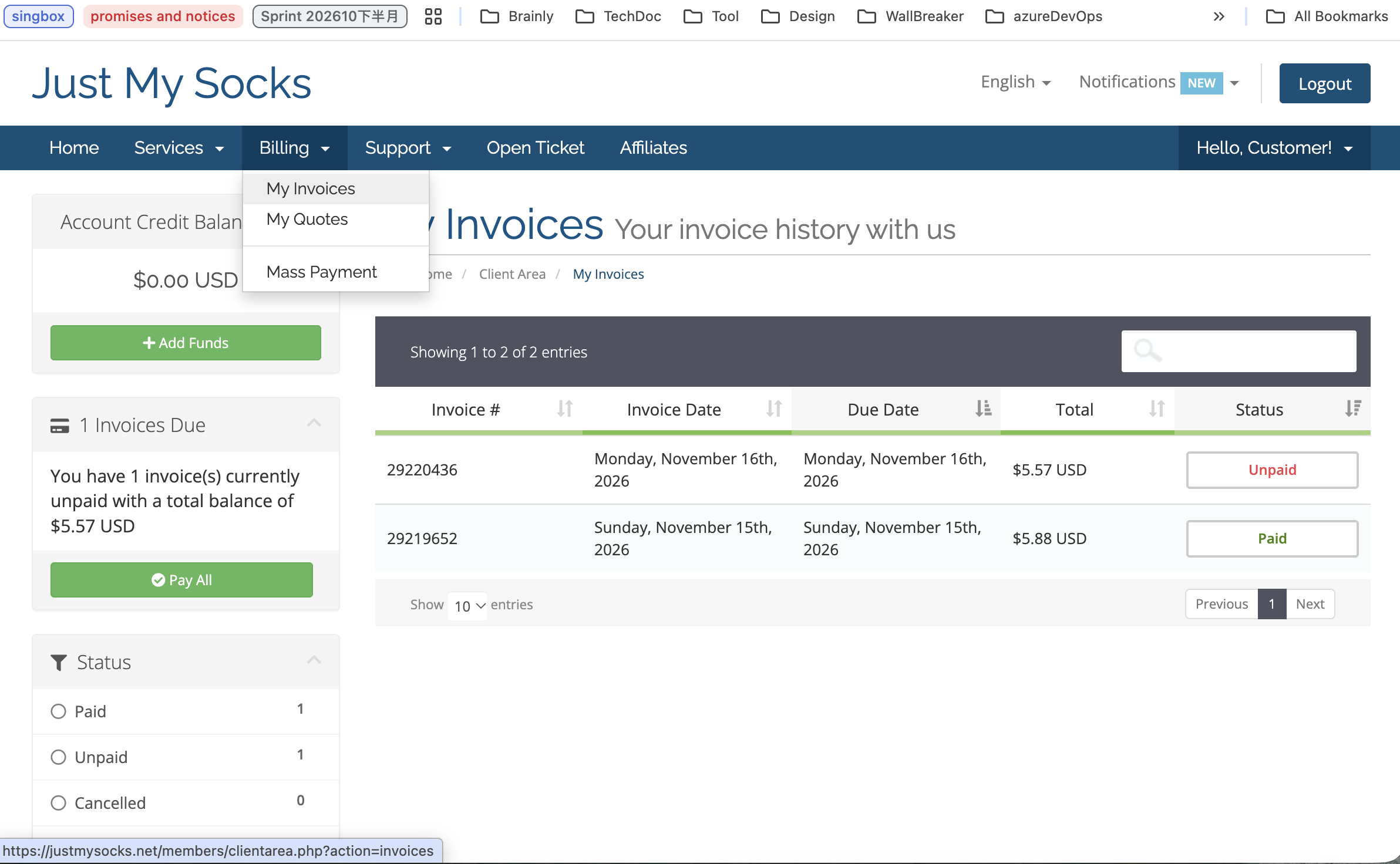
Billing → My Invoices → Unpaid Fatura ayrıntıları sayfasında Payment Method açılır listesini açıp istediğiniz ödeme yöntemini seçin. Ardından sayfanın üst kısmındaki Pay Now düğmesine tıklayın ve ödemeyi tamamlamak için talimatları izleyin.
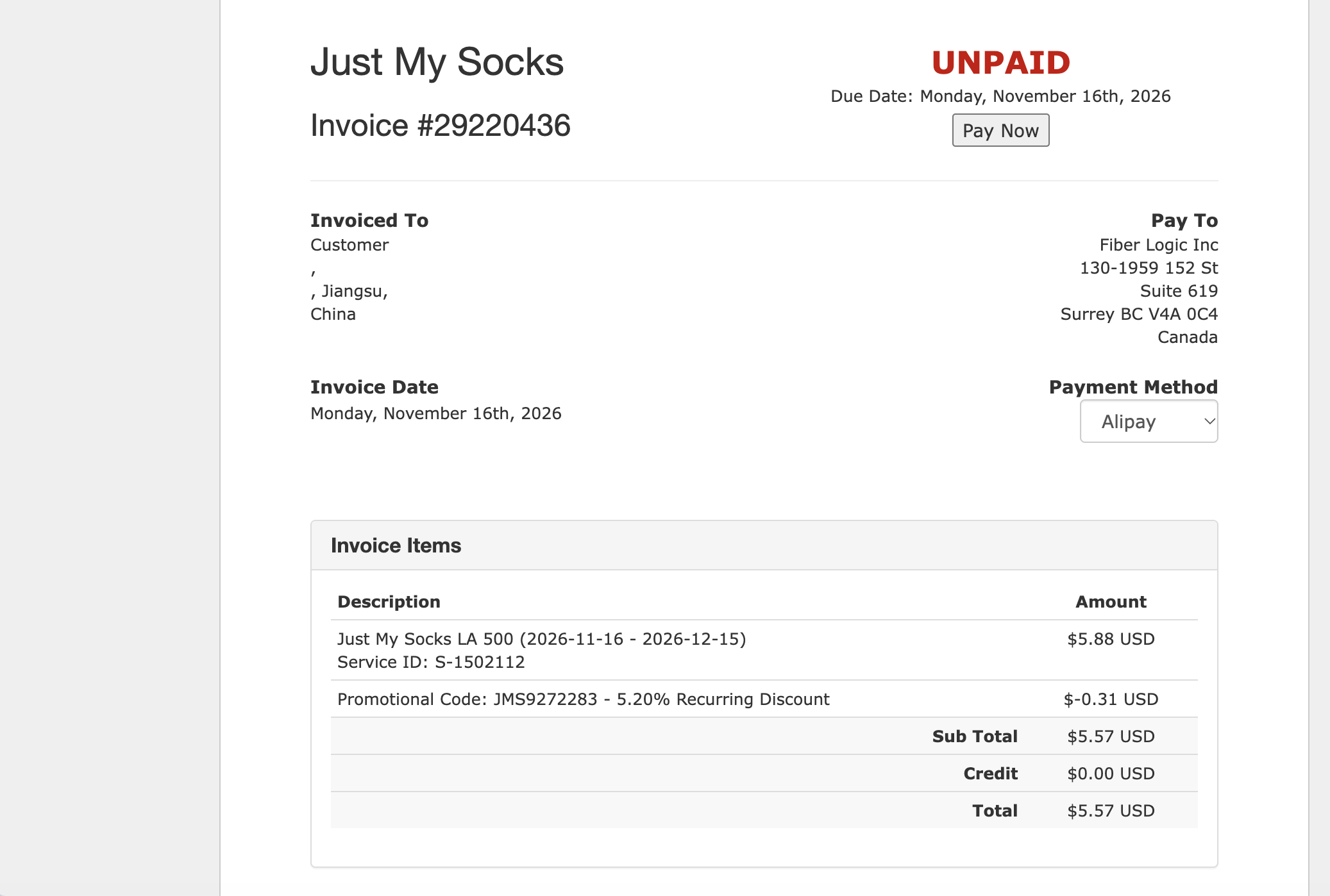
Payment Method → Pay Now Etkin hizmetinizi açın
Ödeme sonrasında Just My Socks müşteri alanına dönüp Services → My Services menüsünü açın. Yeni satın aldığınız hizmeti bulun, durumunun Active (etkin) olduğunu doğrulayın ve ayrıntılarını açmak için hizmete tıklayın.
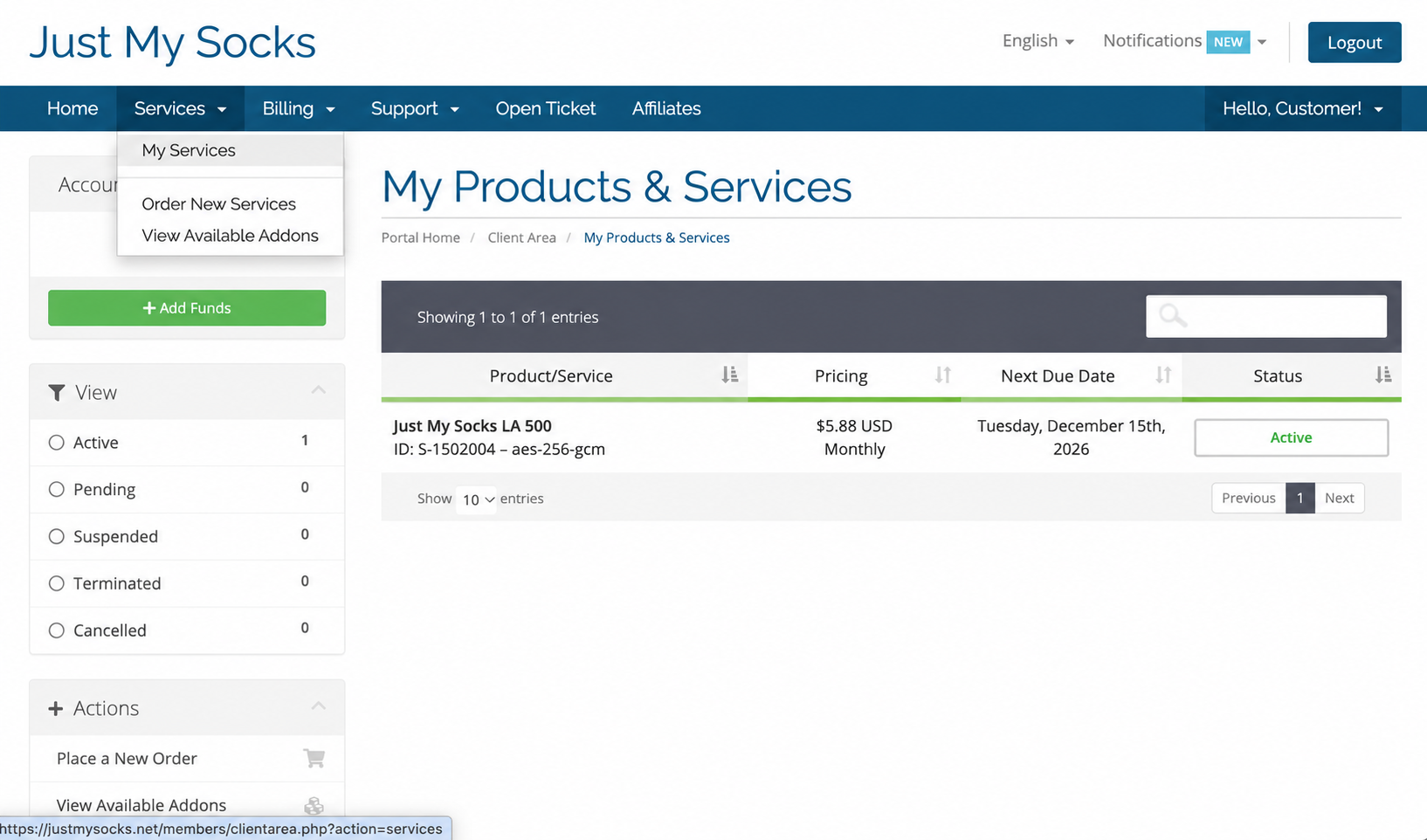
Services → My Services → Active Standart abonelik bağlantısını kopyalayın
Hizmet ayrıntıları sayfasında Subscription sekmesini açın. Standard subscription alanını bulun ve daha sonra istemci uygulamanıza aktarmak üzere hesabınızdaki abonelik bağlantısının tamamını kopyalamak için sağındaki Copy düğmesine tıklayın.
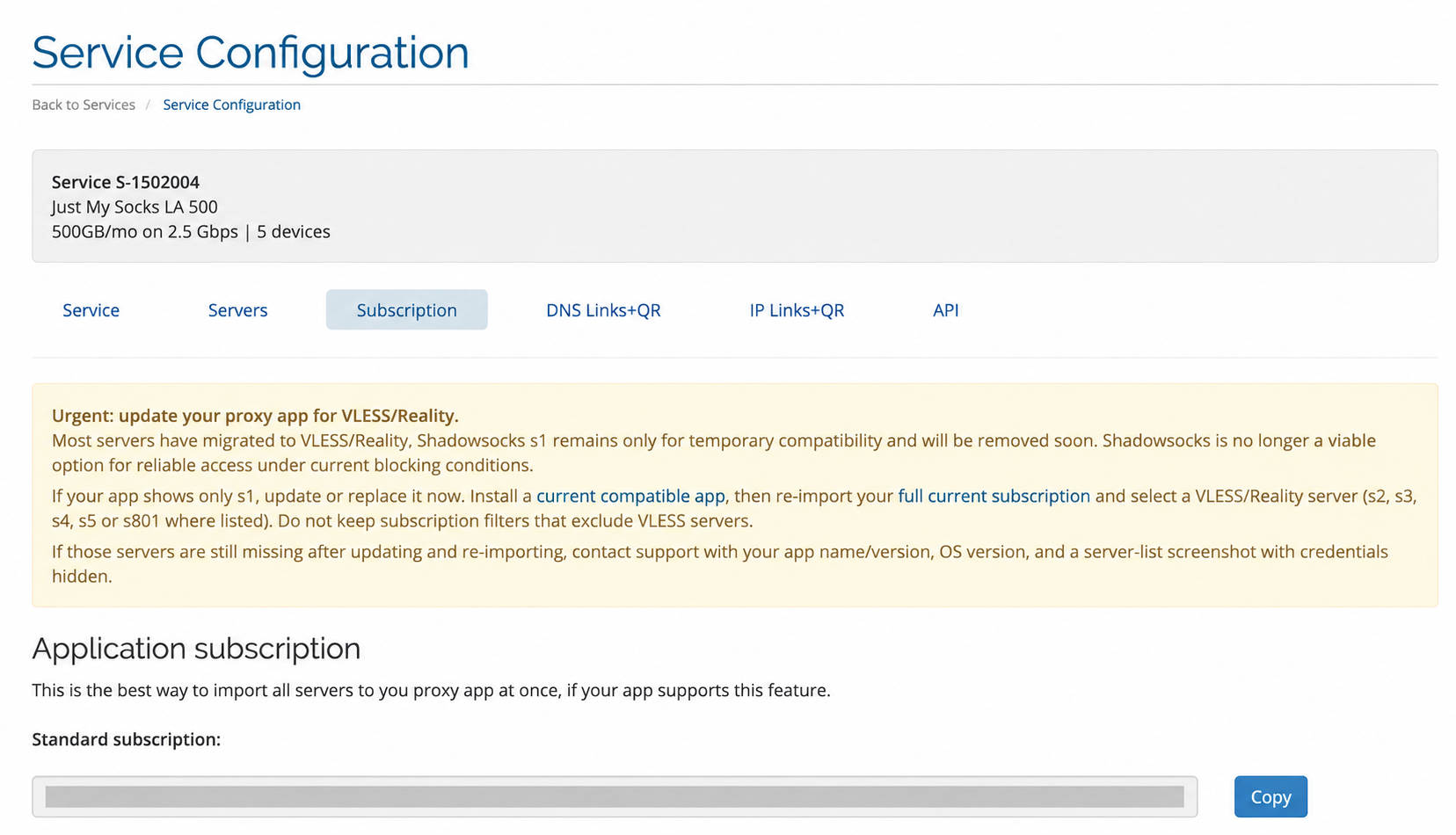
Subscription → Standard subscription → Copy Üçüncü taraf istemciyi indirin
Bu öğreticide üçüncü taraf istemci OneXray kullanılır. Aşağıdaki resmi kurulum sayfasını açıp Choose your platform bölümünü bulun. Cihazınızın işletim sistemi ve işlemci mimarisine uygun sürümü seçin, sistem gereksinimlerini kontrol edin ve sayfadaki talimatlara göre indirip kurun.
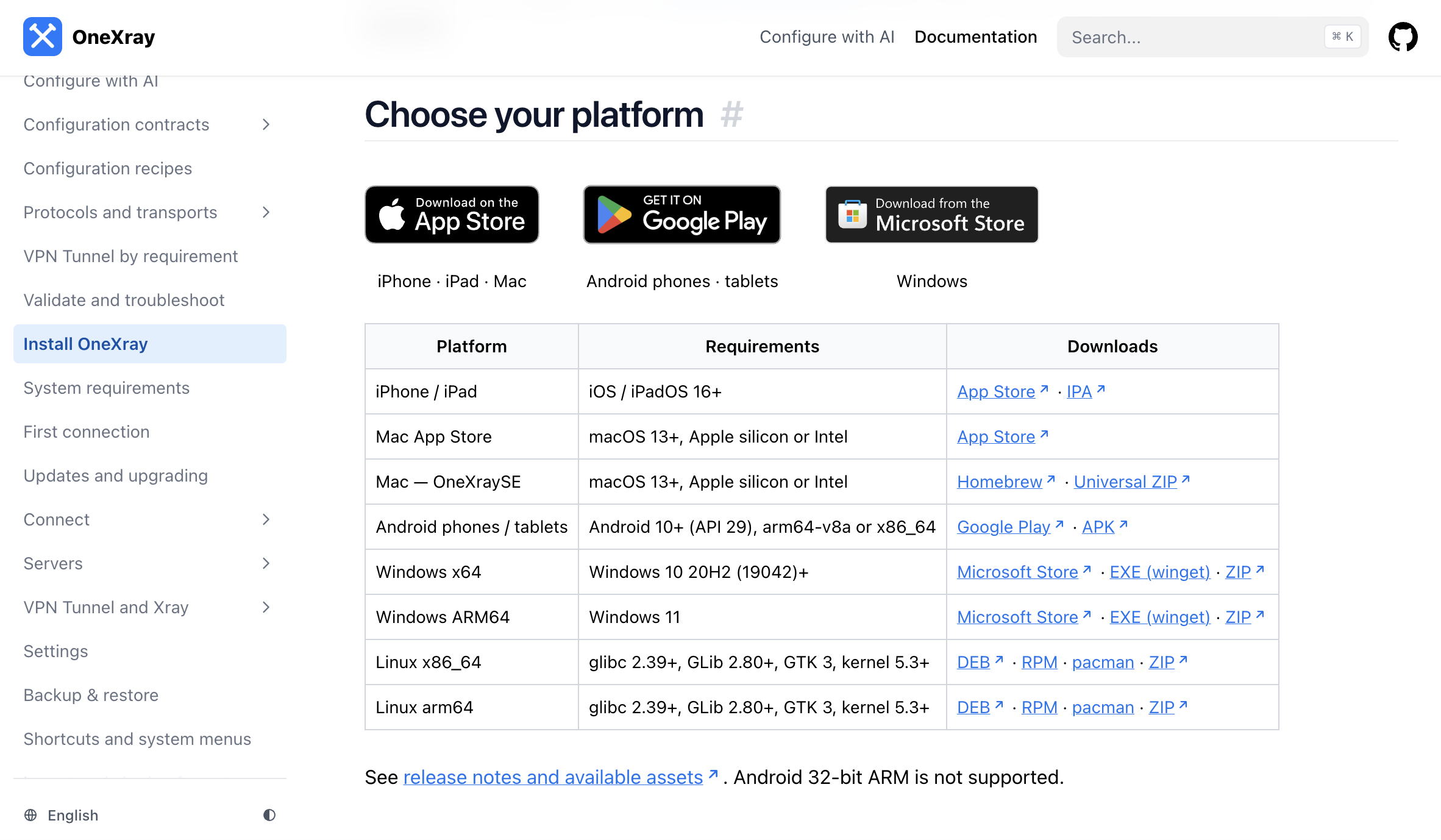
OneXray · Choose your platform Servers sayfasını açın ve sunucu ekleyin
OneXray uygulamasını açıp kenar çubuğundaki Servers seçeneğine tıklayın. Sunucular sayfasında, sunucu ekleme ekranını açmak için ortadaki Add server düğmesine tıklayın.
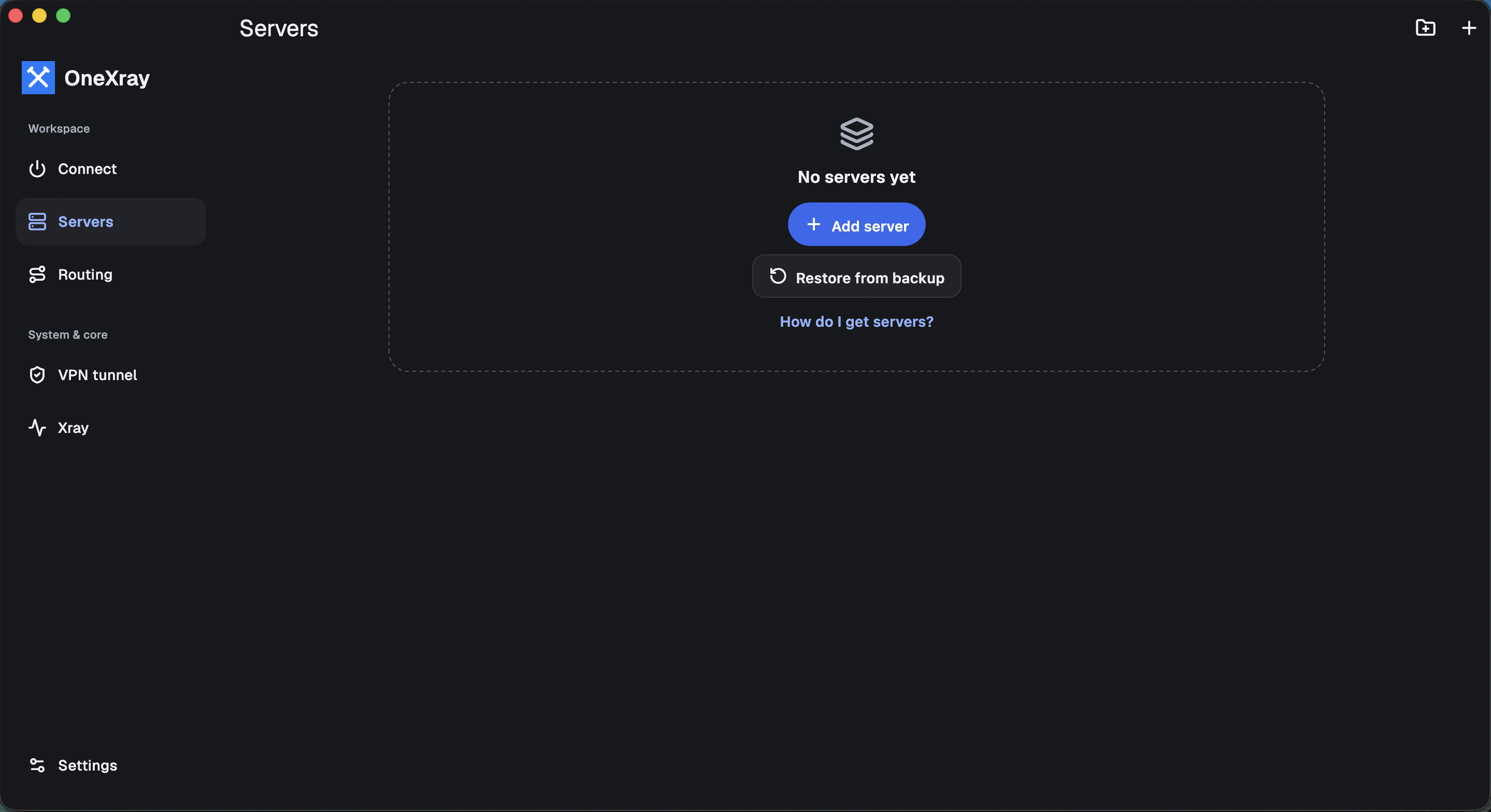
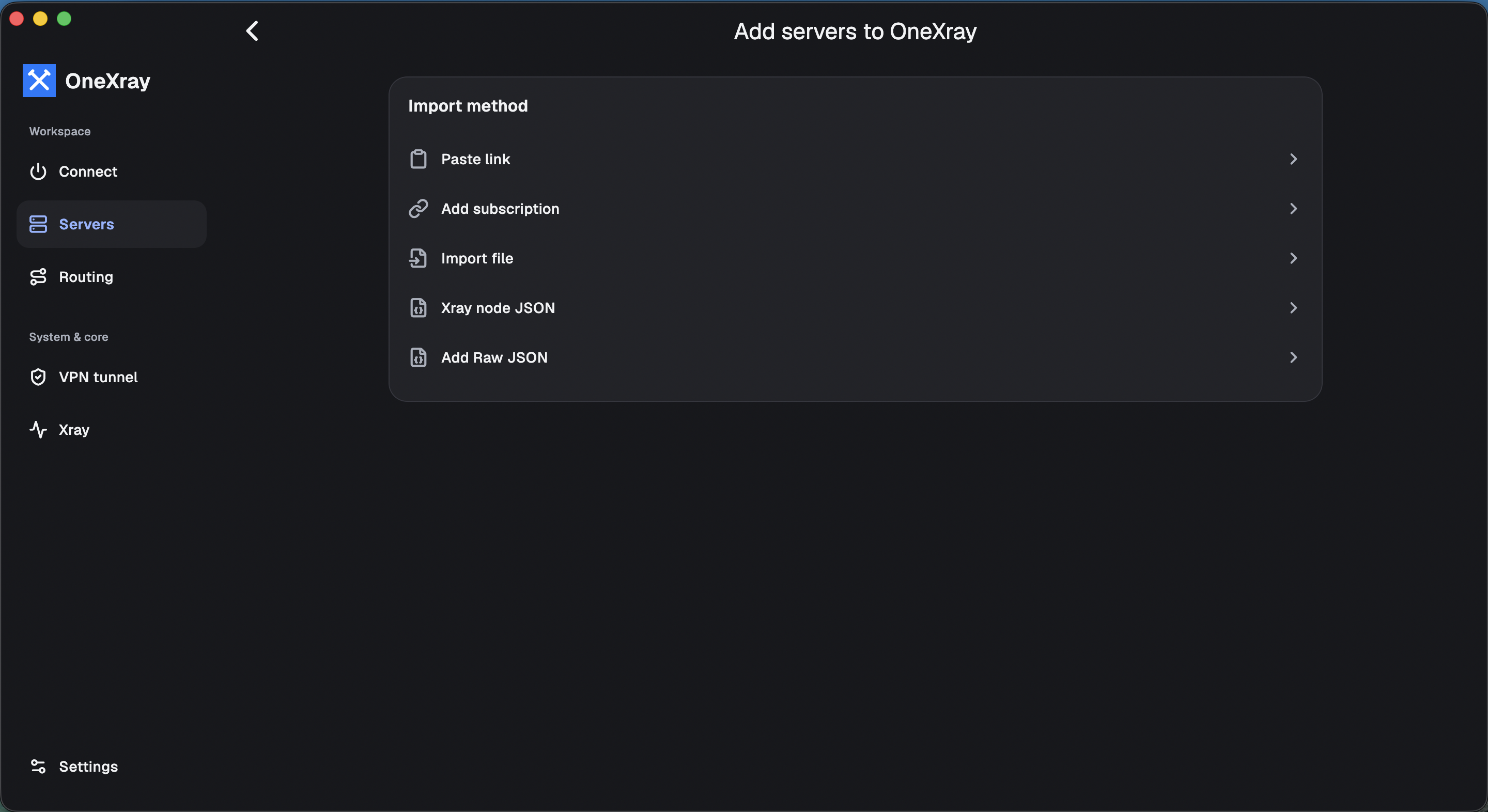
OneXray · Servers → Add server Add servers to OneXray ekranında Import method altında Add subscription seçeneğini seçin.
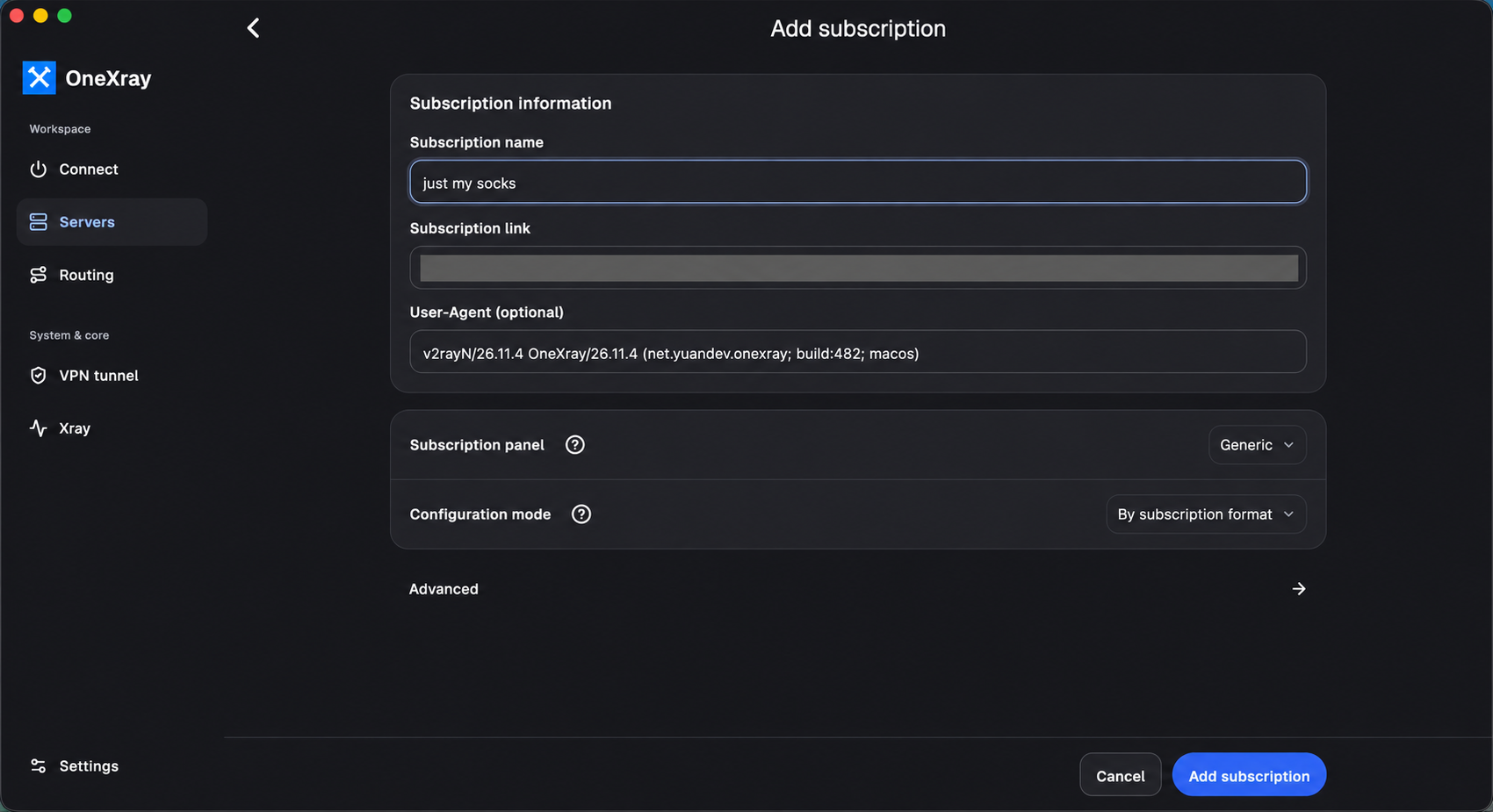
Import method → Add subscription Subscription name alanına “just my socks” gibi istediğiniz bir ad yazın. Ardından 11. adımda Just My Socks içindeki Standard subscription alanından kopyaladığınız abonelik bağlantısının tamamını Subscription link alanına yapıştırın. İki alanı da doldurduktan sonra aboneliği kaydetmek için sağ alttaki Add subscription düğmesine tıklayın.
Subscription name · Subscription link → Add subscription İnternete bağlanın
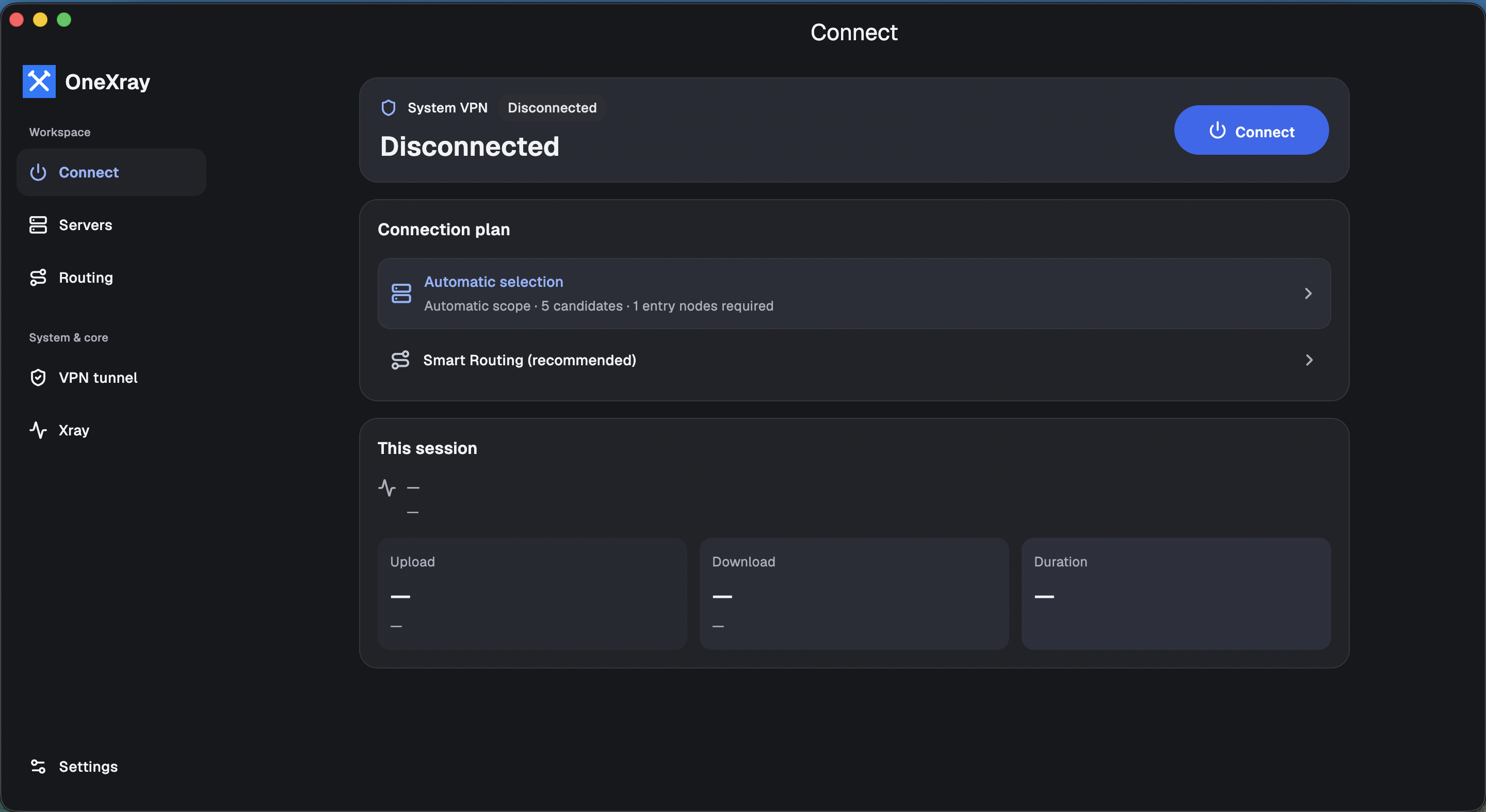
Aboneliği ekledikten sonra bağlantı sayfasını açmak için OneXray kenar çubuğundaki Connect seçeneğine, ardından mavi Connect düğmesine tıklayın. Bağlantı kurulduğunda Just My Socks hizmetiniz üzerinden internete erişebilirsiniz.
OneXray · Connect → Connect Memnun değilseniz iade talep edin
Just My Socks hizmetinden memnun değilseniz iade koşullarını karşılamanız durumunda iade talep edebilirsiniz. Koşullar ve başvuru adımları için aşağıdaki iade rehberine bakın.