Just My Socks 是托管型 Shadowsocks/V2ray 代理服务,提供洛杉矶、伦敦、香港和东京等地区的套餐。选择地区与流量额度后,即可在兼容的客户端中配置使用。
Just My Socks 介绍
托管代理服务无需自行购买 VPS、搭建和维护代理服务器。套餐分为 LA、London、HK China Mobile ONLY、Tokyo 和 Premium Hong Kong 五个系列。
选择套餐时,除了流量,还要考虑地区和运营商线路。请核对完整套餐名称及线路限制后再订购。
Just My Socks 套餐
以下列出 17 款套餐,可按地区、月流量、带宽及设备限制比较。价格为美元月付。本文撰写于 2026 年 11 月 16 日,库存和价格可能会变化,以订购页面为准。
| 方案名称 | 带宽 | 每月流量 | 每月价格 | 设备限制 |
|---|---|---|---|---|
| 洛杉矶(LA) | ||||
| Just My Socks LA 500 | 2.5 Gbps | 500 GB | USD 5.88 | 最多 5 个设备同时在线 |
| Just My Socks LA 1000 | 5 Gbps | 1 TB | USD 9.88 | 不限制设备数量 |
| Just My Socks LA 5000 | 5 Gbps | 5 TB | USD 48.99 | 不限制设备数量 |
| Just My Socks LA 10000 | 5 Gbps | 10 TB | USD 93.99 | 不限制设备数量 |
| 伦敦 | ||||
| Just My Socks London 500 | 2.5 Gbps | 500 GB | USD 6.80 | 最多 5 个设备同时在线 |
| Just My Socks London 1000 | 5 Gbps | 1 TB | USD 11.29 | 不限制设备数量 |
| Just My Socks London 5000 | 5 Gbps | 5 TB | USD 59.99 | 不限制设备数量 |
| 香港 — 仅限中国移动 采用香港 CMI IP transit,不含中国电信(CT)或中国联通(CU)线路。 | ||||
| Just My Socks HK China Mobile ONLY – 500 | 2.5 Gbps | 500 GB | USD 8.99 | 最多 5 个设备同时在线 |
| Just My Socks HK China Mobile ONLY – 1000 | 5 Gbps | 1 TB | USD 14.90 | 不限制设备数量 |
| Just My Socks HK China Mobile ONLY – 5000 | 5 Gbps | 5 TB | USD 59.99 | 不限制设备数量 |
| 东京 | ||||
| Just My Socks Tokyo 100 | 100 Mbps | 100 GB | USD 29.99 | 最多 3 个设备同时在线 |
| Just My Socks Tokyo 500 | 200 Mbps | 500 GB | USD 135.99 | 最多 5 个设备同时在线 |
| Just My Socks Tokyo 1000 | 500 Mbps | 1000 GB | USD 239.00 | 不限制设备数量 |
| Just My Socks Tokyo 5000 | 700 Mbps | 5000 GB | USD 1,135.00 | 不限制设备数量 |
| 香港 Premium 支持中国电信、中国联通和中国移动三网(CT + CU + CM)。 | ||||
| Just My Socks Premium Hong Kong 100 | 100 Mbps | 100 GB | USD 34.99 | 最多 3 个设备同时在线 |
| Just My Socks Premium Hong Kong 500 | 500 Mbps | 500 GB | USD 149.99 | 最多 5 个设备同时在线 |
| Just My Socks Premium Hong Kong 1000 | 1 Gbps | 1000 GB | USD 279.99 | 不限制设备数量 |
Just My Socks 注册与购买
打开 Just My Socks 首页
通过下方链接进入 Just My Socks 首页,准备开始注册。
建议注册时关闭 VPN 或代理,否则可能被反欺诈系统误判,导致注册失败。
点击 Register 进入注册页
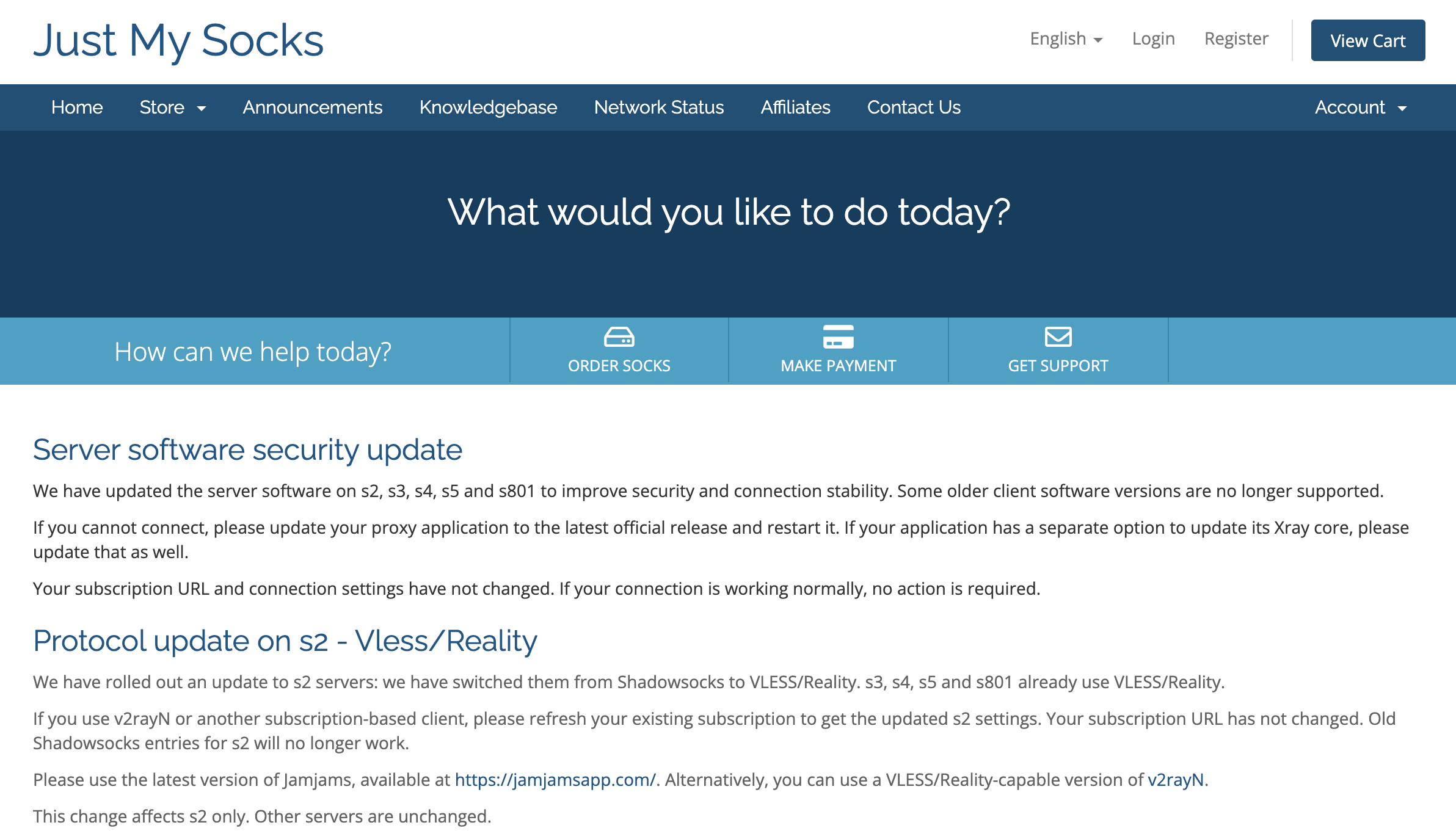
点击首页右上角的 Register(注册)按钮。 填写资料并完成注册
在 Email Address 输入你常用且能够正常接收邮件的邮箱地址。下图是进入 Register 后的注册表单。
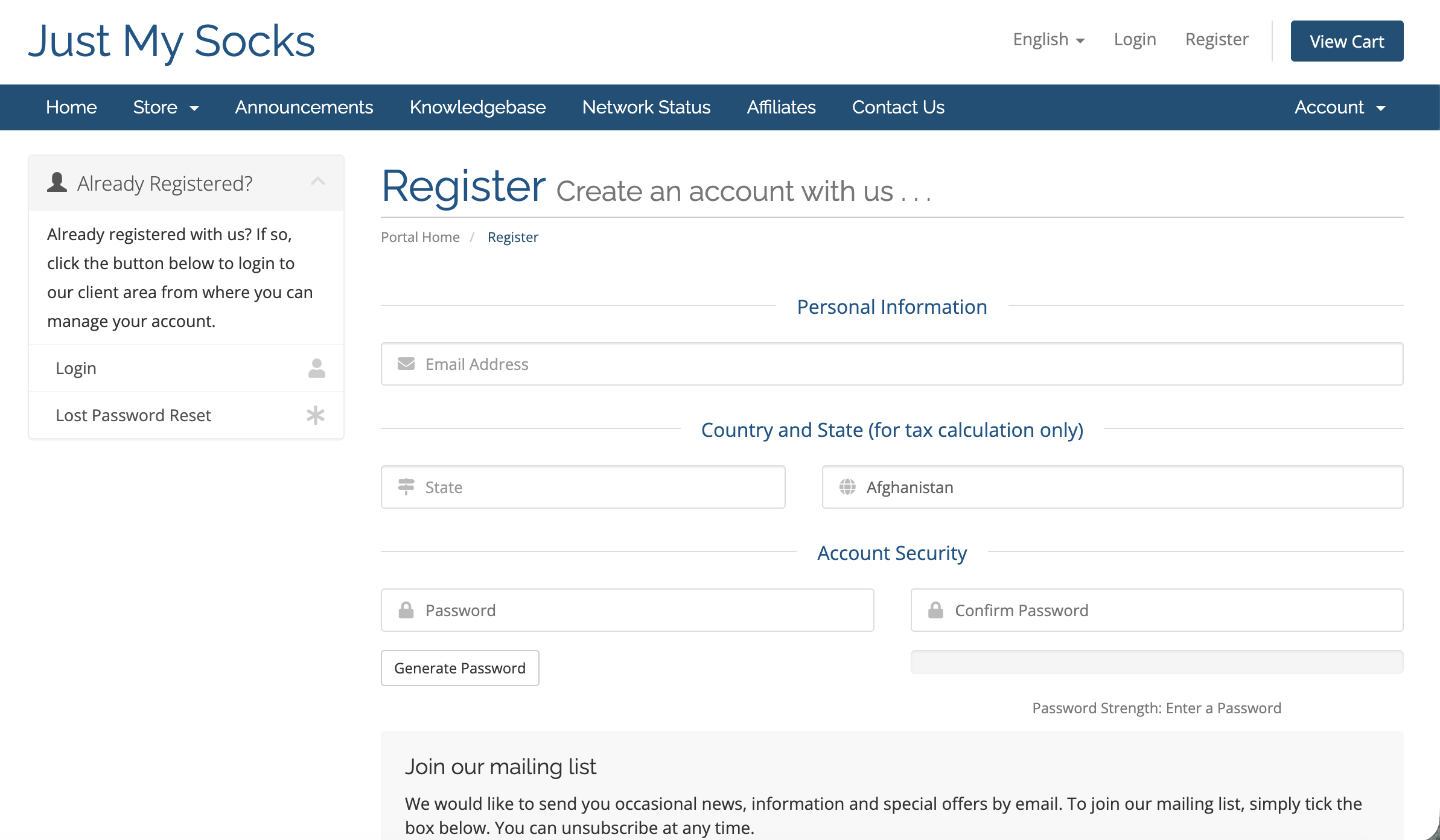
注册页面:填写邮箱、国家与省份,并设置账户密码。 - 国家(Country)和省份/州(State)请按真实情况填写,选择自己实际所在的国家,不要照搬截图中的默认选项。
- 在 Password 中设置强密码,再在 Confirm Password 中输入相同密码,确保两次输入一致。
核对邮箱、国家、省份和密码。按页面提示完成必要验证及条款确认后提交注册;如出现错误提示,按提示修正后重新提交。
进入套餐购买页面
注册完成并登录客户中心后,打开顶部 Services(服务)菜单,点击 Order New Services(订购新服务),即可进入套餐购买页面。
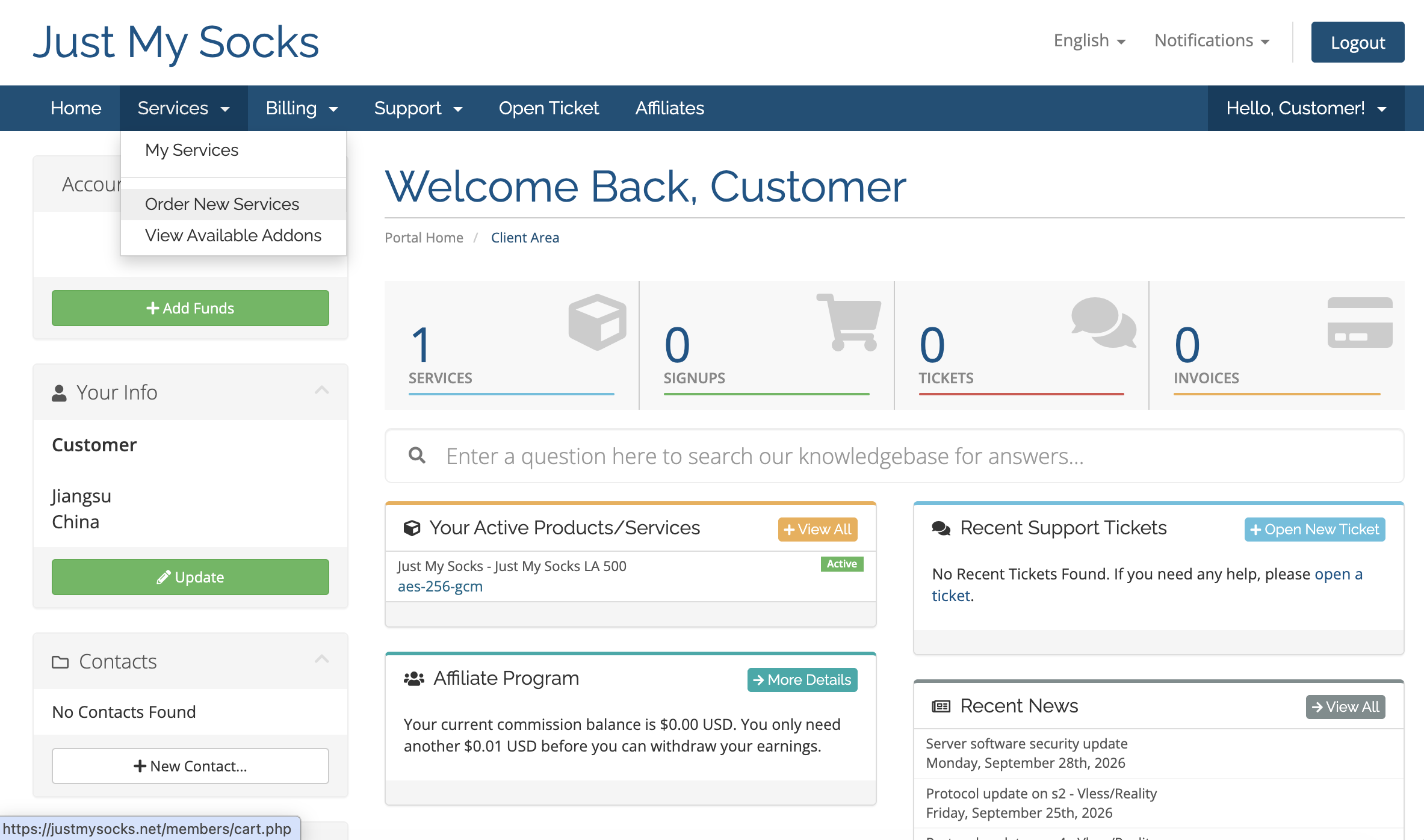
Services → Order New Services 选择合适的套餐
根据所需地区、每月流量和设备数量选择套餐。这里以图中的 Just My Socks LA 500 为例,点击该套餐下方的 Order Now(立即订购),进入下一步配置页面。
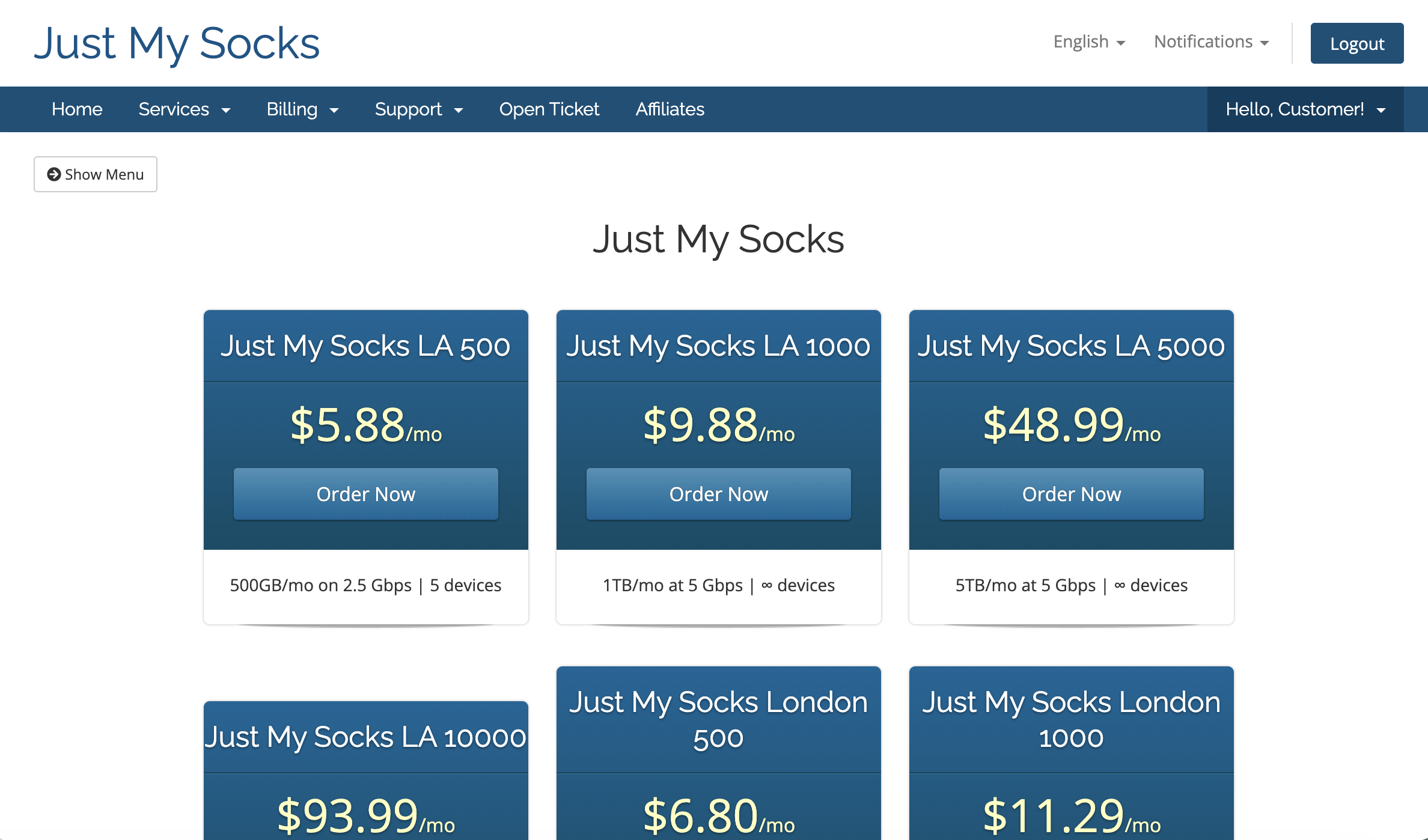
Just My Socks LA 500 · 每月价格: USD 5.88 确认订单信息并继续
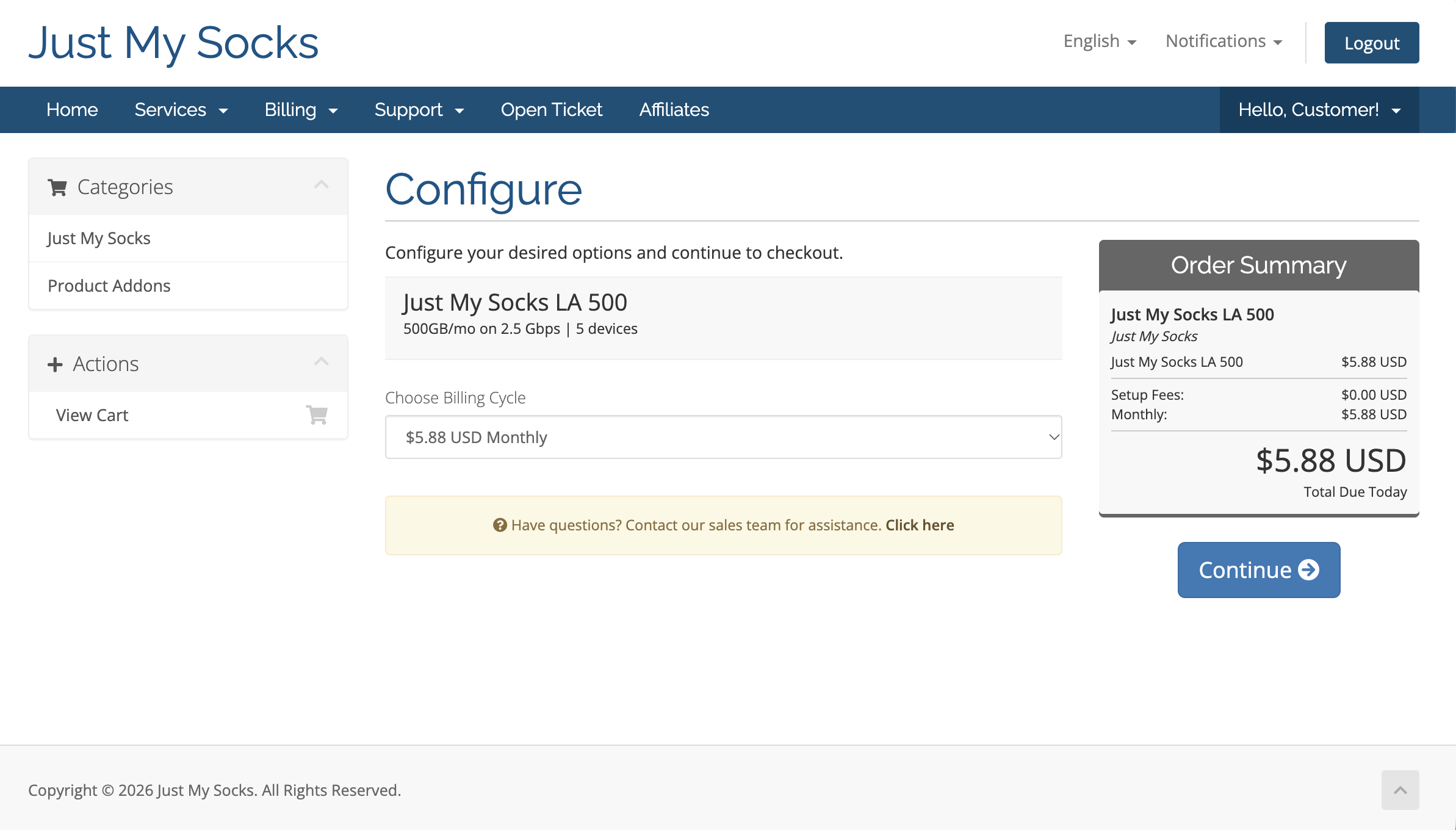
在 Configure 页面核对所选套餐名称和配置,通过 Choose Billing Cycle 选择计费周期,并检查右侧 Order Summary 的订单金额。确认无误后,点击 Continue(继续)进入下一步。
Choose Billing Cycle → Order Summary → Continue 核对订单并结算
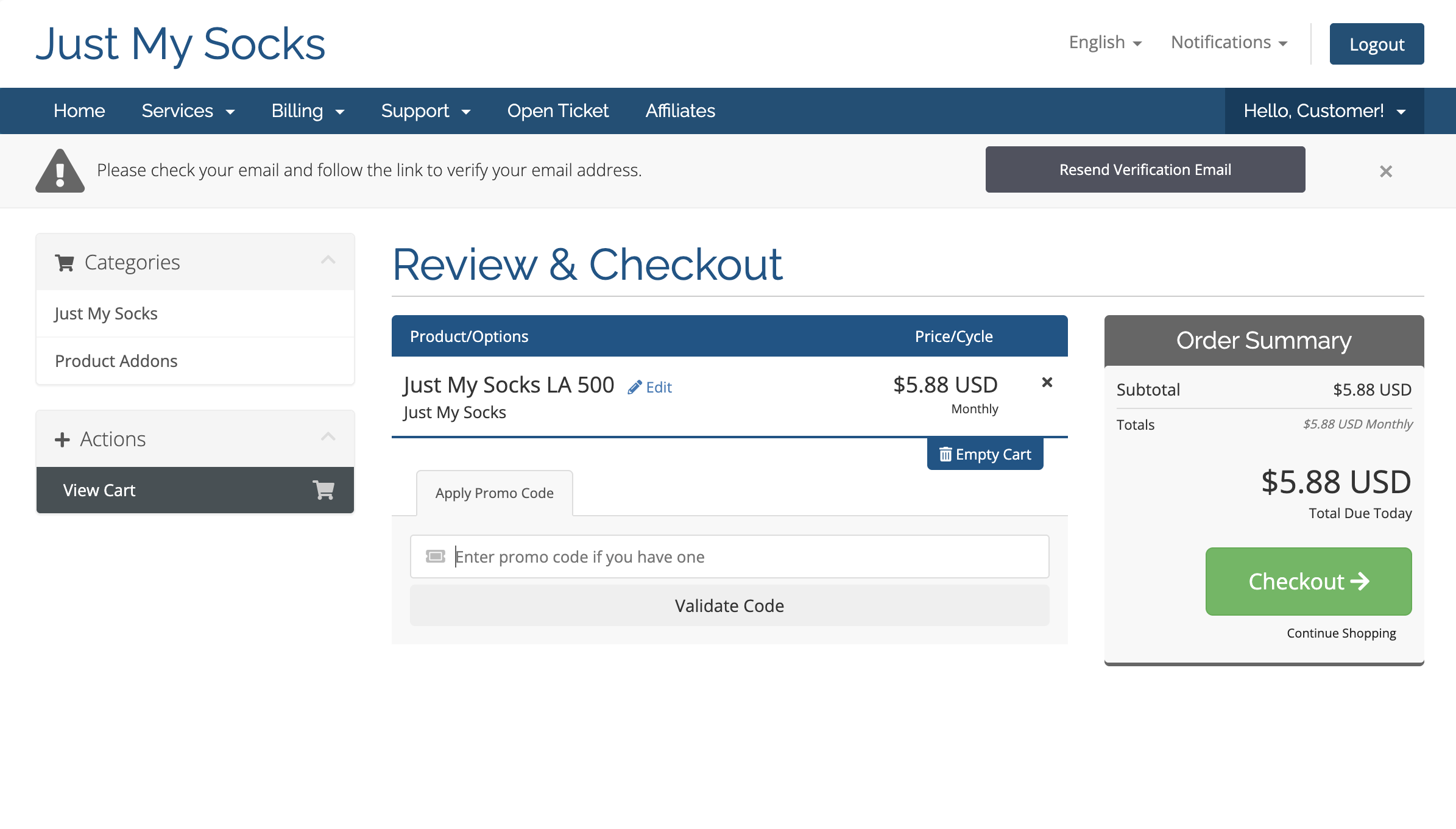
在 Review & Checkout 页面核对套餐、计费周期和订单金额。在 Apply Promo Code 中输入下方优惠码,点击 Validate Code。确认折扣已应用、右侧 Order Summary 金额已更新后,点击 Checkout(结算)继续。
官方优惠码:
JMS9272283首次订阅以及后续续订皆可享受5.2%优惠。
Review & Checkout · Apply Promo Code · Validate Code · Checkout 选择支付方式并提交订单
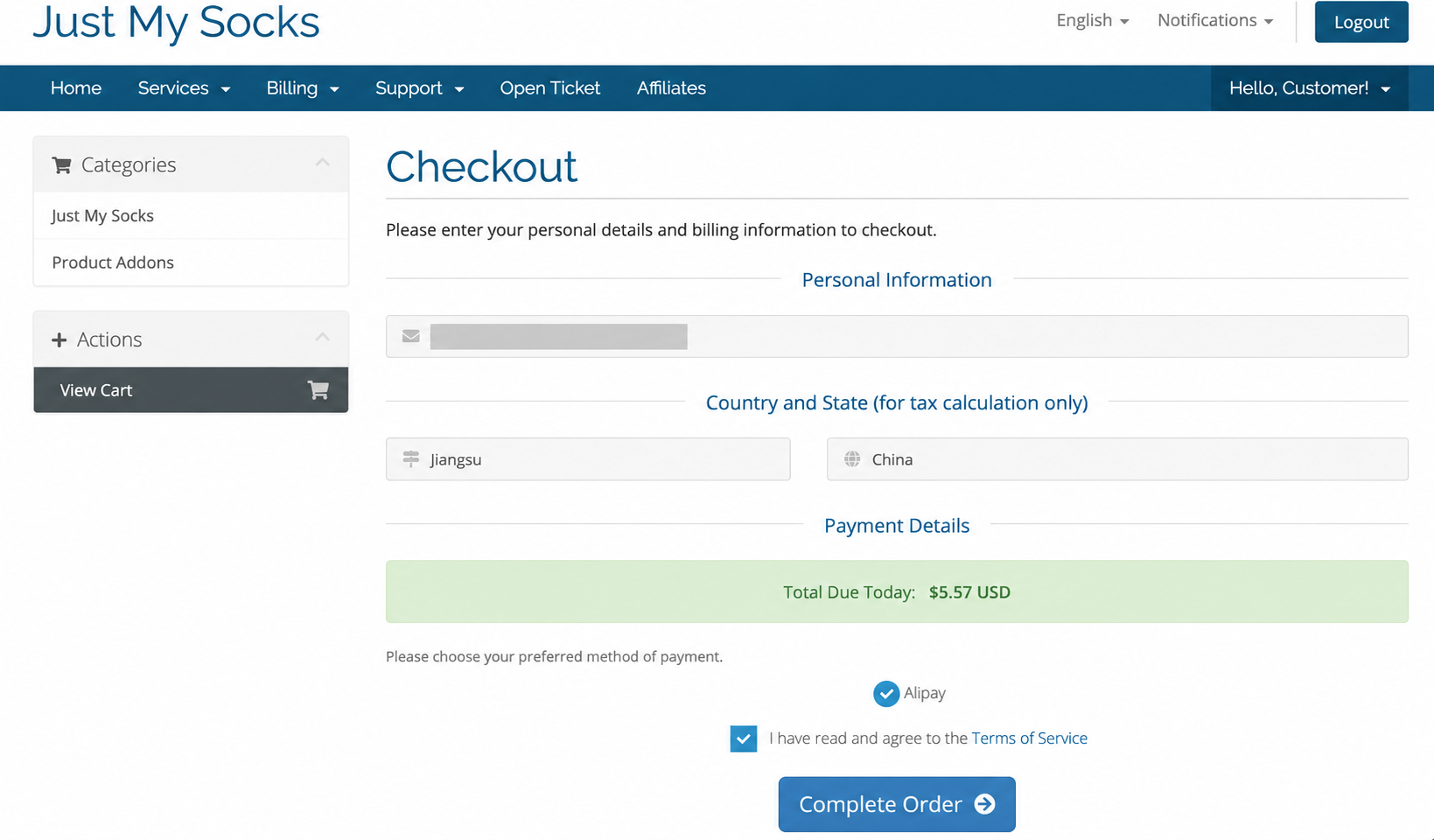
在 Checkout 页面核对个人资料和应付金额,选择页面提供的支付方式(图中为 Alipay 支付宝)。阅读 Terms of Service(用户协议)后,勾选同意复选框,再点击 Complete Order(完成订单)提交订单,并按页面提示继续付款。付款完成后,就成功购买 Just My Socks 了。
Just My Socks 支持 PayPal、Alipay(支付宝)和 UnionPay(银联)。如果当前没有显示你想用的支付方式,也可以在阅读并勾选用户协议后,先点击 Complete Order 提交订单,再到订单详情页面切换支付方式并完成付款。这种情况下,请按第九步操作并完成付款,否则直接跳到第十步。
Alipay · Terms of Service · Complete Order 找到刚提交的未付款订单
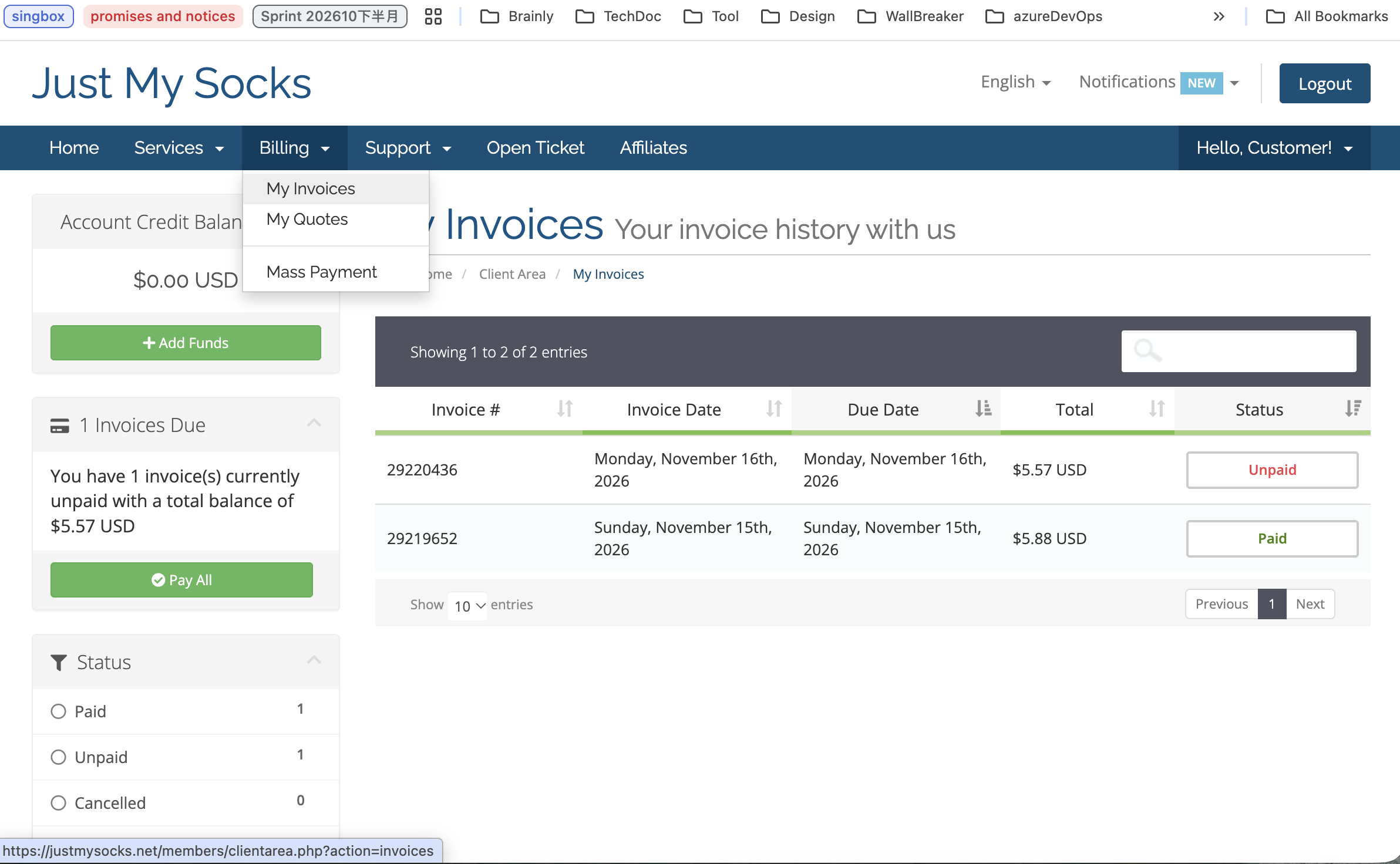
如果 Checkout 页面没有找到需要的支付方式,按上一步提交订单后,重新返回 Just My Socks 客户中心。点击顶部 Billing(账单)→ My Invoices(我的账单),找到刚才提交、状态为 Unpaid(未付款)的订单,点击该订单进入详情页面。
Billing → My Invoices → Unpaid 进入订单详情页后,在 Payment Method(付款方式)下拉框中切换为你想用的支付方式,然后点击页面上方的 Pay Now(立即付款),按页面提示完成付款。
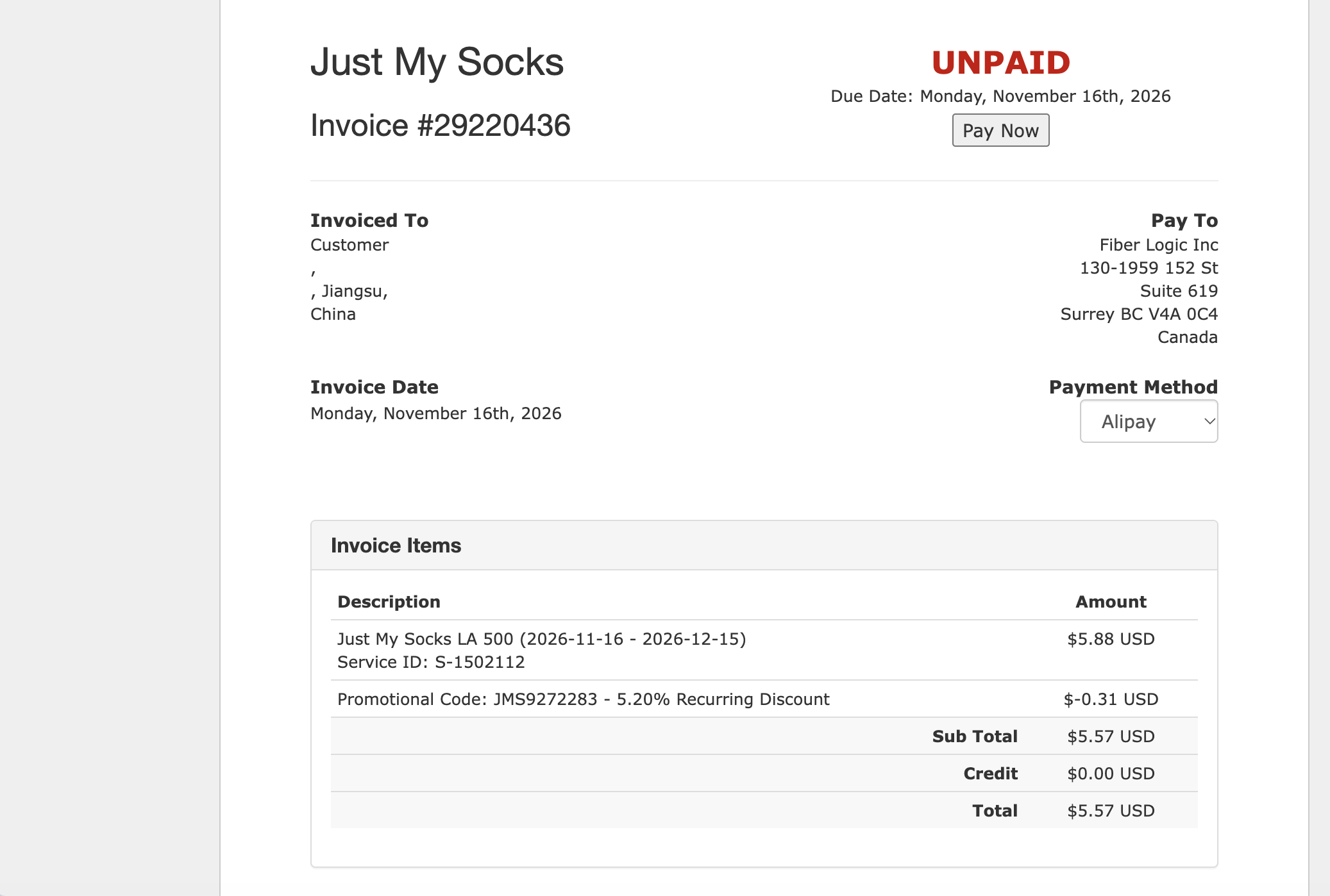
Payment Method → Pay Now 打开已激活的服务
付款完成后,返回 Just My Socks 客户中心,点击顶部 Services(服务)→ My Services(我的服务)。找到刚刚购买的服务,确认状态为 Active(已激活),然后点击该服务进入详情页面。
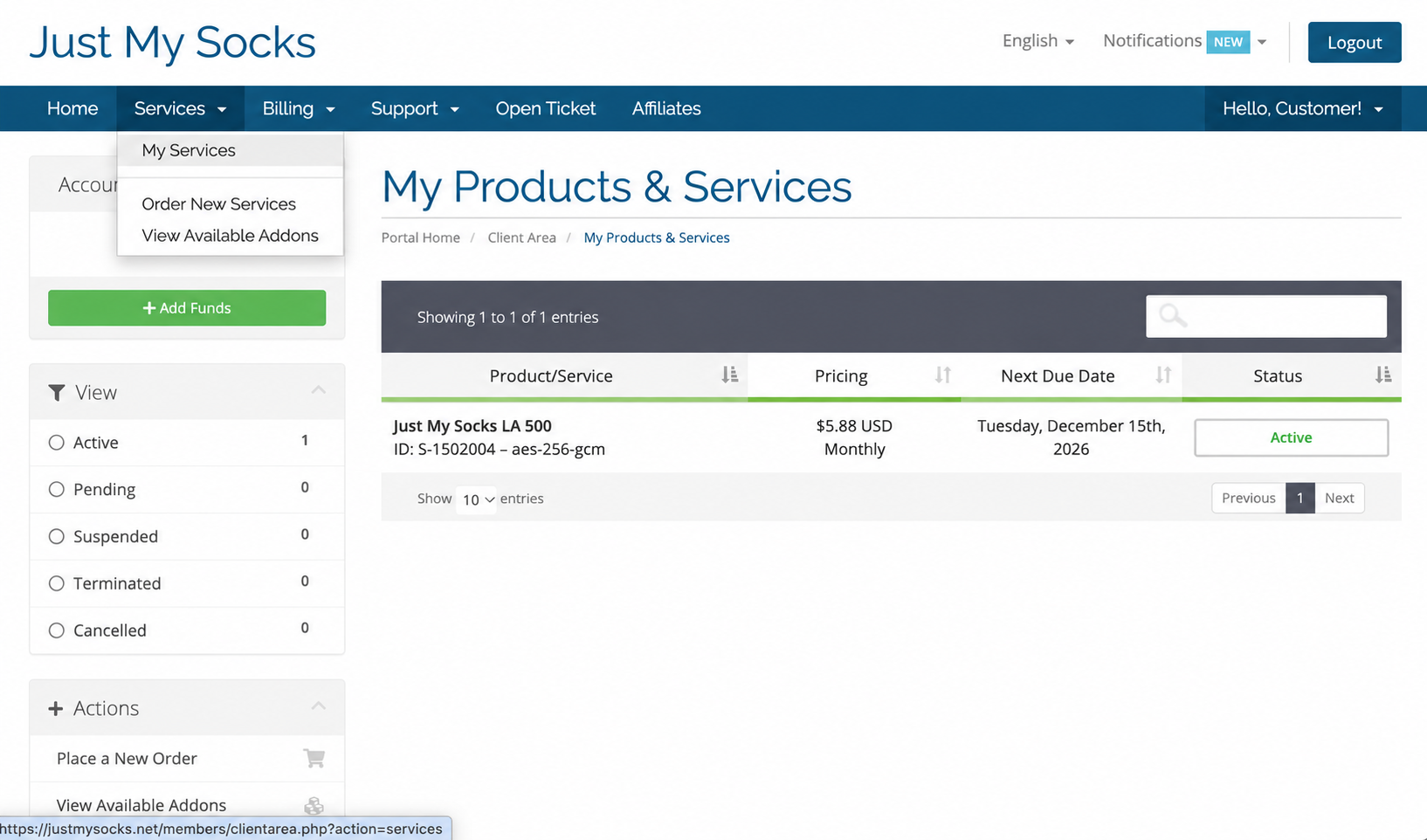
Services → My Services → Active 复制标准订阅链接
进入服务详情页后,点击 Subscription(订阅)标签,找到 Standard subscription(标准订阅),点击右侧的 Copy(复制)按钮,复制自己账户中的完整订阅链接,供后续导入客户端使用。
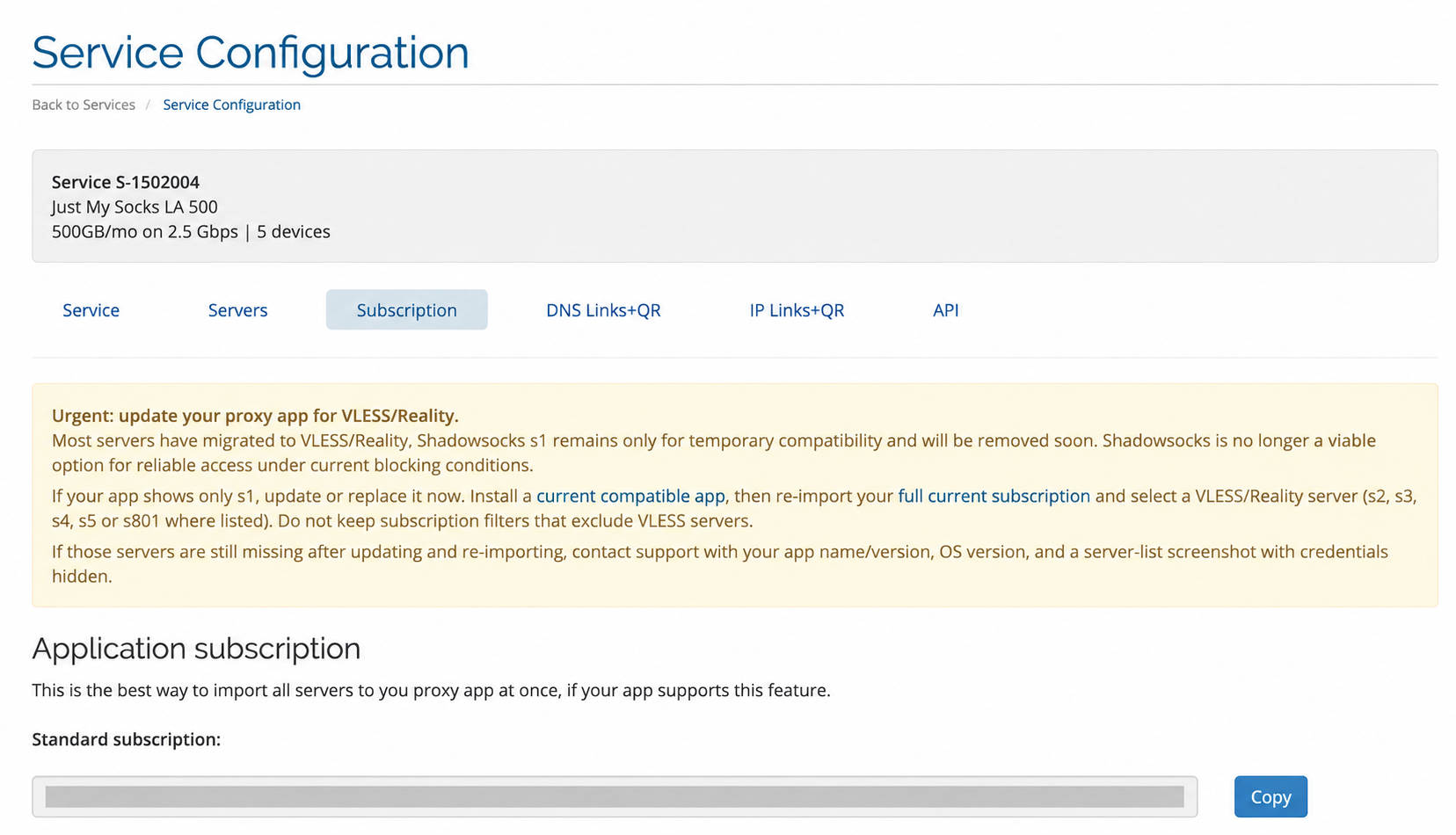
Subscription → Standard subscription → Copy 下载第三方客户端
本教程以第三方客户端 OneXray 为例。打开下方官方安装页面,找到 Choose your platform(选择平台),根据设备的操作系统和处理器架构选择对应版本,核对系统要求后,按页面说明下载并安装。
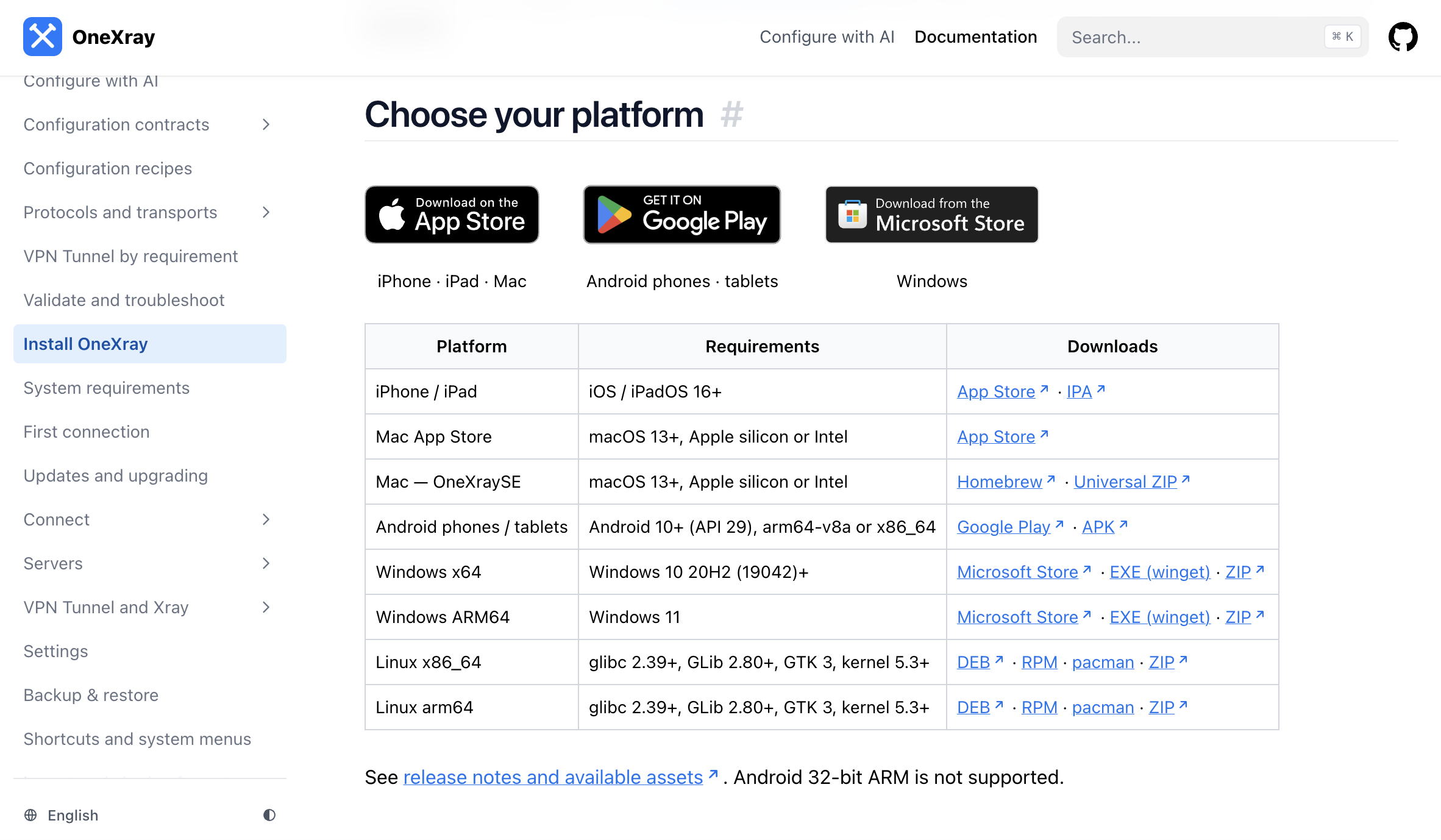
OneXray · Choose your platform 进入 Servers 并添加服务器
打开 OneXray,点击侧边栏的 Servers(服务器)进入服务器页面,然后点击页面中间的 Add server(添加服务器)按钮,打开添加服务器界面。
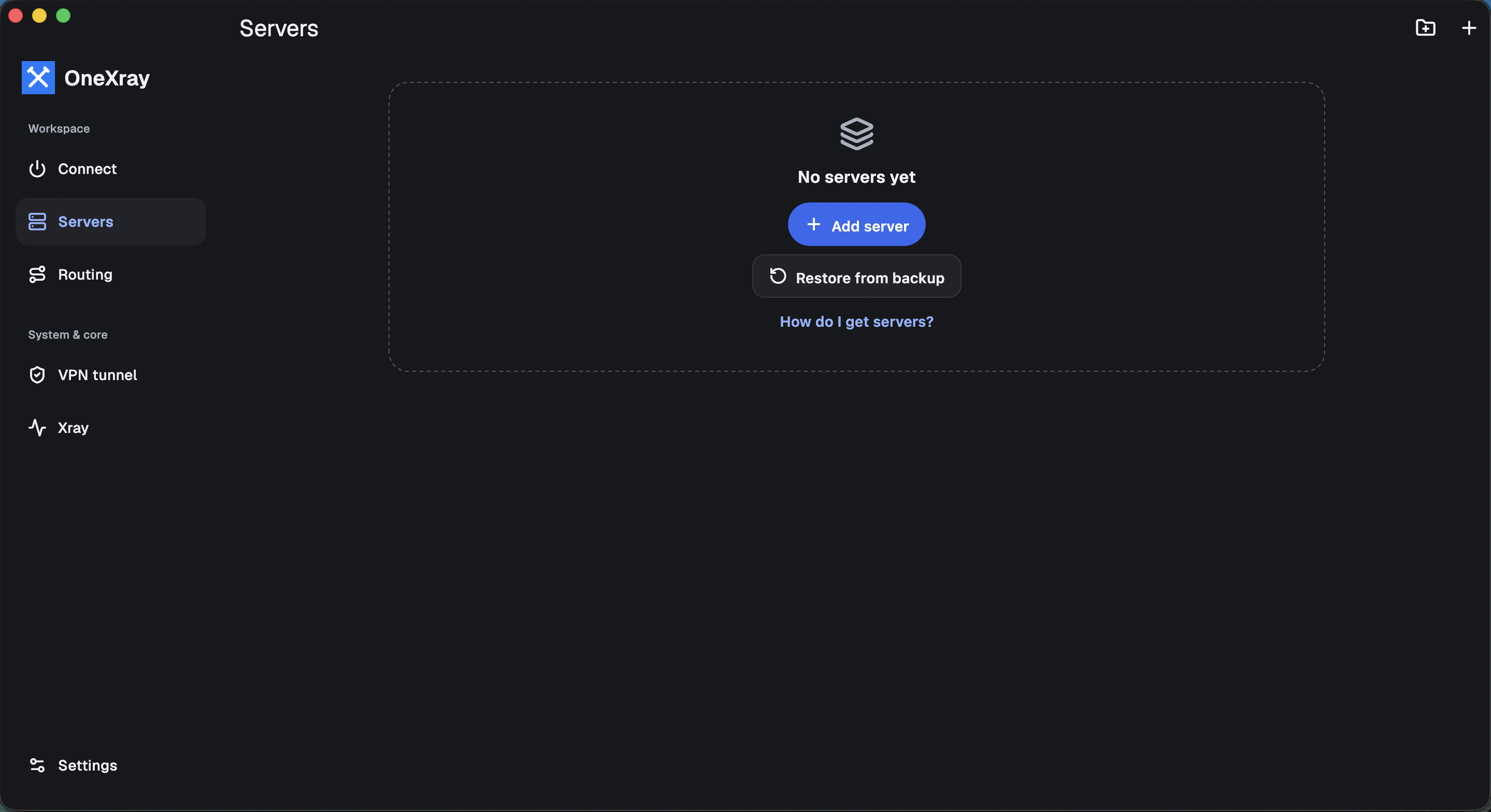
OneXray · Servers → Add server 在 Add servers to OneXray(向 OneXray 添加服务器)页面的 Import method(导入方式)中,选择 Add subscription(添加订阅)。
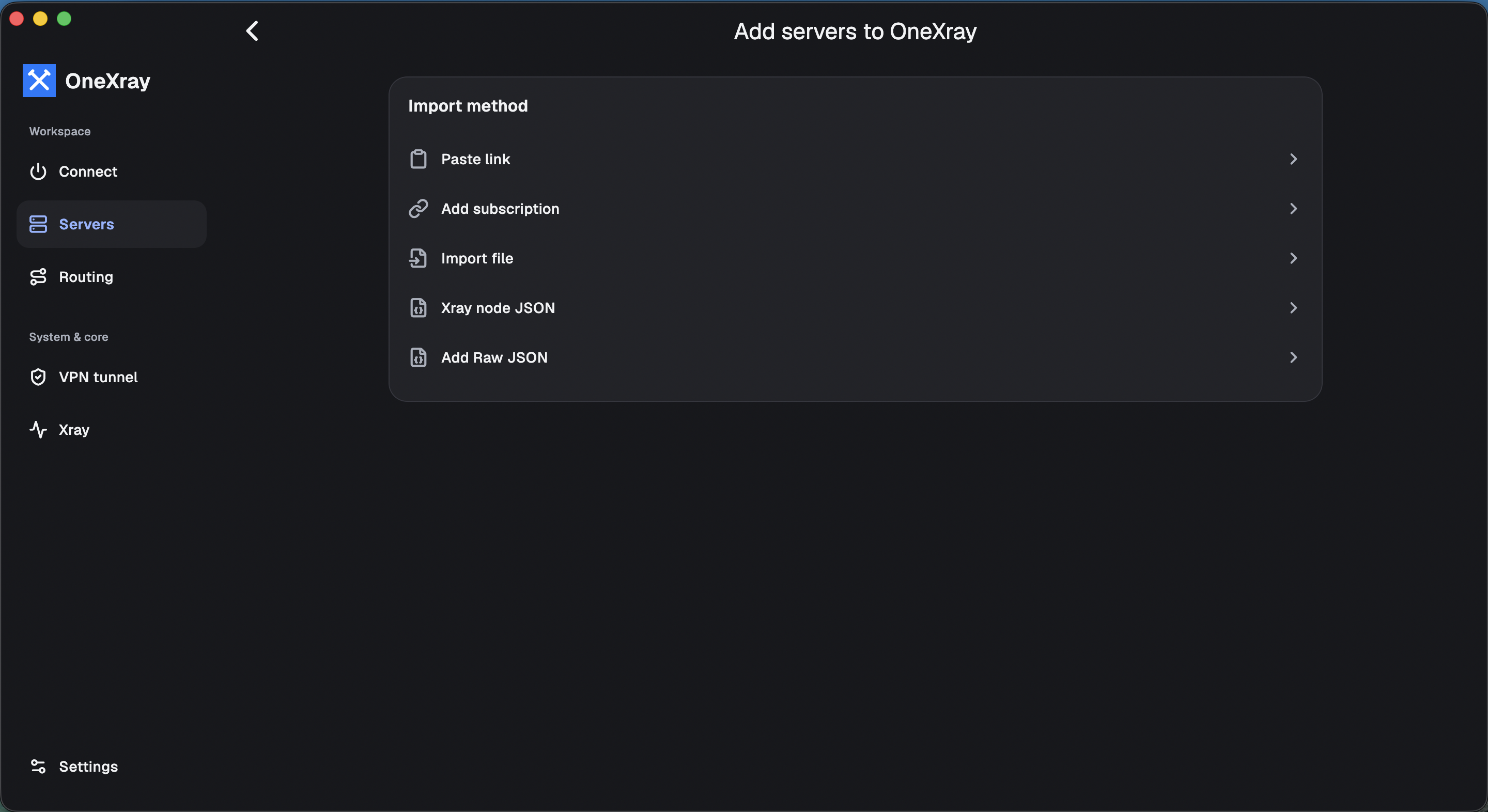
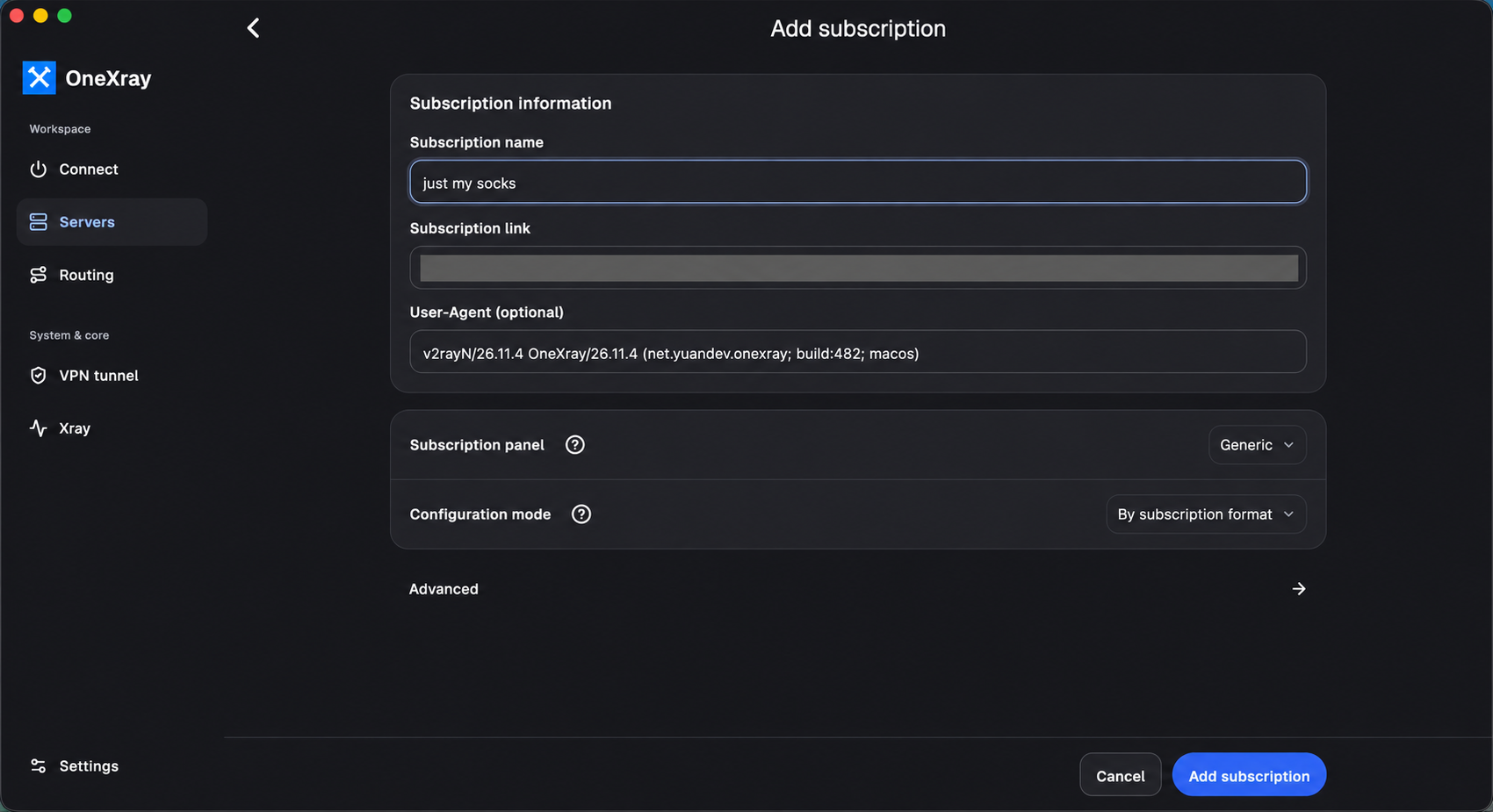
Import method → Add subscription 在 Subscription name(订阅名称)中填写任意名称,例如“just my socks”。然后将第十一步从 Just My Socks 的 Standard subscription 中复制的完整订阅链接,粘贴到 Subscription link(订阅链接)输入框。填写完成后,点击页面右下角的 Add subscription(添加订阅)按钮保存订阅。
Subscription name · Subscription link → Add subscription 连接并访问互联网
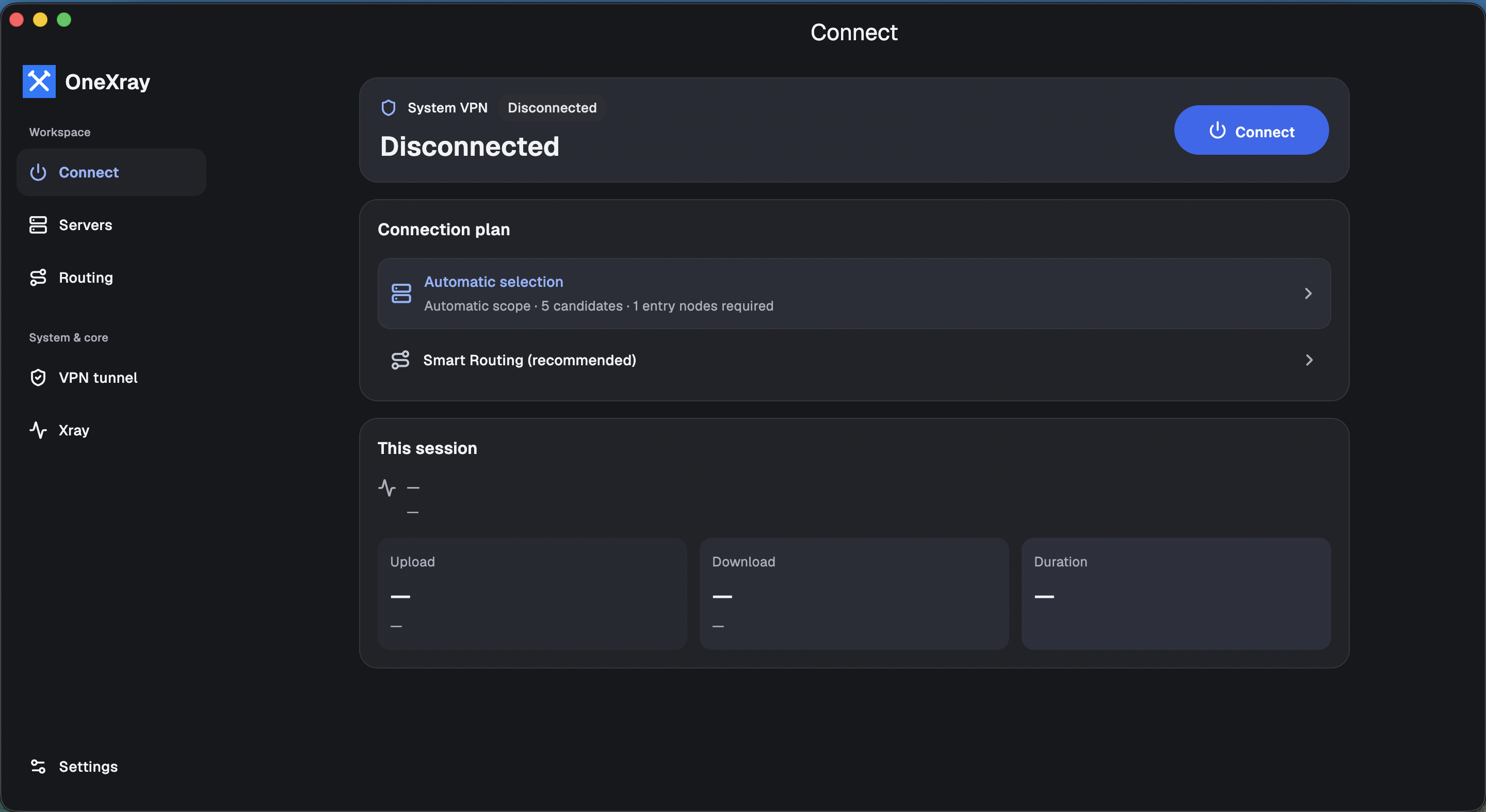
添加订阅后,点击 OneXray 侧边栏的 Connect(连接)进入连接页面,再点击蓝色的 Connect 按钮。连接成功后,即可通过 Just My Socks 服务访问互联网。
OneXray · Connect → Connect 不满意时申请退款
如果对 Just My Socks 服务不满意,可以在符合退款条件时申请退款。具体条件和申请步骤请查看下方退款指南。