Just My Socks는 로스앤젤레스, 런던, 홍콩, 도쿄 지역 요금제를 제공하는 관리형 Shadowsocks/V2ray 프록시 서비스입니다. 지역과 데이터 용량을 선택한 뒤 호환 클라이언트에 설정합니다.
Just My Socks 소개
관리형 프록시를 이용하면 VPS를 구입하거나 직접 서버를 관리할 필요가 없습니다. 요금제는 LA, London, HK China Mobile ONLY, Tokyo, Premium Hong Kong으로 나뉩니다.
데이터 용량 외에도 지역과 통신사 경로가 중요합니다. 주문 전 전체 상품명과 네트워크 제한을 확인하세요.
Just My Socks 요금제
목록에 있는 17개 요금제를 지역, 월 데이터, 대역폭과 기기 수로 비교하세요. 가격은 월 USD 기준입니다. 이 글은 2026년 11월 16일에 작성되었습니다. 재고와 가격은 변경될 수 있으므로 주문 페이지의 정보를 기준으로 확인하세요.
| 요금제 | 대역폭 | 월 데이터 | 월 요금 | 기기 수 |
|---|---|---|---|---|
| 로스앤젤레스(LA) | ||||
| Just My Socks LA 500 | 2.5 Gbps | 500 GB | USD 5.88 | 최대 5대 동시 접속 |
| Just My Socks LA 1000 | 5 Gbps | 1 TB | USD 9.88 | 기기 수 무제한 |
| Just My Socks LA 5000 | 5 Gbps | 5 TB | USD 48.99 | 기기 수 무제한 |
| Just My Socks LA 10000 | 5 Gbps | 10 TB | USD 93.99 | 기기 수 무제한 |
| 런던 | ||||
| Just My Socks London 500 | 2.5 Gbps | 500 GB | USD 6.80 | 최대 5대 동시 접속 |
| Just My Socks London 1000 | 5 Gbps | 1 TB | USD 11.29 | 기기 수 무제한 |
| Just My Socks London 5000 | 5 Gbps | 5 TB | USD 59.99 | 기기 수 무제한 |
| 홍콩 — China Mobile 전용 홍콩 CMI IP transit 전용이며 China Telecom(CT)과 China Unicom(CU)은 포함하지 않습니다. | ||||
| Just My Socks HK China Mobile ONLY – 500 | 2.5 Gbps | 500 GB | USD 8.99 | 최대 5대 동시 접속 |
| Just My Socks HK China Mobile ONLY – 1000 | 5 Gbps | 1 TB | USD 14.90 | 기기 수 무제한 |
| Just My Socks HK China Mobile ONLY – 5000 | 5 Gbps | 5 TB | USD 59.99 | 기기 수 무제한 |
| 도쿄 | ||||
| Just My Socks Tokyo 100 | 100 Mbps | 100 GB | USD 29.99 | 최대 3대 동시 접속 |
| Just My Socks Tokyo 500 | 200 Mbps | 500 GB | USD 135.99 | 최대 5대 동시 접속 |
| Just My Socks Tokyo 1000 | 500 Mbps | 1000 GB | USD 239.00 | 기기 수 무제한 |
| Just My Socks Tokyo 5000 | 700 Mbps | 5000 GB | USD 1,135.00 | 기기 수 무제한 |
| 홍콩 Premium China Telecom, China Unicom, China Mobile 3사 지원(CT + CU + CM). | ||||
| Just My Socks Premium Hong Kong 100 | 100 Mbps | 100 GB | USD 34.99 | 최대 3대 동시 접속 |
| Just My Socks Premium Hong Kong 500 | 500 Mbps | 500 GB | USD 149.99 | 최대 5대 동시 접속 |
| Just My Socks Premium Hong Kong 1000 | 1 Gbps | 1000 GB | USD 279.99 | 기기 수 무제한 |
Just My Socks 가입 및 구매
Just My Socks 홈페이지 열기
아래 링크로 Just My Socks 홈페이지를 열고 가입을 시작하세요.
가입할 때는 VPN이나 프록시를 끄는 것을 권장합니다. 부정 가입 방지 시스템이 잘못 판단해 가입이 실패할 수 있습니다.
Register를 눌러 등록 페이지 열기
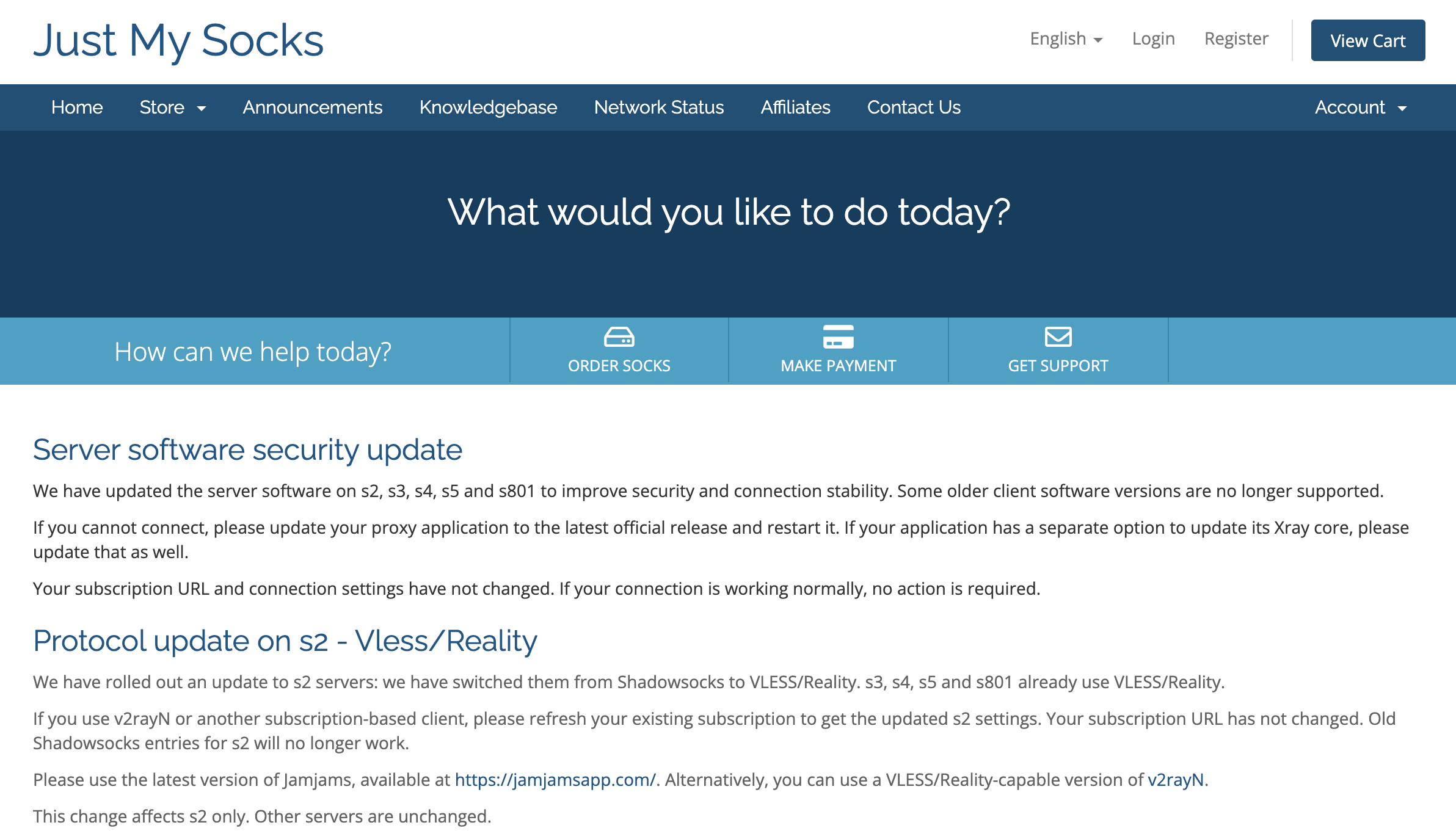
홈페이지 오른쪽 위의 Register를 클릭하세요. 정보 입력 후 등록 완료하기
Email Address에 평소 사용하며 메일을 받을 수 있는 주소를 입력하세요. 아래 그림은 Register를 클릭하면 나오는 가입 양식입니다.
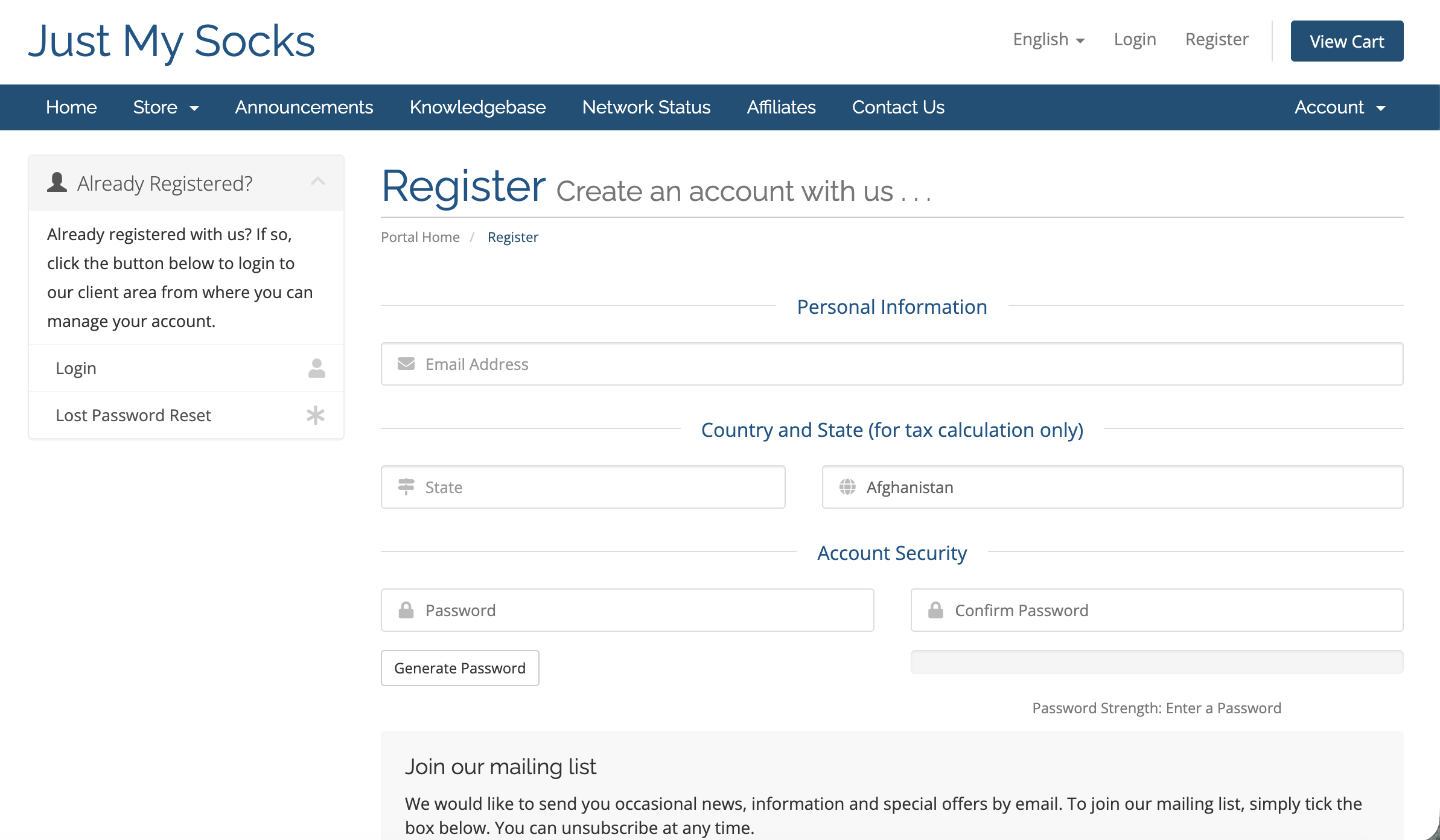
가입 양식: 이메일, 국가와 주·도를 입력하고 계정 비밀번호를 설정하세요. - 국가(Country)와 주·도(State)는 실제 정보에 맞게 입력하세요. 화면의 기본 선택값을 그대로 따라 하지 말고 실제 국가를 선택하세요.
- Password에 강력한 비밀번호를 설정하고 Confirm Password에 같은 비밀번호를 다시 입력하세요. 두 값이 일치하는지 확인합니다.
이메일, 국가, 주·도와 비밀번호를 확인하세요. 페이지에서 요구하는 인증과 약관 확인을 마친 뒤 제출합니다. 오류가 나오면 안내에 따라 수정하고 다시 제출하세요.
요금제 주문 페이지 열기
가입 후 고객 영역에 로그인하고 상단 Services 메뉴에서 Order New Services를 클릭하면 요금제 구매 페이지로 이동합니다.
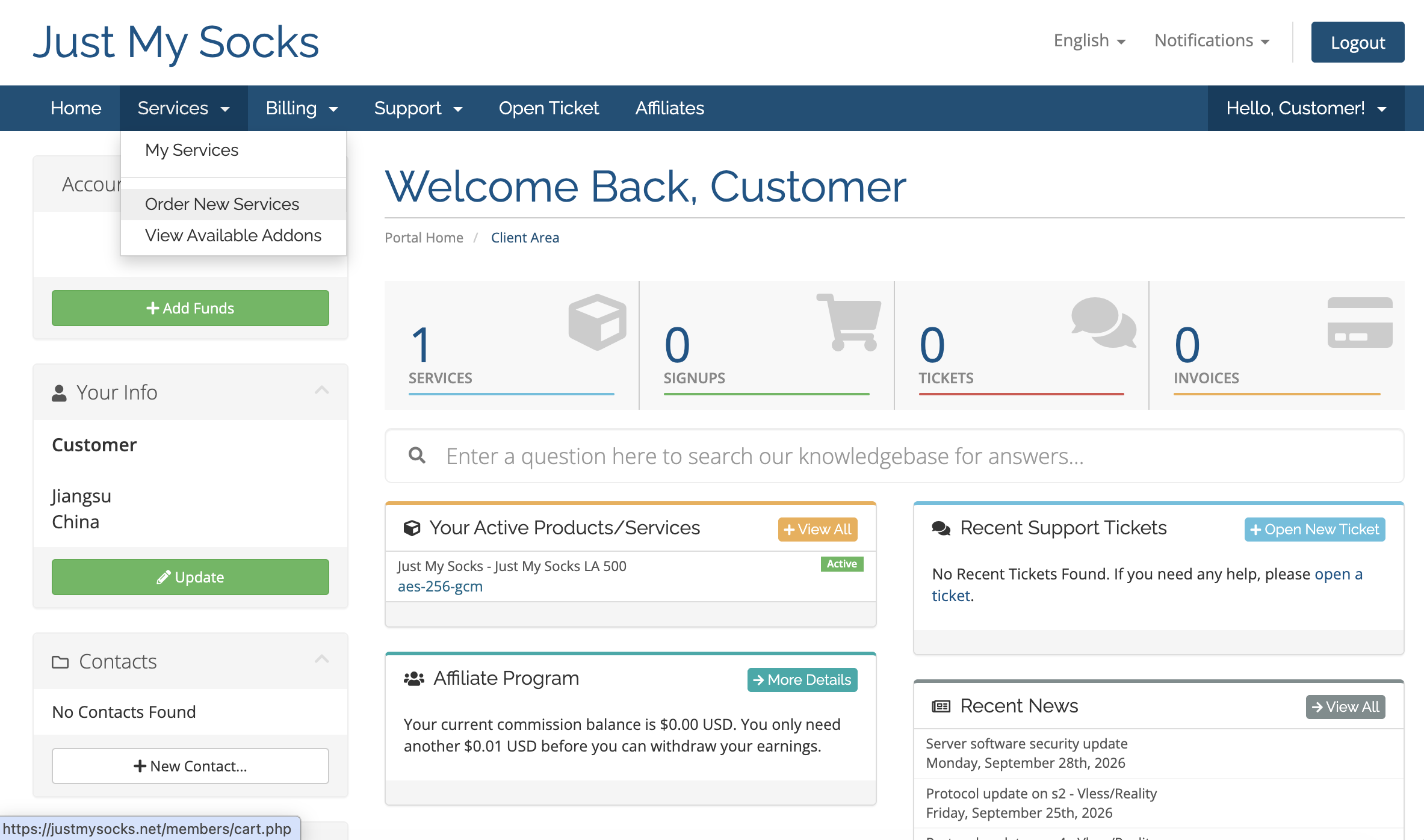
Services → Order New Services 적합한 요금제 선택하기
필요한 지역, 월 데이터와 기기 수에 맞게 요금제를 선택하세요. 여기서는 그림의 Just My Socks LA 500을 예로 사용합니다. 해당 요금제 아래의 Order Now를 클릭하면 설정 페이지로 이동합니다.
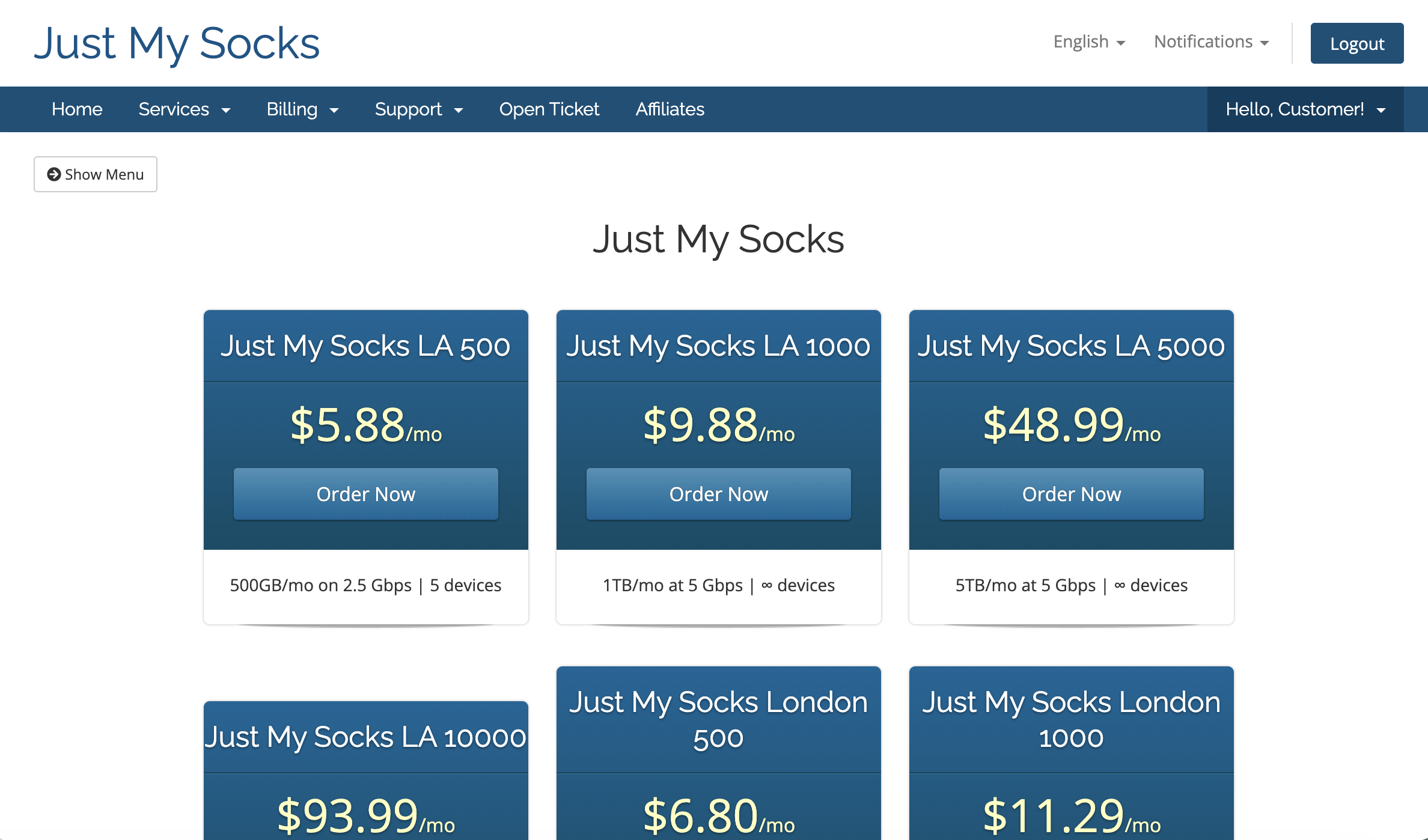
Just My Socks LA 500 · 월 요금: USD 5.88 주문 정보 확인 후 계속하기
Configure 페이지에서 선택한 요금제와 구성을 확인하세요. Choose Billing Cycle에서 결제 주기를 고른 뒤 오른쪽 Order Summary의 금액을 확인합니다. 모두 맞으면 Continue를 클릭하세요.
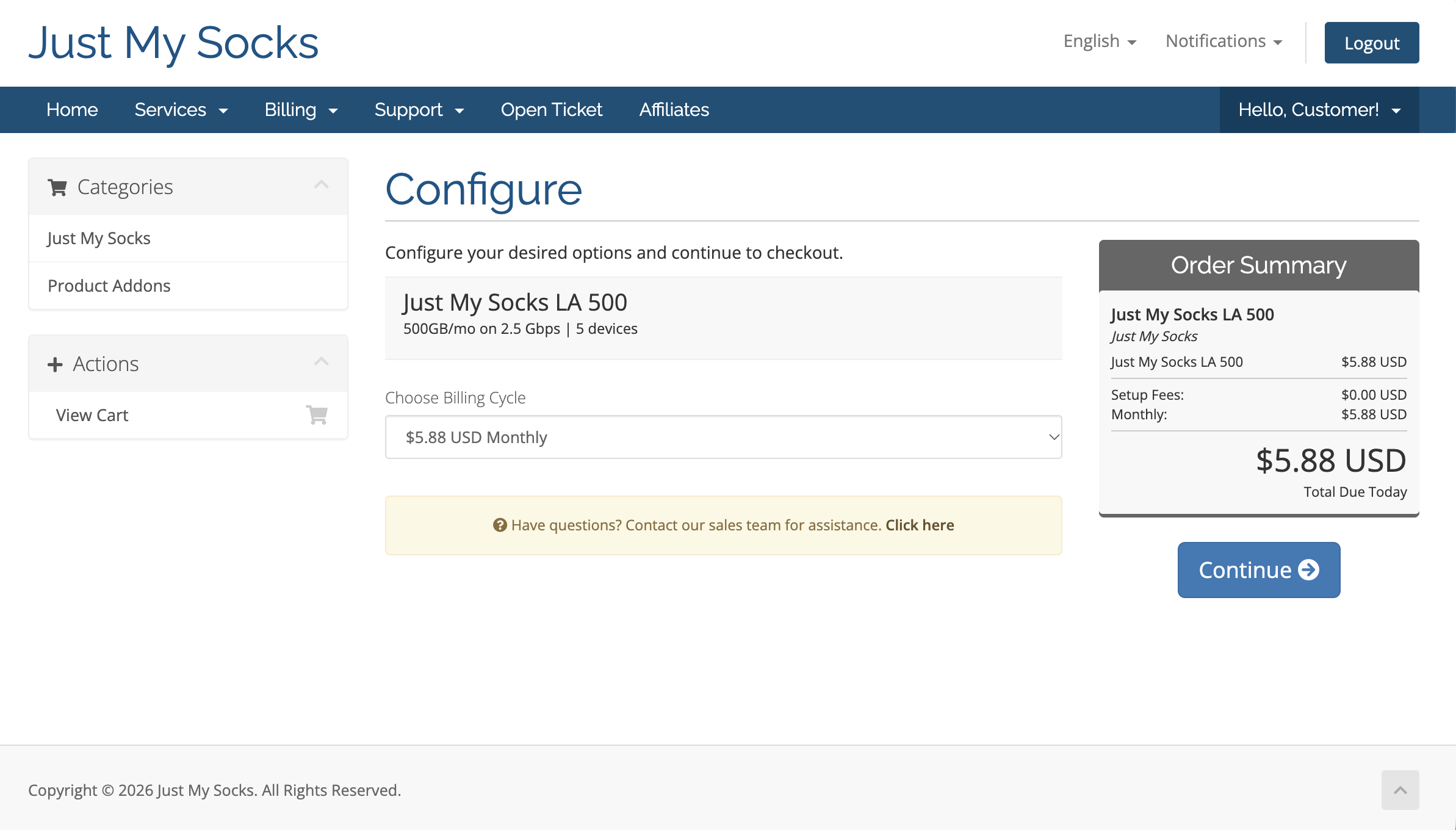
Choose Billing Cycle → Order Summary → Continue 주문 검토 및 결제 단계로 이동하기
Review & Checkout에서 요금제, 결제 주기와 금액을 확인하세요. 아래 코드를 Apply Promo Code에 입력하고 Validate Code를 클릭합니다. 할인 적용과 오른쪽 Order Summary의 변경된 금액을 확인한 뒤 Checkout으로 진행하세요.
공식 할인 코드:
JMS9272283첫 구독과 이후 갱신 모두 5.2% 할인됩니다.
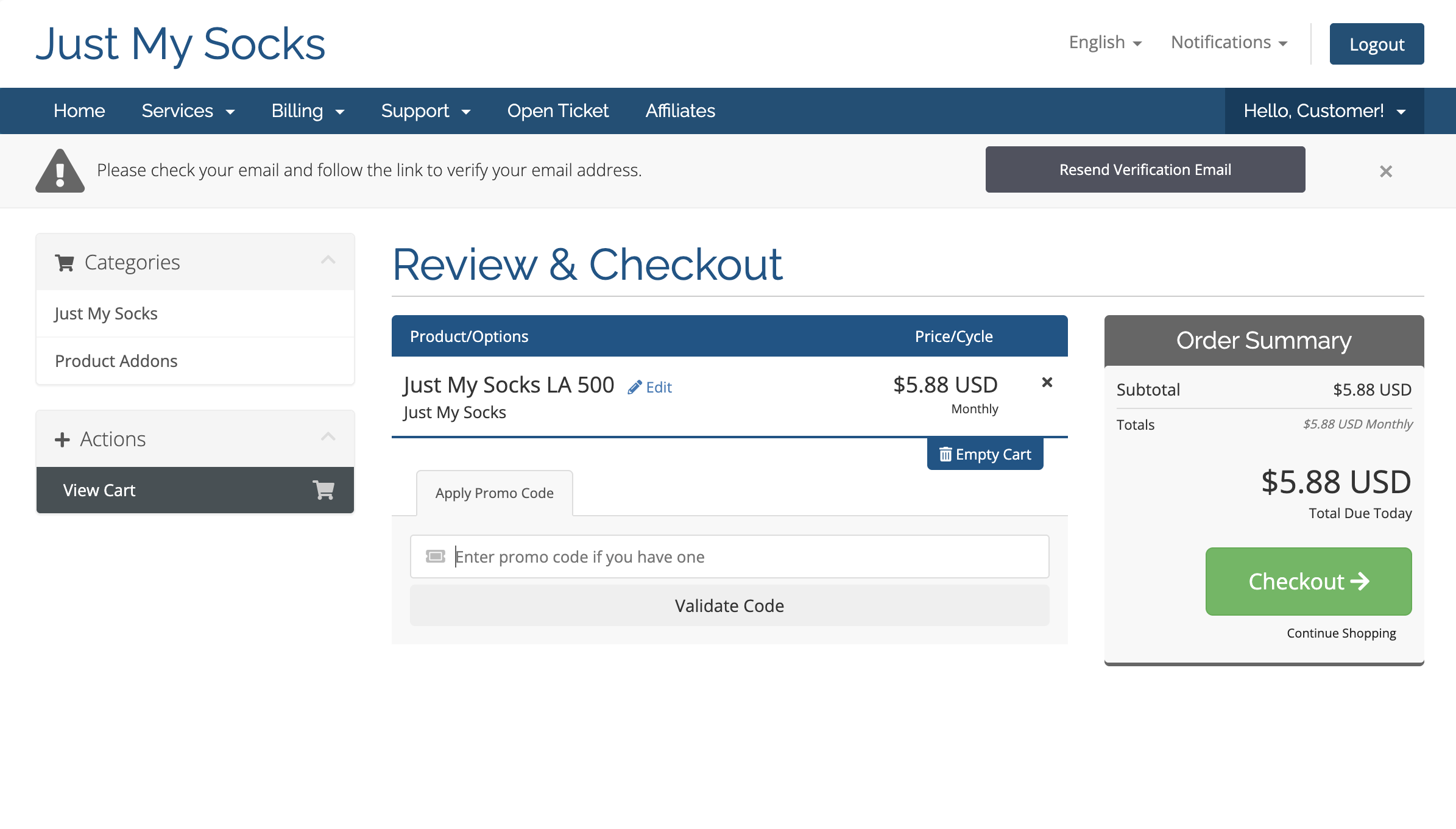
Review & Checkout · Apply Promo Code · Validate Code · Checkout 결제 수단을 선택하고 주문 제출하기
Checkout 페이지에서 개인정보와 결제 금액을 확인한 뒤, 이용 가능한 결제 수단을 선택하세요(이미지에서는 Alipay). Terms of Service(이용약관)를 읽고 동의 확인란을 선택하세요. Complete Order를 눌러 주문을 제출한 다음, 화면 안내에 따라 결제를 진행하세요. 결제를 완료했다면 Just My Socks 구매가 성공한 것입니다.
Just My Socks는 PayPal, Alipay, UnionPay를 지원합니다. 원하는 결제 수단이 여기에 표시되지 않아도 이용약관에 동의한 뒤 Complete Order를 누를 수 있습니다. 그런 다음 결제 전에 주문 상세 페이지에서 결제 수단을 변경하세요. 이 경우 9단계에 따라 결제를 완료하세요. 그렇지 않으면 바로 10단계로 이동하세요.
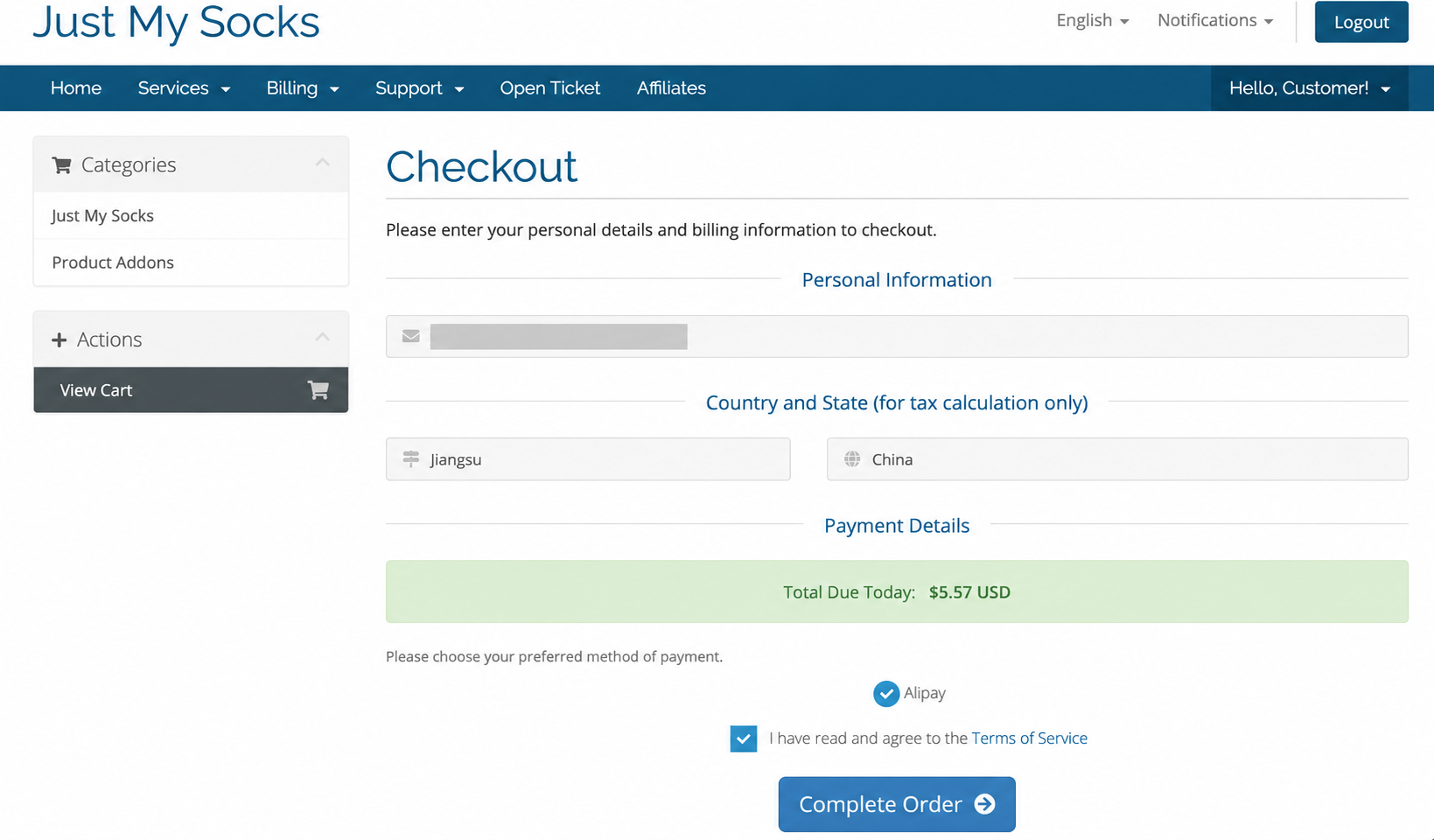
Alipay · Terms of Service · Complete Order 미결제 청구서 열기
Checkout 페이지에 원하는 결제 수단이 없었다면 이전 단계에 따라 주문을 제출한 후 Just My Socks 고객 페이지로 돌아가세요. 상단의 Billing → My Invoices를 클릭한 다음, 방금 제출한 주문의 상태가 Unpaid(미결제)인 청구서를 선택하여 상세 페이지를 여세요.
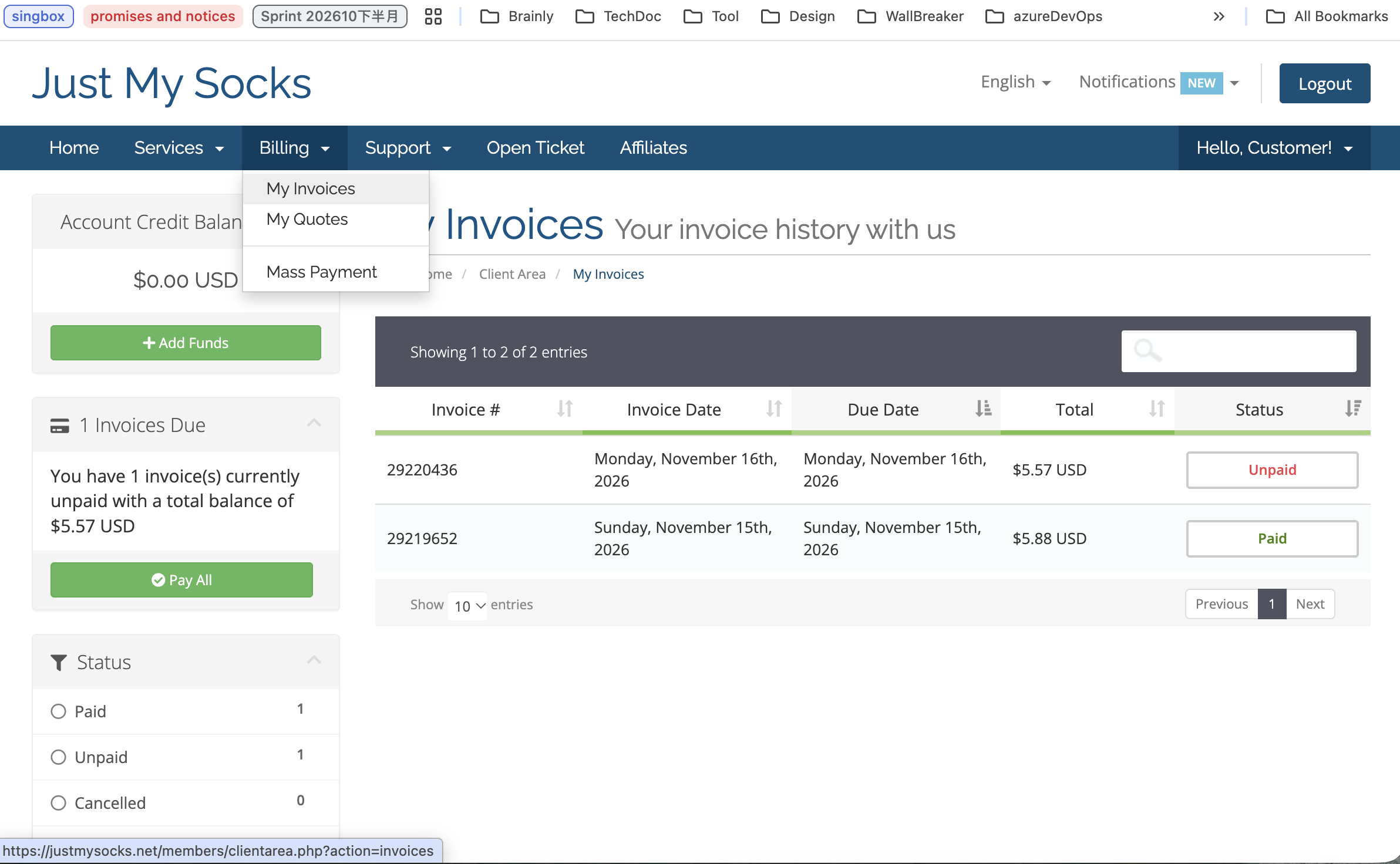
Billing → My Invoices → Unpaid 청구서 상세 페이지에서 Payment Method 드롭다운을 열고 원하는 결제 수단으로 변경하세요. 그런 다음 페이지 상단의 Pay Now를 누르고 화면 안내에 따라 결제를 완료하세요.
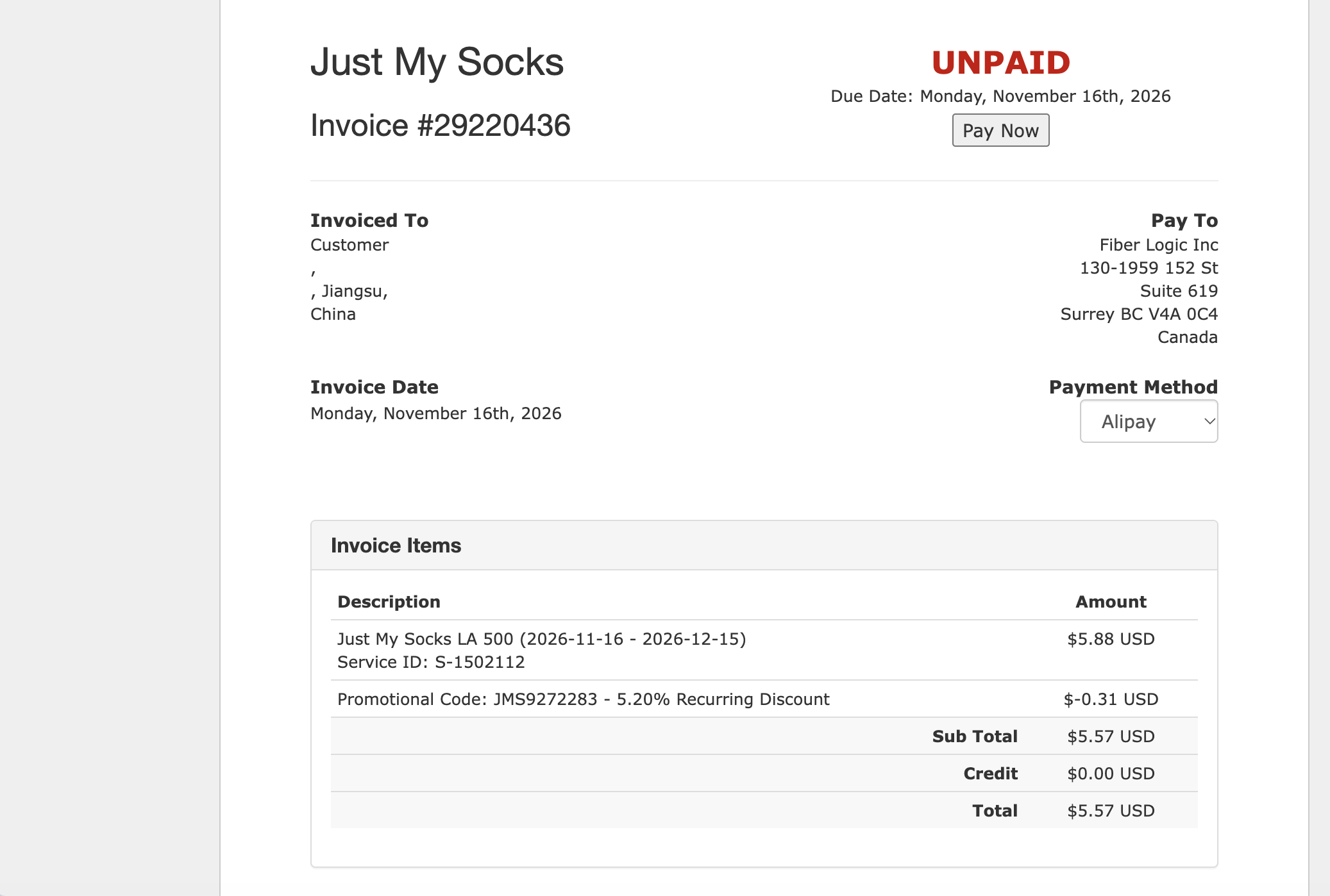
Payment Method → Pay Now 활성화된 서비스 열기
결제 후 Just My Socks 고객 페이지로 돌아가 상단의 Services → My Services를 여세요. 방금 구매한 서비스를 찾아 상태가 Active(활성)인지 확인한 뒤 해당 서비스를 클릭하여 상세 페이지로 들어가세요.
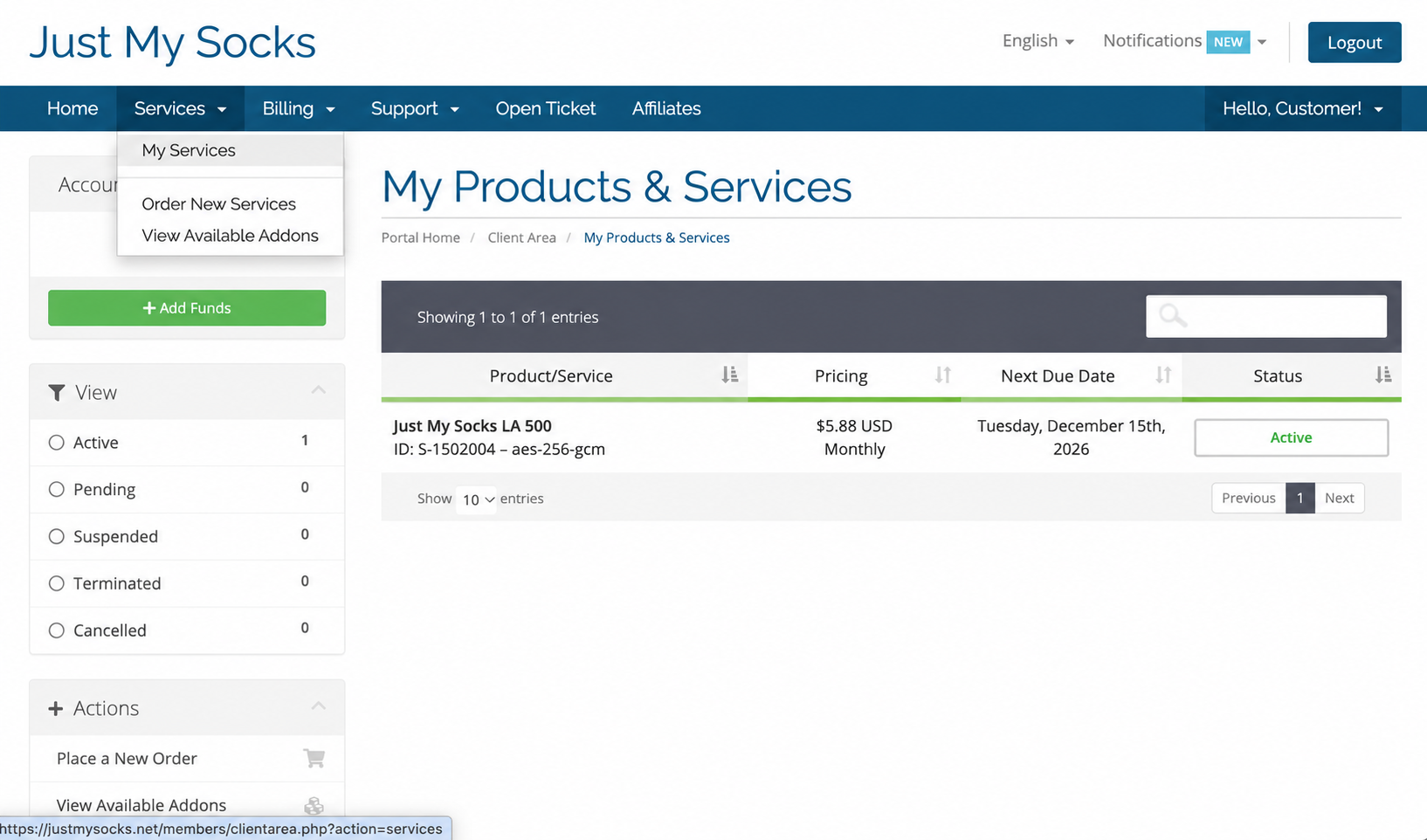
Services → My Services → Active 표준 구독 링크 복사하기
서비스 상세 페이지에서 Subscription 탭을 여세요. Standard subscription을 찾은 다음 오른쪽의 Copy 버튼을 눌러 본인 계정의 전체 구독 링크를 복사하세요. 이 링크는 이후 클라이언트 앱으로 가져올 때 사용합니다.
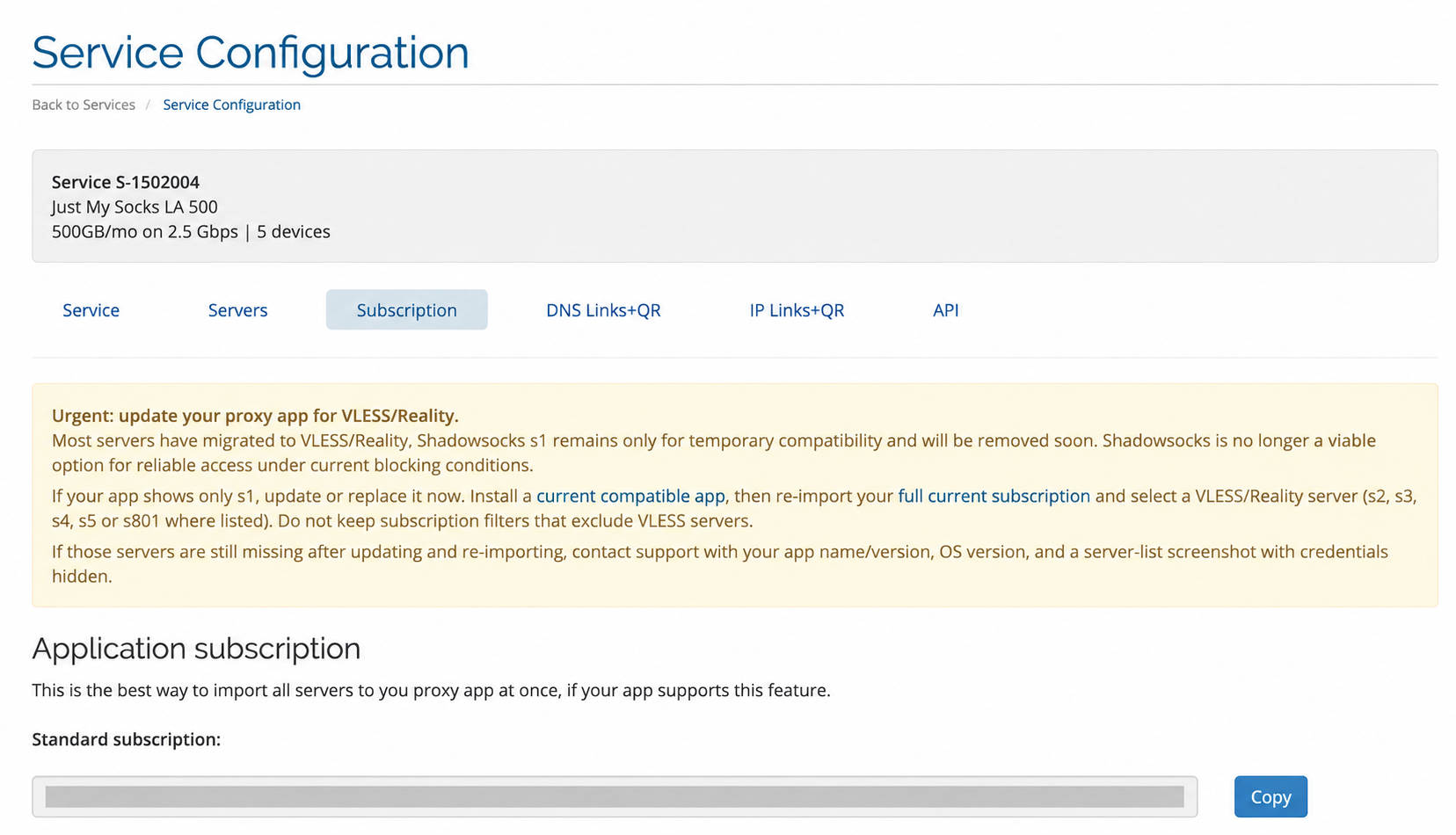
Subscription → Standard subscription → Copy 타사 클라이언트 다운로드하기
이 튜토리얼에서는 타사 클라이언트인 OneXray를 사용합니다. 아래 공식 설치 페이지를 열고 Choose your platform을 찾으세요. 기기의 운영체제와 프로세서 아키텍처에 맞는 버전을 선택하고 시스템 요구사항을 확인한 뒤, 페이지 안내에 따라 다운로드하여 설치하세요.
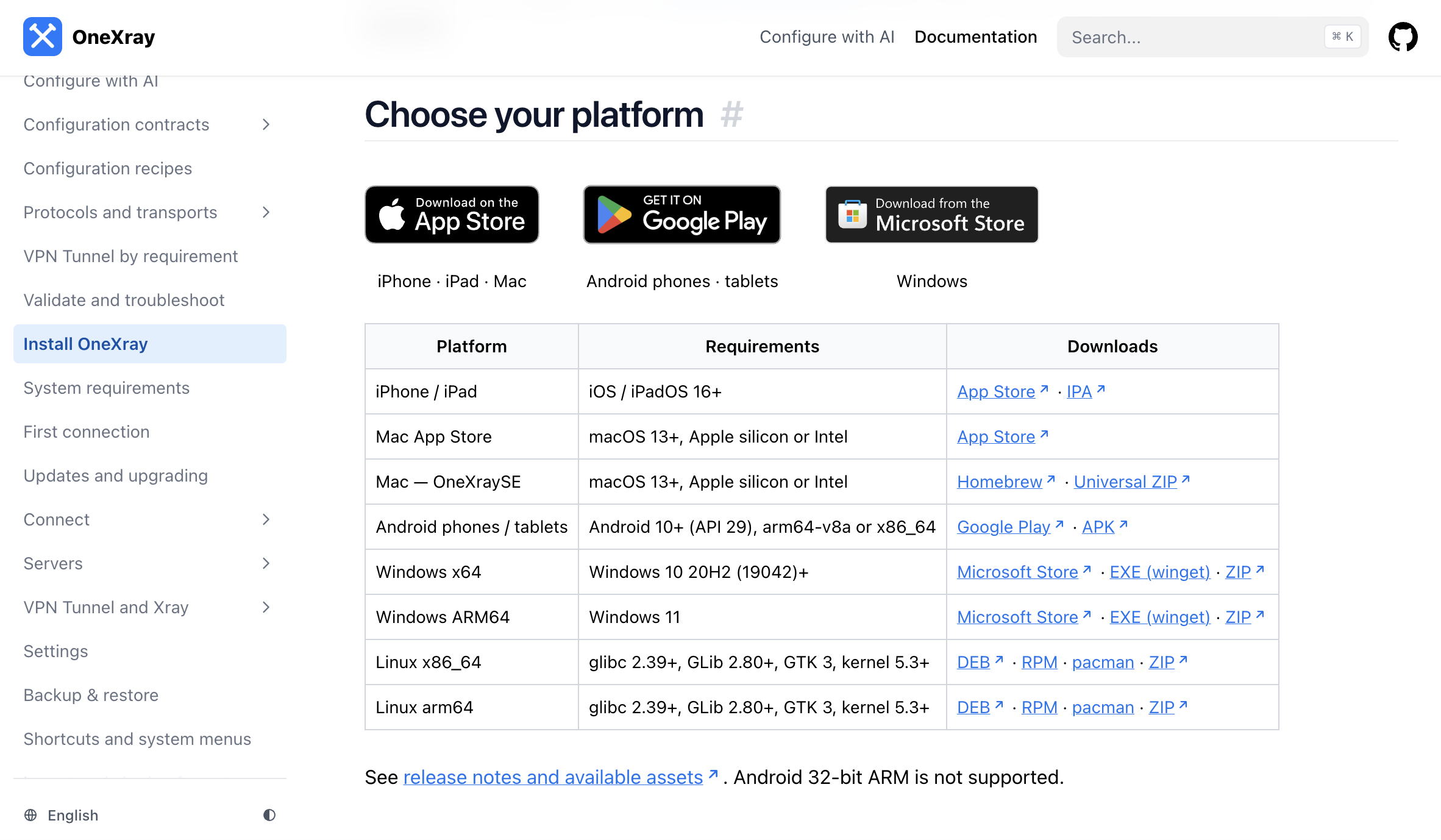
OneXray · Choose your platform Servers에서 서버 추가하기
OneXray를 열고 사이드바의 Servers를 클릭하세요. 서버 페이지 중앙의 Add server 버튼을 눌러 서버 추가 화면을 여세요.
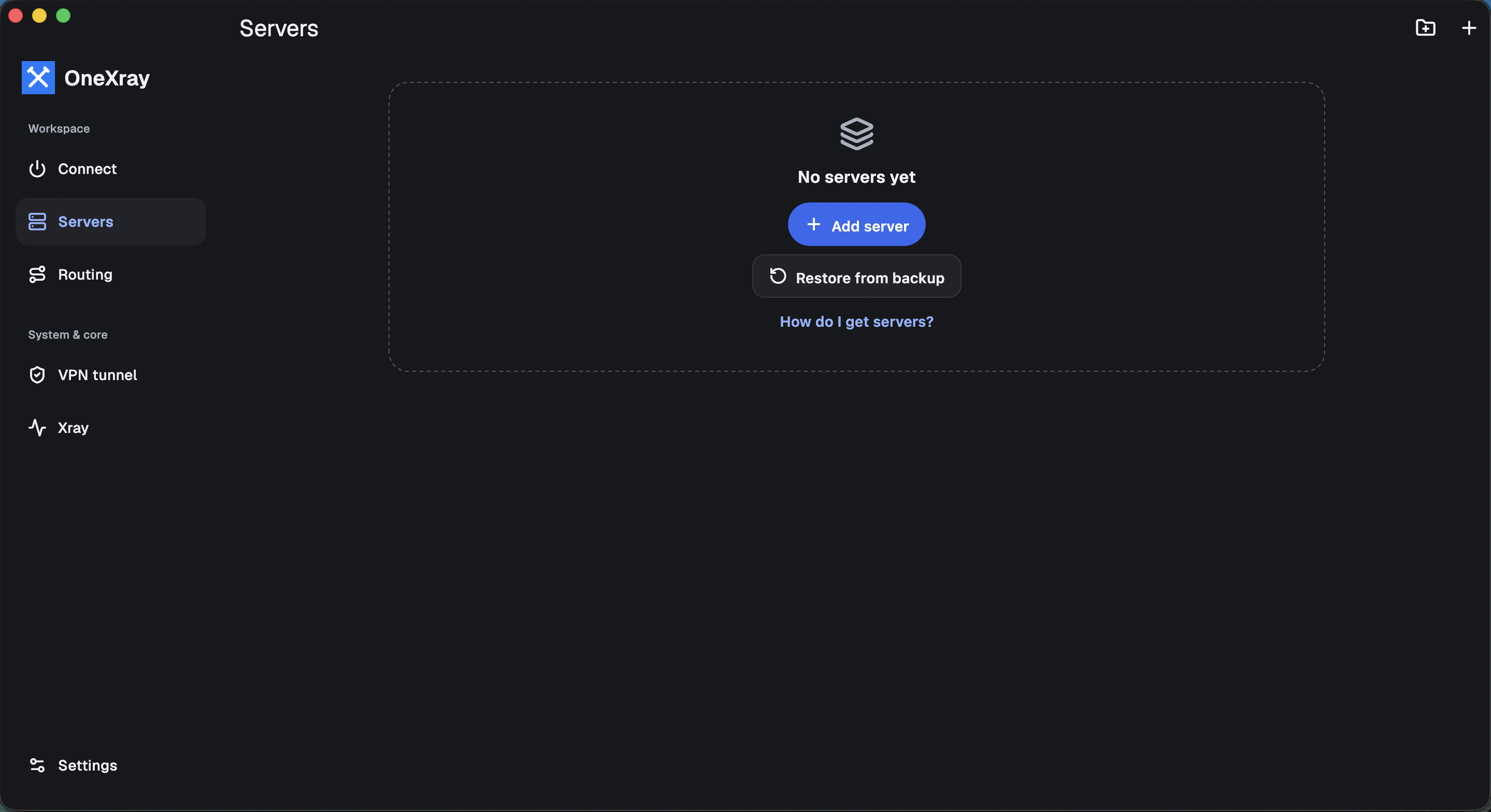
OneXray · Servers → Add server Add servers to OneXray 화면의 Import method에서 Add subscription을 선택하세요.
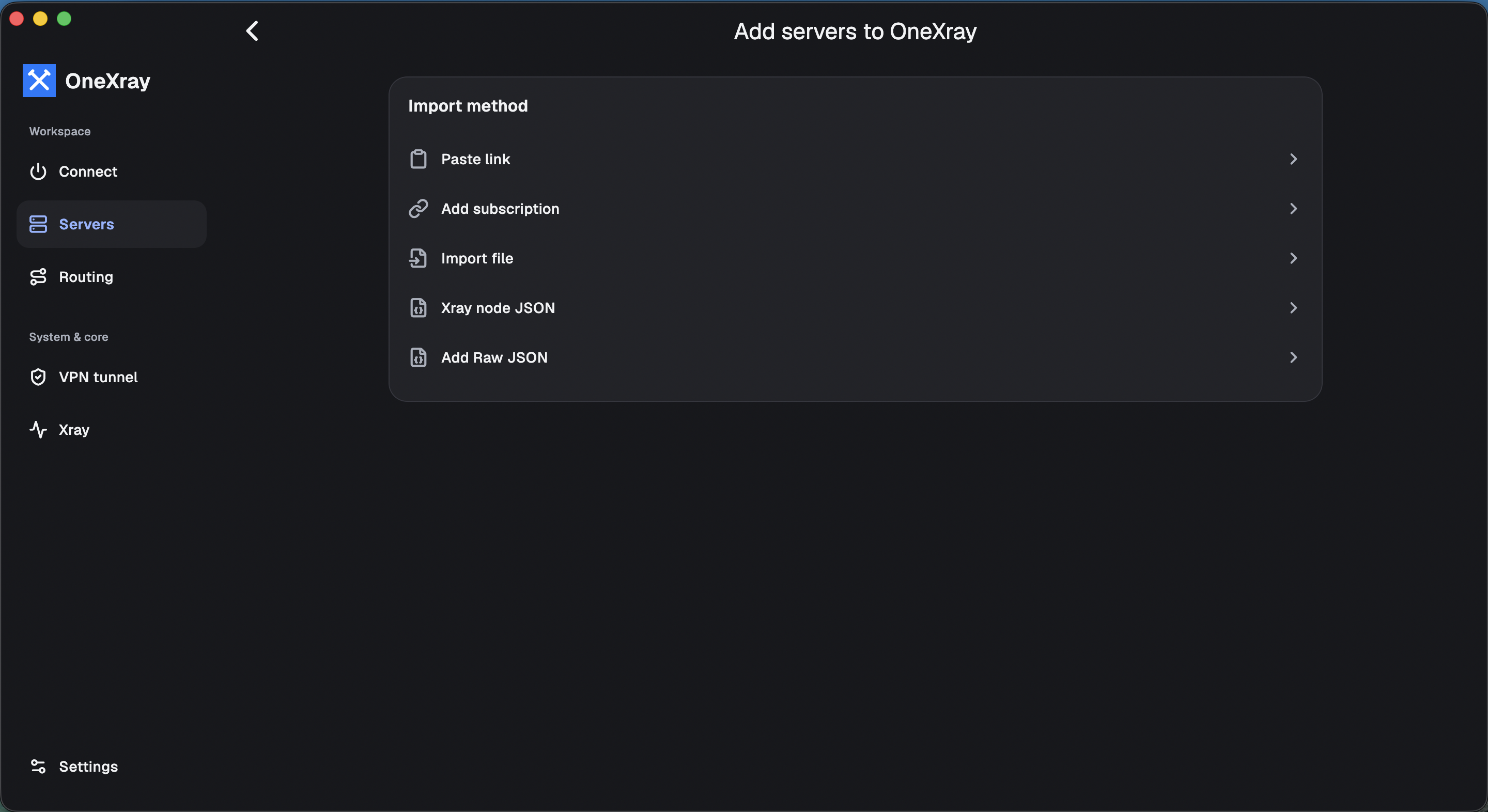
Import method → Add subscription Subscription name에 “just my socks”처럼 원하는 이름을 입력하세요. 그런 다음 11단계에서 Just My Socks의 Standard subscription에서 복사한 전체 구독 링크를 Subscription link 입력란에 붙여넣으세요. 두 입력란을 모두 채운 뒤 오른쪽 아래의 Add subscription 버튼을 눌러 구독을 저장하세요.
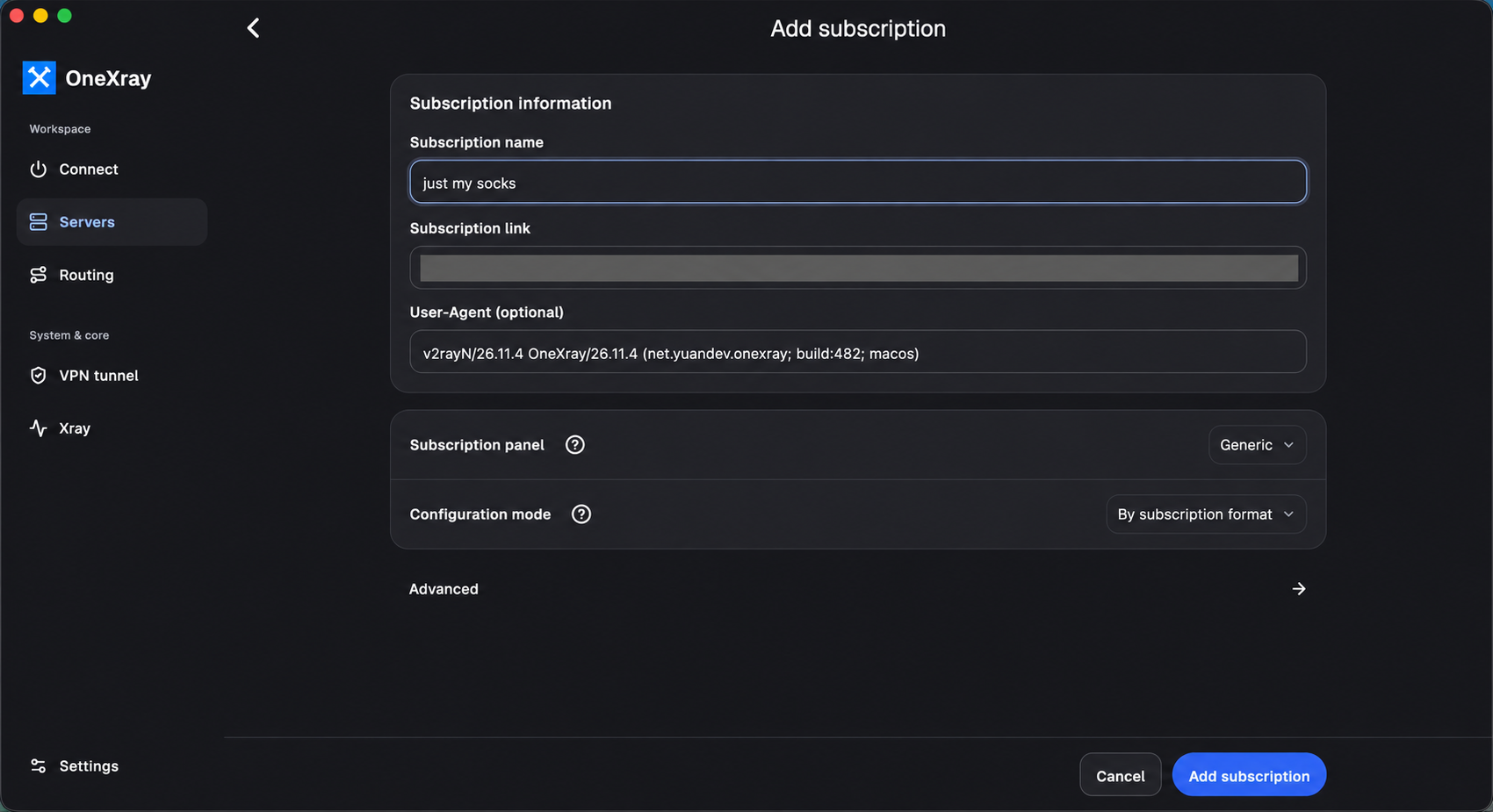
Subscription name · Subscription link → Add subscription 인터넷 연결하기
구독을 추가한 뒤 OneXray 사이드바의 Connect를 눌러 연결 페이지를 여세요. 그런 다음 파란색 Connect 버튼을 누르세요. 연결에 성공하면 Just My Socks 서비스를 통해 인터넷을 이용할 수 있습니다.
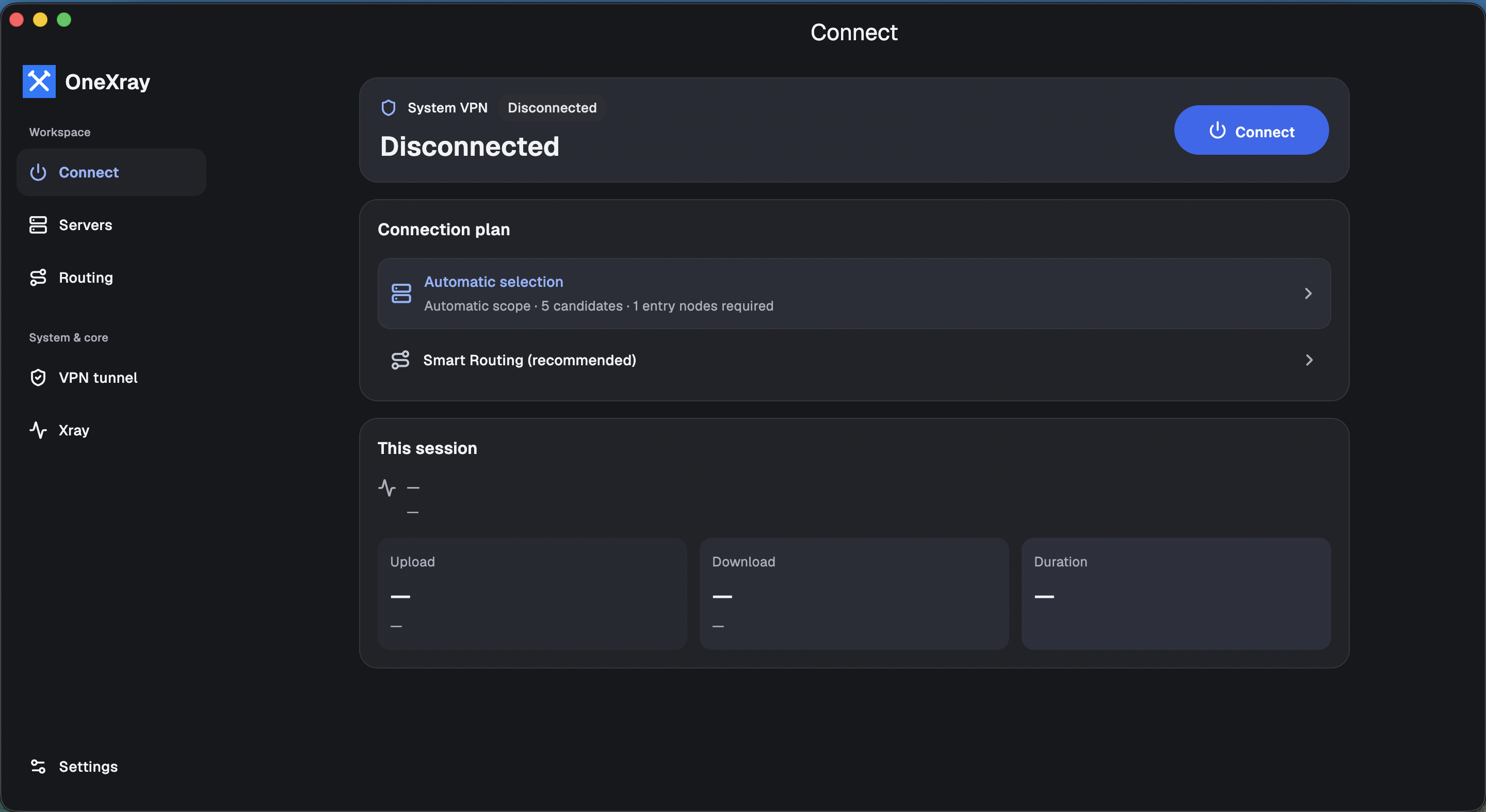
OneXray · Connect → Connect 만족스럽지 않다면 환불 신청하기
Just My Socks 서비스가 만족스럽지 않다면 환불 조건을 충족하는 경우 환불을 신청할 수 있습니다. 자세한 조건과 신청 절차는 아래 환불 가이드를 확인하세요.