Just My Socks เป็นบริการพร็อกซี Shadowsocks/V2ray แบบจัดการให้ มีแพ็กเกจในลอสแอนเจลิส ลอนดอน ฮ่องกง และโตเกียว เลือกภูมิภาคและโควตาข้อมูล แล้วตั้งค่าไคลเอนต์ที่รองรับ
รู้จัก Just My Socks
พร็อกซีแบบจัดการให้ไม่ต้องซื้อ VPS หรือดูแลเซิร์ฟเวอร์เอง แบ่งแพ็กเกจเป็น LA, London, HK China Mobile ONLY, Tokyo และ Premium Hong Kong
นอกจากโควตาแล้ว ที่ตั้งและเส้นทางผู้ให้บริการเครือข่ายก็สำคัญ ตรวจสอบชื่อเต็มและข้อจำกัดเครือข่ายก่อนสั่งซื้อ
แพ็กเกจ Just My Socks
เปรียบเทียบ 17 แพ็กเกจในรายการตามที่ตั้ง ข้อมูลรายเดือน แบนด์วิดท์ และจำนวนอุปกรณ์ ราคาเป็น USD ต่อเดือน บทความนี้เขียนเมื่อวันที่ 16 พฤศจิกายน 2026 สต็อกและราคาอาจเปลี่ยนแปลงได้ โปรดยึดข้อมูลในหน้าสั่งซื้อเป็นหลัก
| แพ็กเกจ | แบนด์วิดท์ | ข้อมูลต่อเดือน | ราคาต่อเดือน | อุปกรณ์ |
|---|---|---|---|---|
| ลอสแอนเจลิส (LA) | ||||
| Just My Socks LA 500 | 2.5 Gbps | 500 GB | USD 5.88 | พร้อมกันสูงสุด 5 อุปกรณ์ |
| Just My Socks LA 1000 | 5 Gbps | 1 TB | USD 9.88 | ไม่จำกัดจำนวนอุปกรณ์ |
| Just My Socks LA 5000 | 5 Gbps | 5 TB | USD 48.99 | ไม่จำกัดจำนวนอุปกรณ์ |
| Just My Socks LA 10000 | 5 Gbps | 10 TB | USD 93.99 | ไม่จำกัดจำนวนอุปกรณ์ |
| ลอนดอน | ||||
| Just My Socks London 500 | 2.5 Gbps | 500 GB | USD 6.80 | พร้อมกันสูงสุด 5 อุปกรณ์ |
| Just My Socks London 1000 | 5 Gbps | 1 TB | USD 11.29 | ไม่จำกัดจำนวนอุปกรณ์ |
| Just My Socks London 5000 | 5 Gbps | 5 TB | USD 59.99 | ไม่จำกัดจำนวนอุปกรณ์ |
| ฮ่องกง — China Mobile เท่านั้น ใช้ Hong Kong CMI IP transit เท่านั้น ไม่รวม China Telecom (CT) หรือ China Unicom (CU) | ||||
| Just My Socks HK China Mobile ONLY – 500 | 2.5 Gbps | 500 GB | USD 8.99 | พร้อมกันสูงสุด 5 อุปกรณ์ |
| Just My Socks HK China Mobile ONLY – 1000 | 5 Gbps | 1 TB | USD 14.90 | ไม่จำกัดจำนวนอุปกรณ์ |
| Just My Socks HK China Mobile ONLY – 5000 | 5 Gbps | 5 TB | USD 59.99 | ไม่จำกัดจำนวนอุปกรณ์ |
| โตเกียว | ||||
| Just My Socks Tokyo 100 | 100 Mbps | 100 GB | USD 29.99 | พร้อมกันสูงสุด 3 อุปกรณ์ |
| Just My Socks Tokyo 500 | 200 Mbps | 500 GB | USD 135.99 | พร้อมกันสูงสุด 5 อุปกรณ์ |
| Just My Socks Tokyo 1000 | 500 Mbps | 1000 GB | USD 239.00 | ไม่จำกัดจำนวนอุปกรณ์ |
| Just My Socks Tokyo 5000 | 700 Mbps | 5000 GB | USD 1,135.00 | ไม่จำกัดจำนวนอุปกรณ์ |
| ฮ่องกง Premium รองรับ China Telecom, China Unicom และ China Mobile (CT + CU + CM) | ||||
| Just My Socks Premium Hong Kong 100 | 100 Mbps | 100 GB | USD 34.99 | พร้อมกันสูงสุด 3 อุปกรณ์ |
| Just My Socks Premium Hong Kong 500 | 500 Mbps | 500 GB | USD 149.99 | พร้อมกันสูงสุด 5 อุปกรณ์ |
| Just My Socks Premium Hong Kong 1000 | 1 Gbps | 1000 GB | USD 279.99 | ไม่จำกัดจำนวนอุปกรณ์ |
การสมัครและซื้อ Just My Socks
เปิดหน้าแรกของ Just My Socks
ใช้ลิงก์ด้านล่างเพื่อเปิดหน้าแรก Just My Socks และเริ่มสมัคร
แนะนำให้ปิด VPN หรือพร็อกซีระหว่างสมัคร เพราะอาจทำให้ระบบป้องกันการฉ้อโกงตรวจจับผิดและสมัครไม่สำเร็จ
คลิก Register เพื่อเปิดหน้าลงทะเบียน
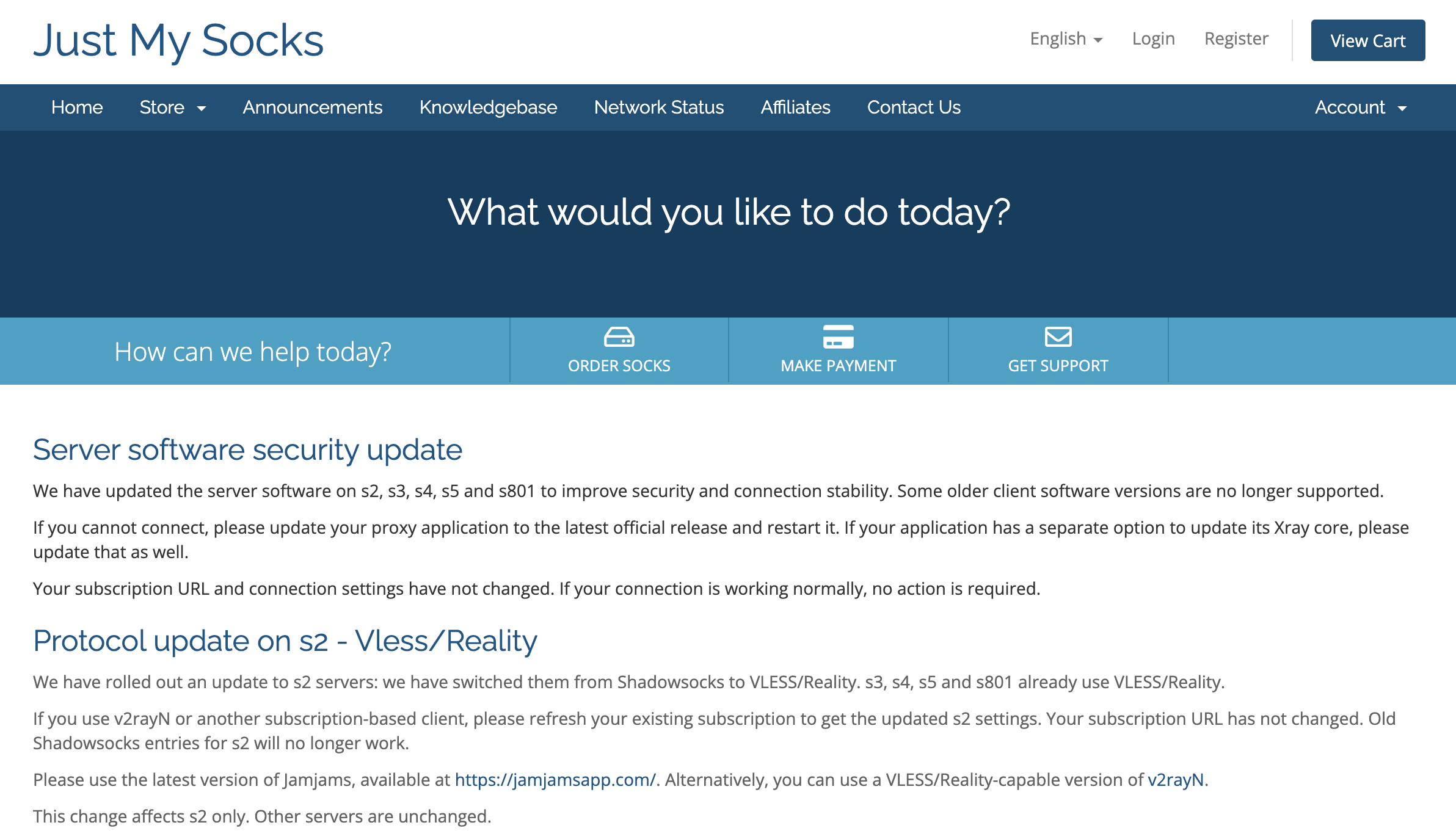
คลิก Register ที่มุมขวาบนของหน้าแรก กรอกข้อมูลและลงทะเบียนให้เสร็จ
ในช่อง Email Address ให้กรอกอีเมลที่ใช้ประจำและรับข้อความได้ ภาพด้านล่างคือแบบฟอร์มหลังคลิก Register
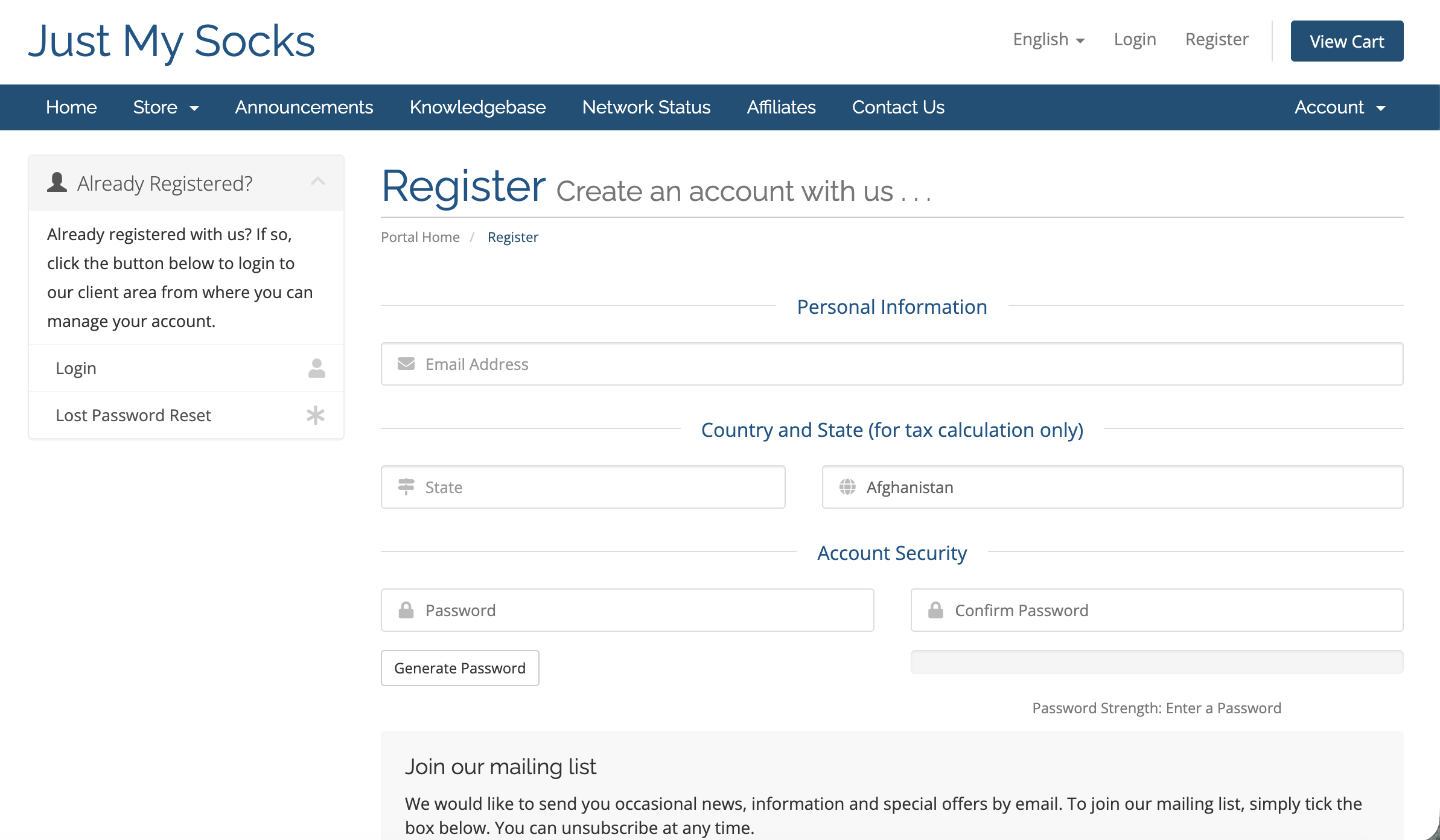
แบบฟอร์มสมัคร: กรอกอีเมล ประเทศ รัฐหรือจังหวัด และตั้งรหัสผ่านบัญชี - กรอกประเทศ (Country) และรัฐหรือจังหวัด (State) ตามข้อมูลจริง เลือกประเทศของตนเอง อย่าคัดลอกค่าเริ่มต้นจากภาพหน้าจอ
- ตั้งรหัสผ่านที่คาดเดายากใน Password แล้วกรอกซ้ำใน Confirm Password ตรวจสอบว่าทั้งสองช่องตรงกัน
ตรวจอีเมล ประเทศ จังหวัด และรหัสผ่าน ทำการยืนยันและยอมรับข้อกำหนดตามที่หน้าเว็บร้องขอแล้วส่งแบบฟอร์ม หากพบข้อผิดพลาดให้แก้ตามคำแนะนำและส่งอีกครั้ง
เปิดหน้าสั่งซื้อแพ็กเกจ
หลังสมัครและเข้าสู่ระบบพื้นที่ลูกค้าแล้ว เปิดเมนู Services ด้านบนและคลิก Order New Services เพื่อเข้าสู่หน้าซื้อแพ็กเกจ
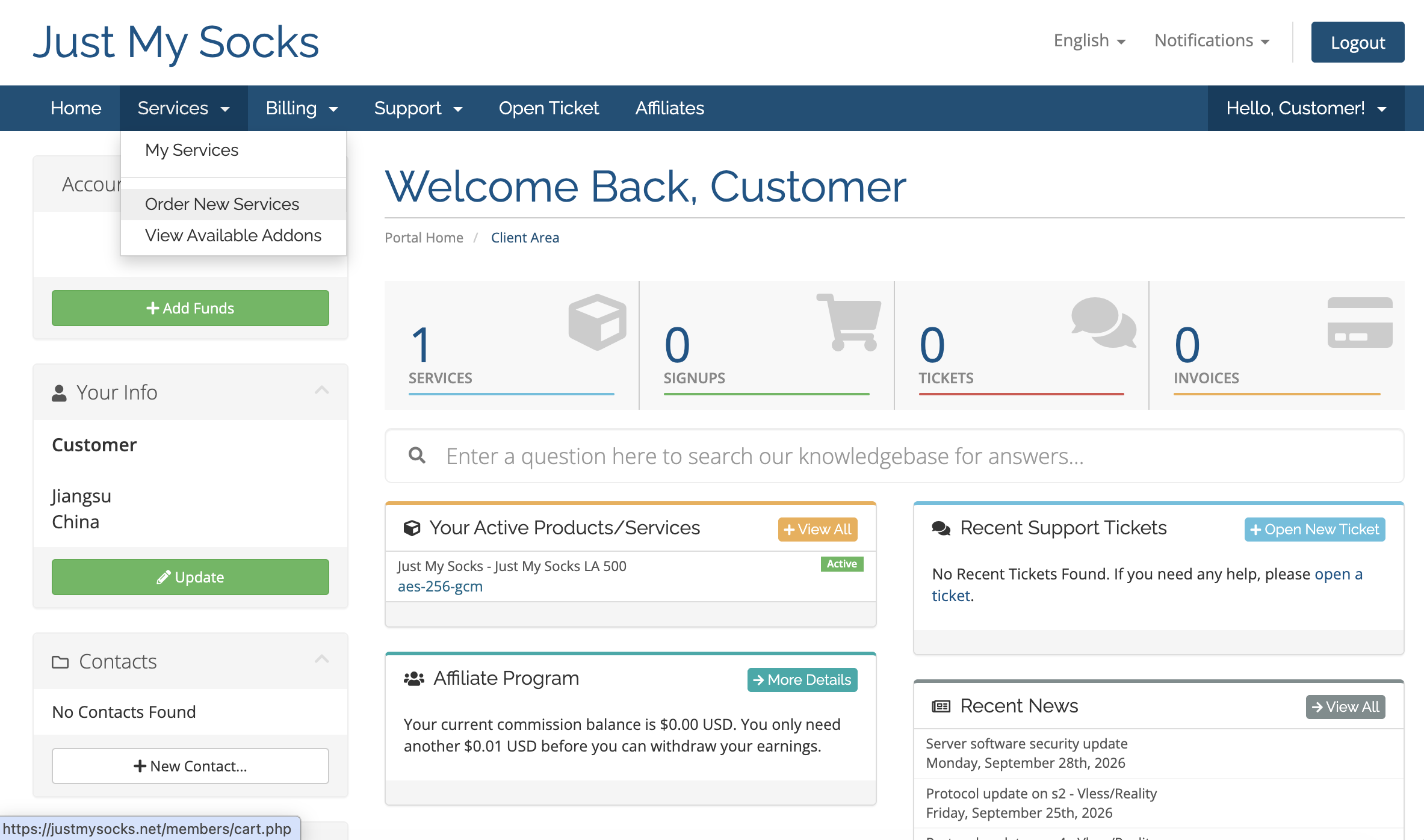
Services → Order New Services เลือกแพ็กเกจที่เหมาะสม
เลือกแพ็กเกจตามที่ตั้ง ข้อมูลรายเดือน และจำนวนอุปกรณ์ที่ต้องการ ตัวอย่างนี้ใช้ Just My Socks LA 500 ในภาพ คลิก Order Now ใต้แพ็กเกจนั้นเพื่อเข้าสู่หน้าตั้งค่า
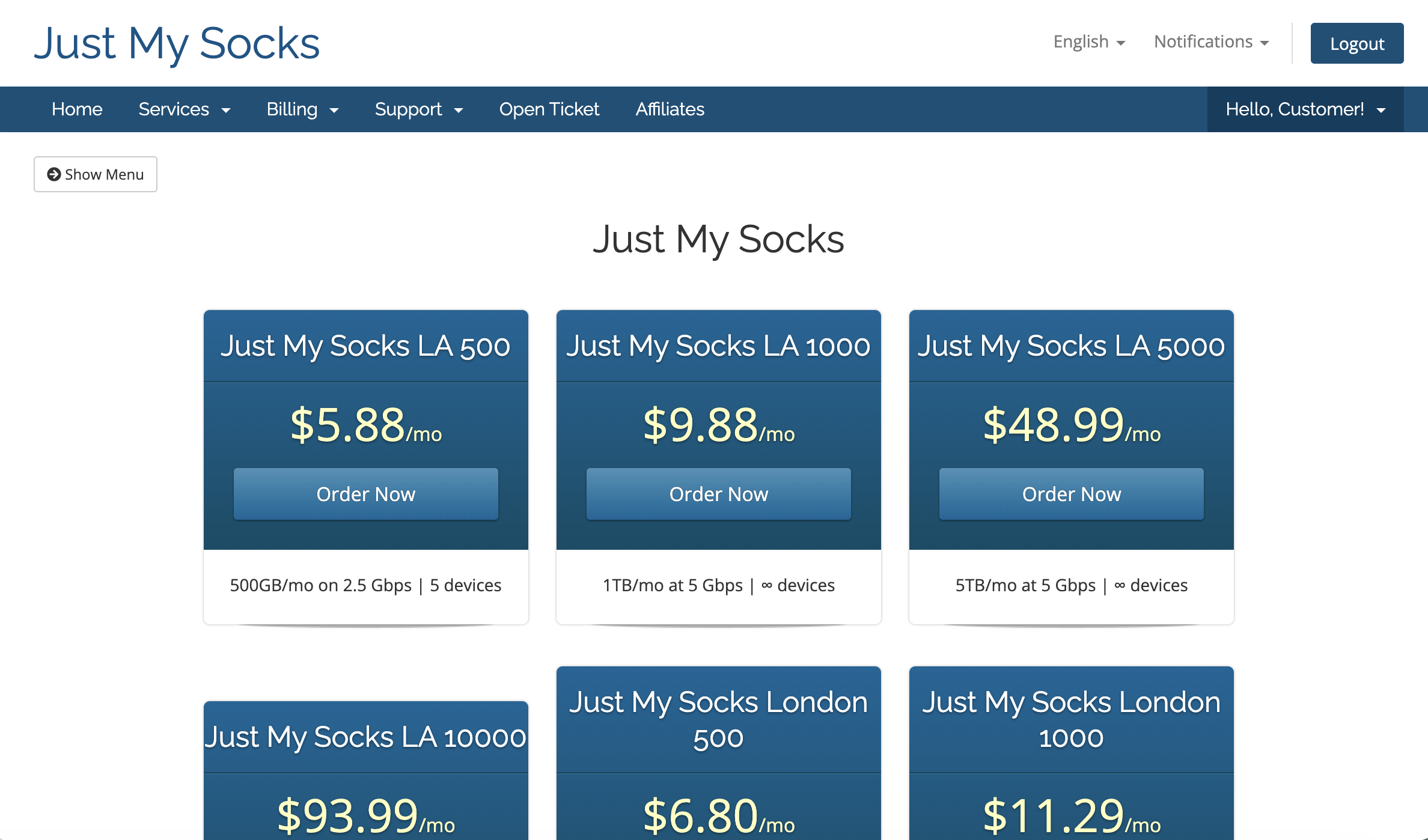
Just My Socks LA 500 · ราคาต่อเดือน: USD 5.88 ตรวจสอบคำสั่งซื้อแล้วดำเนินการต่อ
ในหน้า Configure ตรวจสอบแพ็กเกจและการตั้งค่าที่เลือก เลือกรอบชำระใน Choose Billing Cycle แล้วตรวจยอดเงินใน Order Summary ด้านขวา หากถูกต้องให้คลิก Continue เพื่อไปขั้นตอนถัดไป
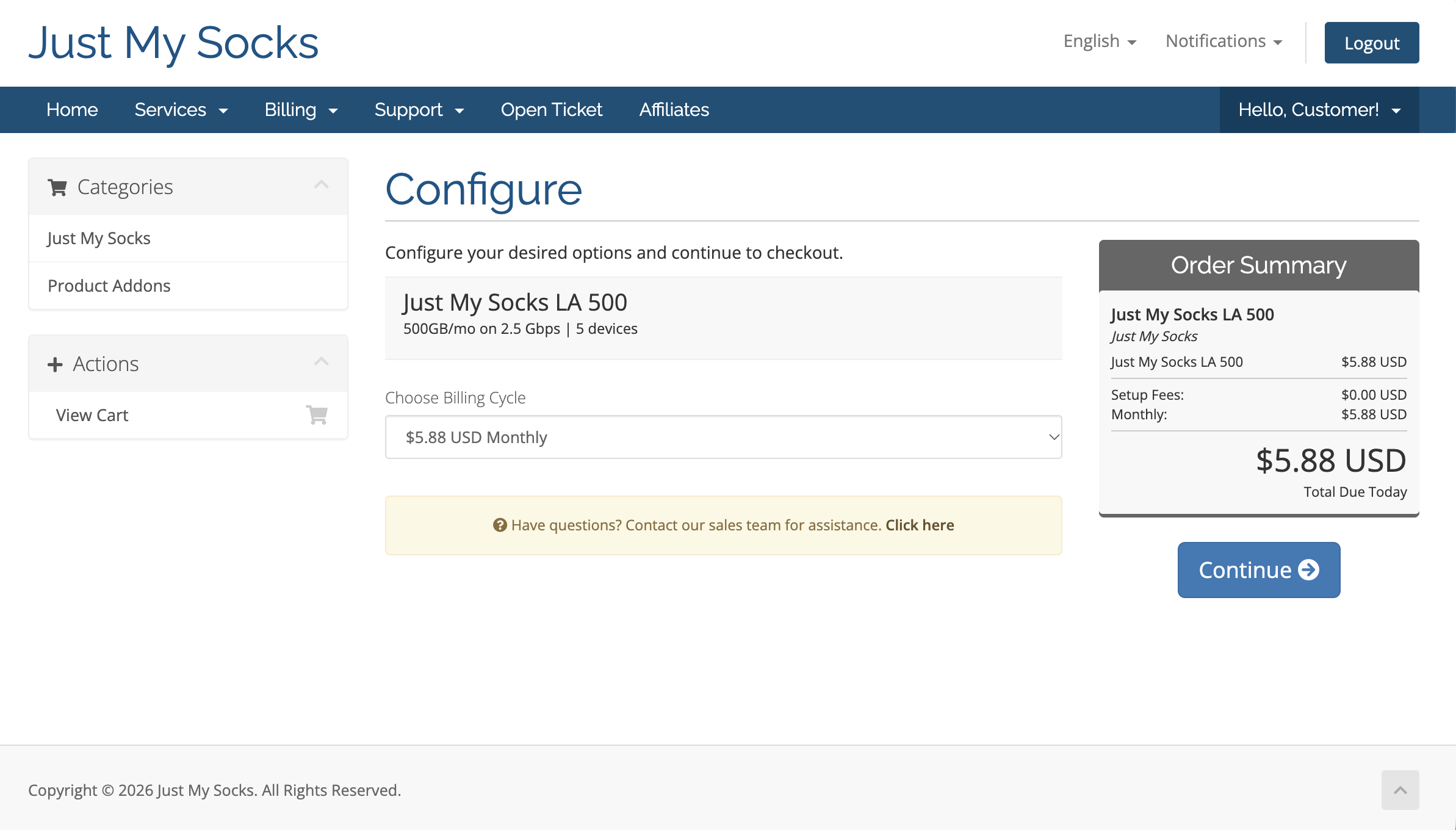
Choose Billing Cycle → Order Summary → Continue ตรวจคำสั่งซื้อและไปยังการชำระเงิน
ใน Review & Checkout ตรวจแพ็กเกจ รอบชำระ และยอดเงิน กรอกรหัสด้านล่างใน Apply Promo Code แล้วคลิก Validate Code ตรวจว่าส่วนลดถูกใช้และยอดใน Order Summary ด้านขวาอัปเดตแล้ว จากนั้นคลิก Checkout
รหัสส่วนลดอย่างเป็นทางการ:
JMS9272283รับส่วนลด 5.2% ทั้งการสมัครครั้งแรกและการต่ออายุทุกครั้ง
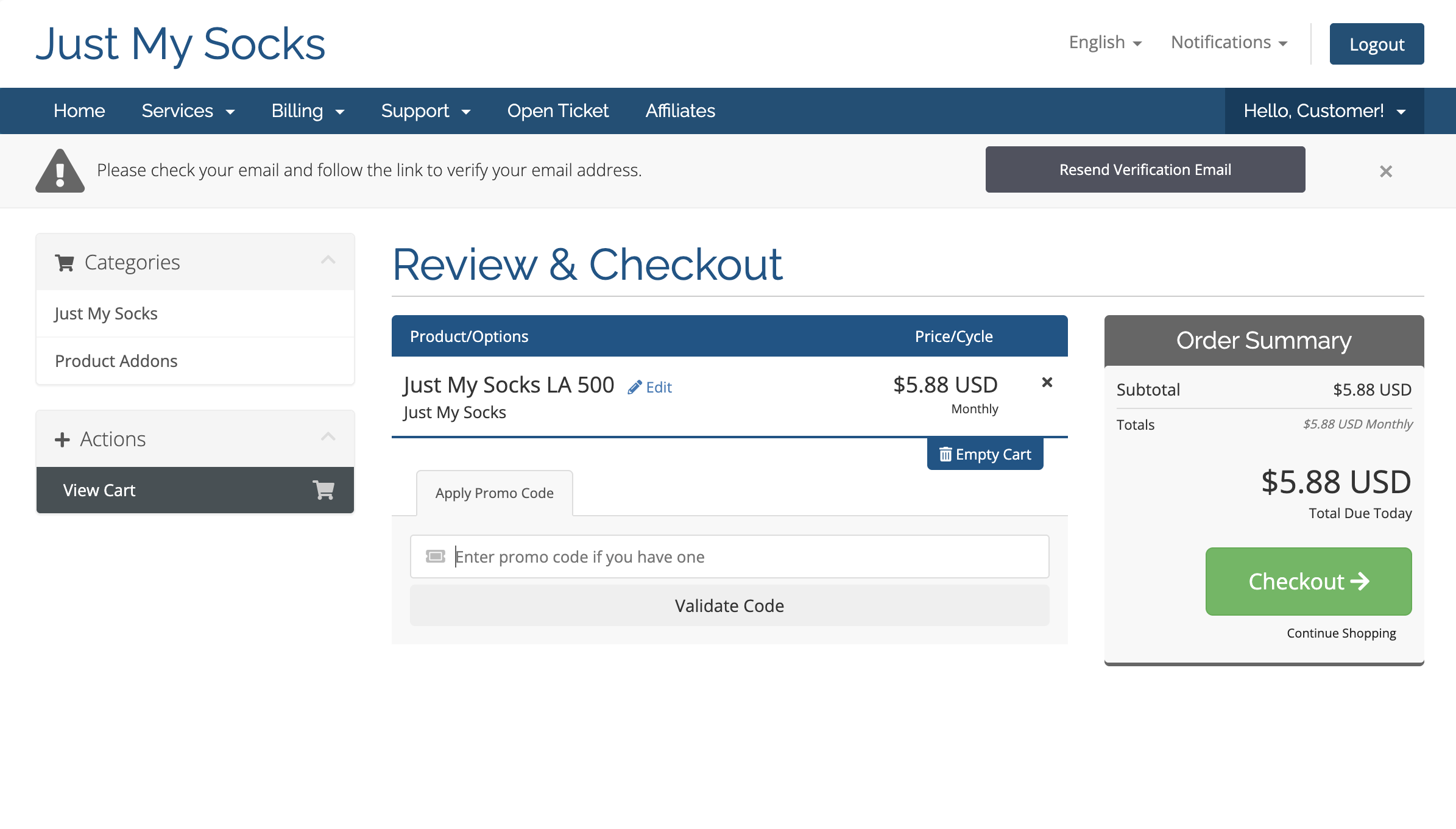
Review & Checkout · Apply Promo Code · Validate Code · Checkout เลือกวิธีชำระเงินและส่งคำสั่งซื้อ
ในหน้า Checkout ให้ตรวจสอบข้อมูลส่วนตัวและยอดที่ต้องชำระ แล้วเลือกวิธีชำระเงินที่มีให้ใช้งาน (ในภาพคือ Alipay) อ่าน Terms of Service (ข้อกำหนดการให้บริการ) แล้วทำเครื่องหมายในช่องยอมรับ จากนั้นคลิก Complete Order เพื่อส่งคำสั่งซื้อ และทำตามคำแนะนำบนหน้าจอเพื่อชำระเงินต่อไป เมื่อชำระเงินเรียบร้อยแล้ว ถือว่าซื้อ Just My Socks สำเร็จ
Just My Socks รองรับ PayPal, Alipay และ UnionPay หากไม่พบวิธีชำระเงินที่ต้องการในหน้านี้ คุณยังสามารถคลิก Complete Order หลังจากยอมรับข้อกำหนดการให้บริการ แล้วเปลี่ยนวิธีชำระเงินในหน้ารายละเอียดคำสั่งซื้อก่อนชำระเงินได้ ในกรณีนี้ ให้ทำตามขั้นตอนที่ 9 เพื่อชำระเงินให้เสร็จสิ้น มิฉะนั้นให้ข้ามไปขั้นตอนที่ 10 ได้เลย
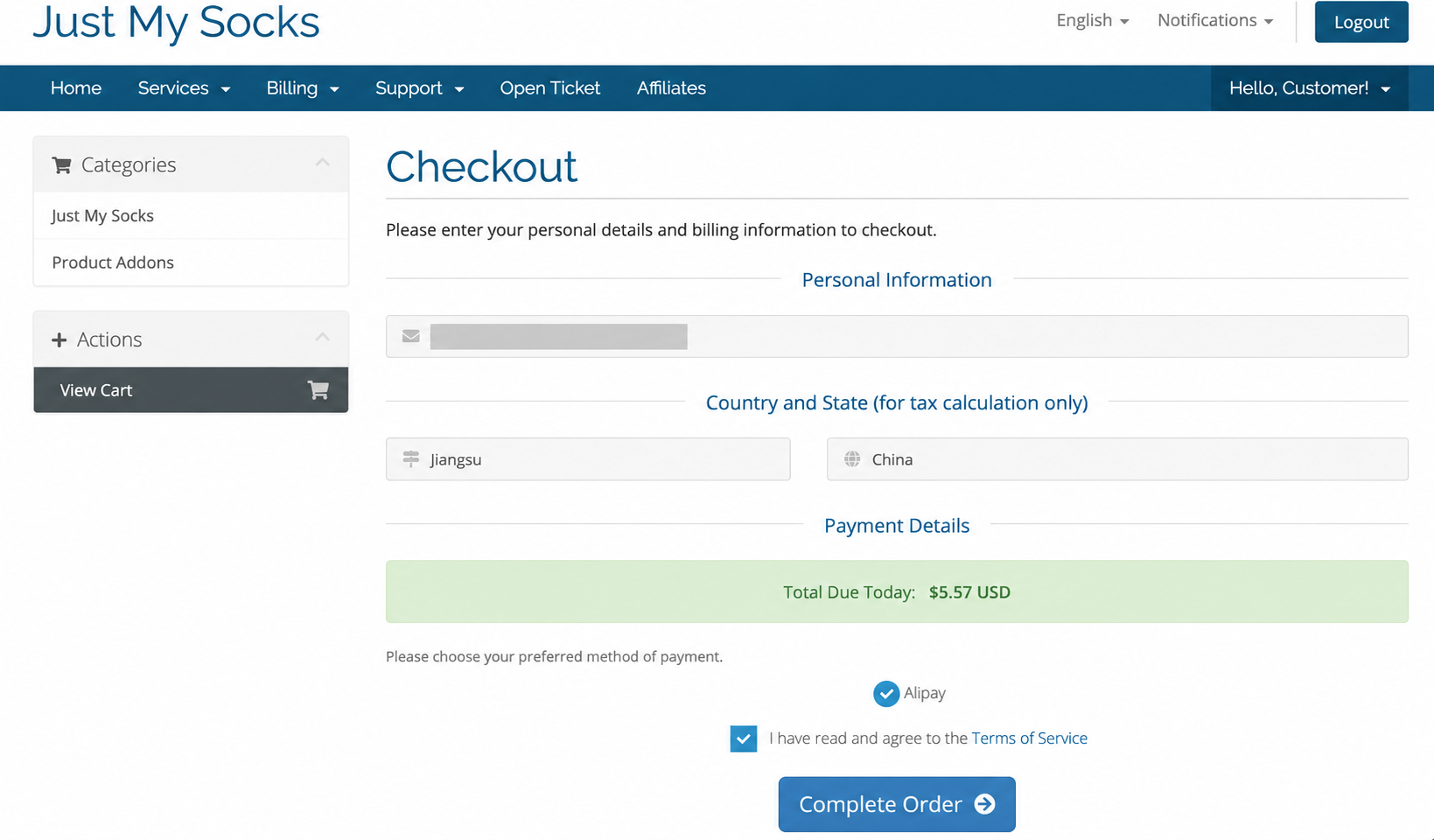
Alipay · Terms of Service · Complete Order เปิดใบแจ้งหนี้ที่ยังไม่ได้ชำระ
หากไม่พบวิธีชำระเงินที่ต้องการในหน้า Checkout ให้ส่งคำสั่งซื้อตามขั้นตอนก่อนหน้า แล้วกลับไปยังพื้นที่ลูกค้าของ Just My Socks เปิดเมนู Billing → My Invoices จากนั้นเลือกใบแจ้งหนี้ของคำสั่งซื้อที่เพิ่งส่งซึ่งมีสถานะ Unpaid (ยังไม่ได้ชำระ) เพื่อเปิดหน้ารายละเอียด
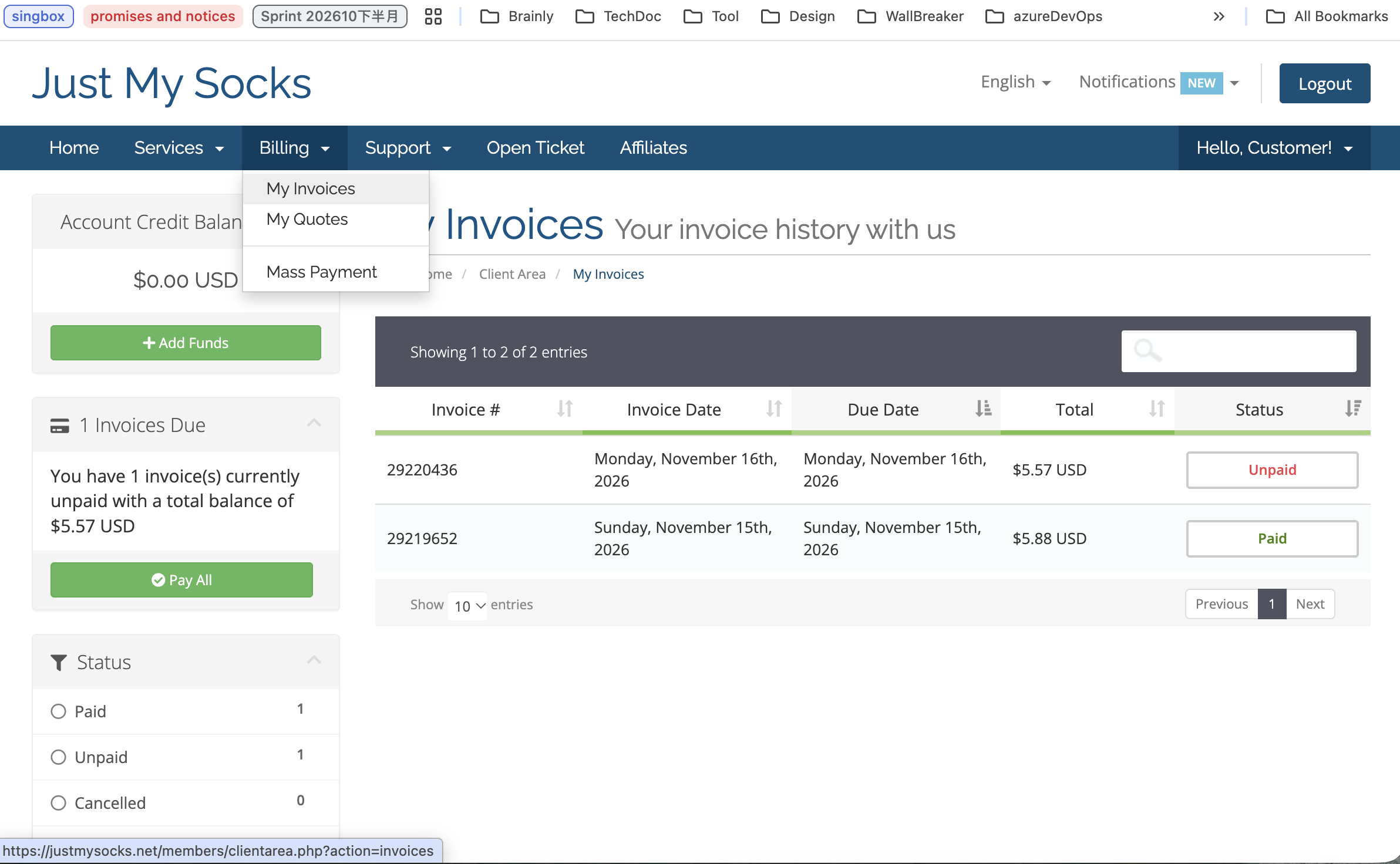
Billing → My Invoices → Unpaid ในหน้ารายละเอียดใบแจ้งหนี้ ให้เปิดเมนูแบบเลื่อนลง Payment Method แล้วเลือกวิธีชำระเงินที่ต้องการ จากนั้นคลิก Pay Now ที่ด้านบนของหน้า และทำตามคำแนะนำเพื่อชำระเงินให้เสร็จสิ้น
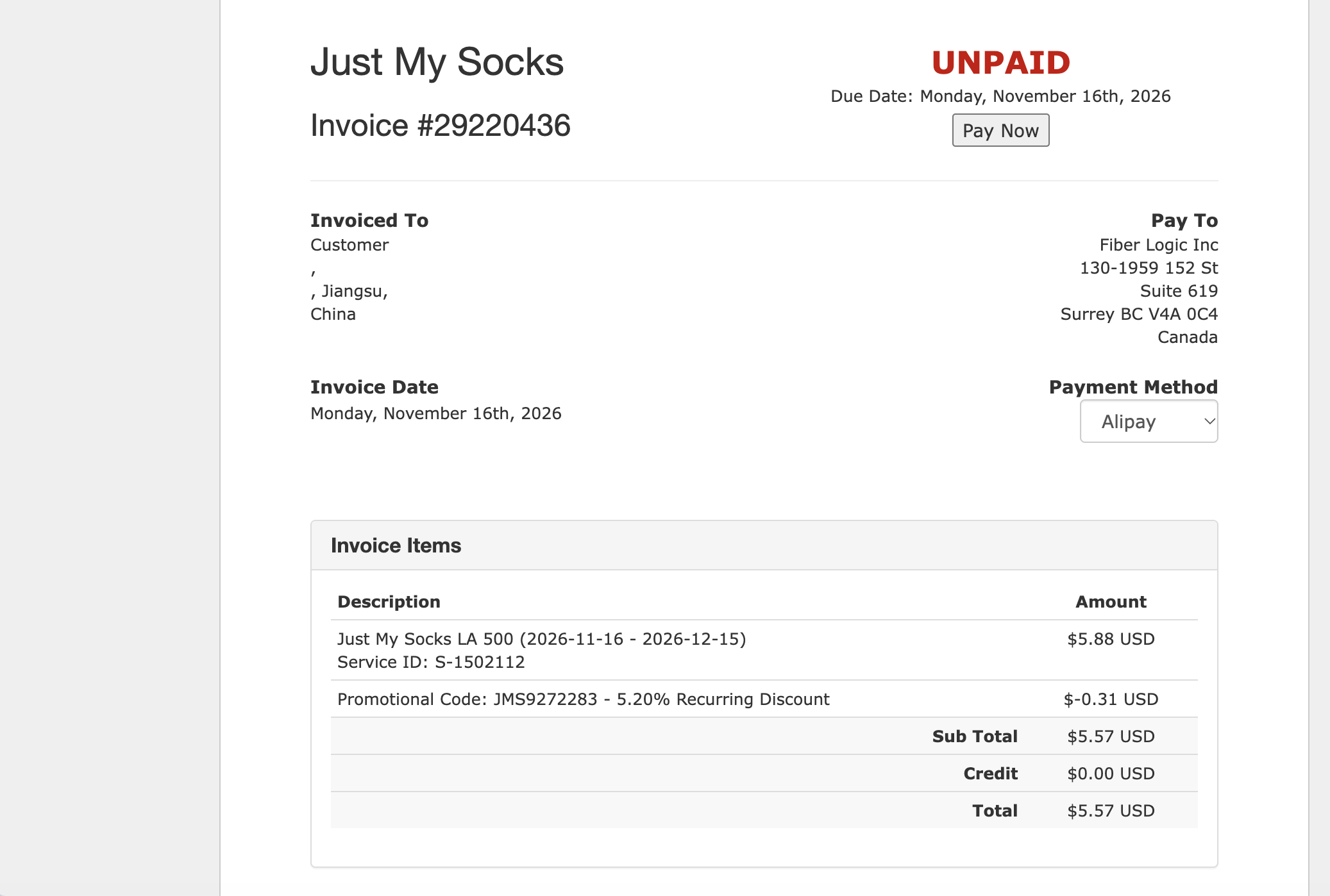
Payment Method → Pay Now เปิดบริการที่เปิดใช้งานแล้ว
หลังชำระเงิน ให้กลับไปยังพื้นที่ลูกค้าของ Just My Socks แล้วเปิดเมนู Services → My Services ค้นหาบริการที่เพิ่งซื้อ ตรวจสอบว่าสถานะเป็น Active (เปิดใช้งานแล้ว) จากนั้นคลิกบริการนั้นเพื่อเปิดหน้ารายละเอียด
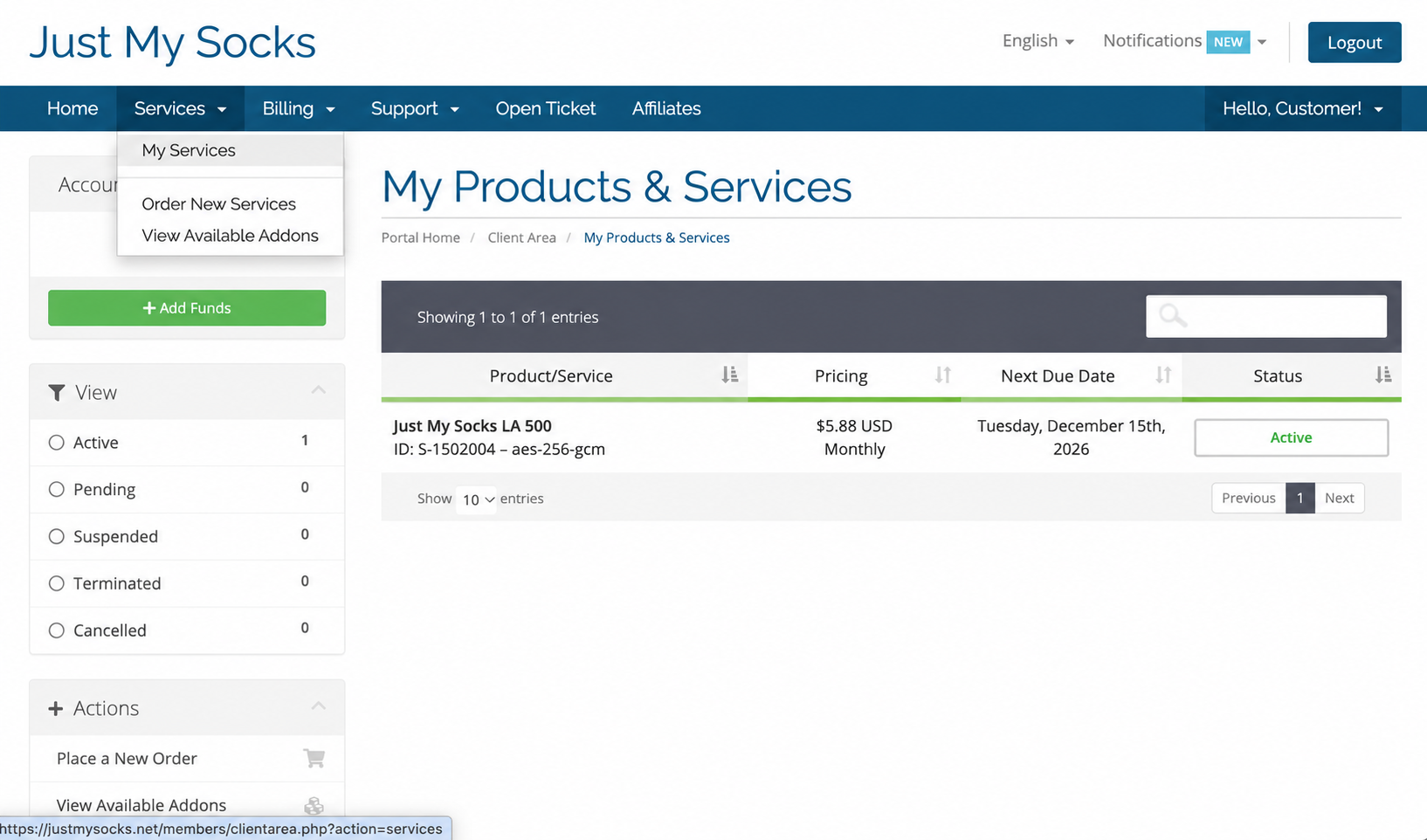
Services → My Services → Active คัดลอกลิงก์การสมัครใช้งานมาตรฐาน
ในหน้ารายละเอียดบริการ ให้เปิดแท็บ Subscription ค้นหา Standard subscription แล้วคลิกปุ่ม Copy ทางด้านขวาเพื่อคัดลอกลิงก์การสมัครใช้งานฉบับเต็มจากบัญชีของคุณ สำหรับนำเข้าแอปไคลเอนต์ในขั้นตอนต่อไป
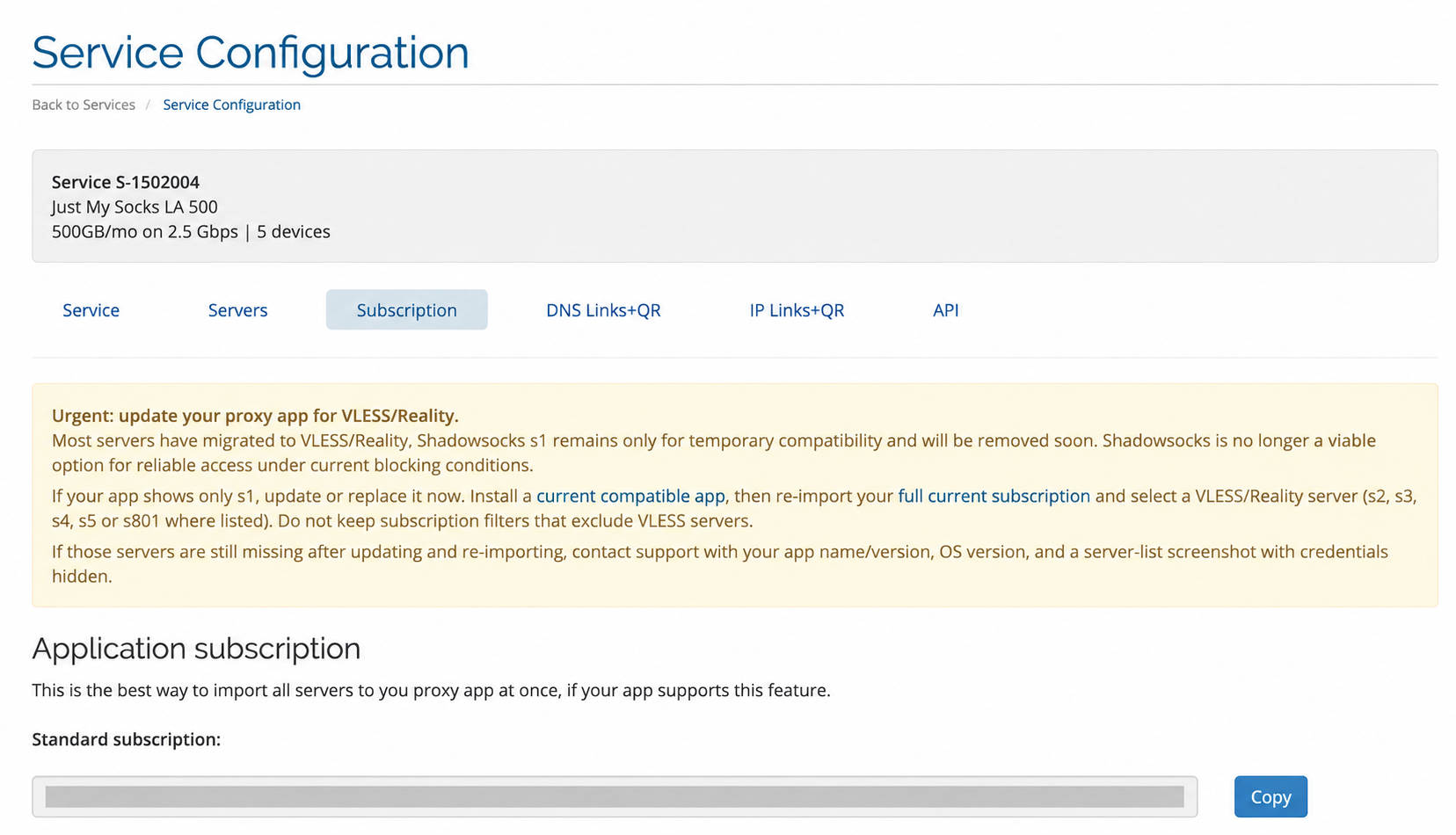
Subscription → Standard subscription → Copy ดาวน์โหลดแอปไคลเอนต์จากผู้พัฒนาภายนอก
บทสอนนี้ใช้แอปไคลเอนต์ OneXray จากผู้พัฒนาภายนอก เปิดหน้าติดตั้งอย่างเป็นทางการจากลิงก์ด้านล่าง แล้วค้นหา Choose your platform เลือกเวอร์ชันให้ตรงกับระบบปฏิบัติการและสถาปัตยกรรมหน่วยประมวลผลของอุปกรณ์ ตรวจสอบข้อกำหนดของระบบ แล้วดาวน์โหลดและติดตั้งตามคำแนะนำในหน้าเว็บ
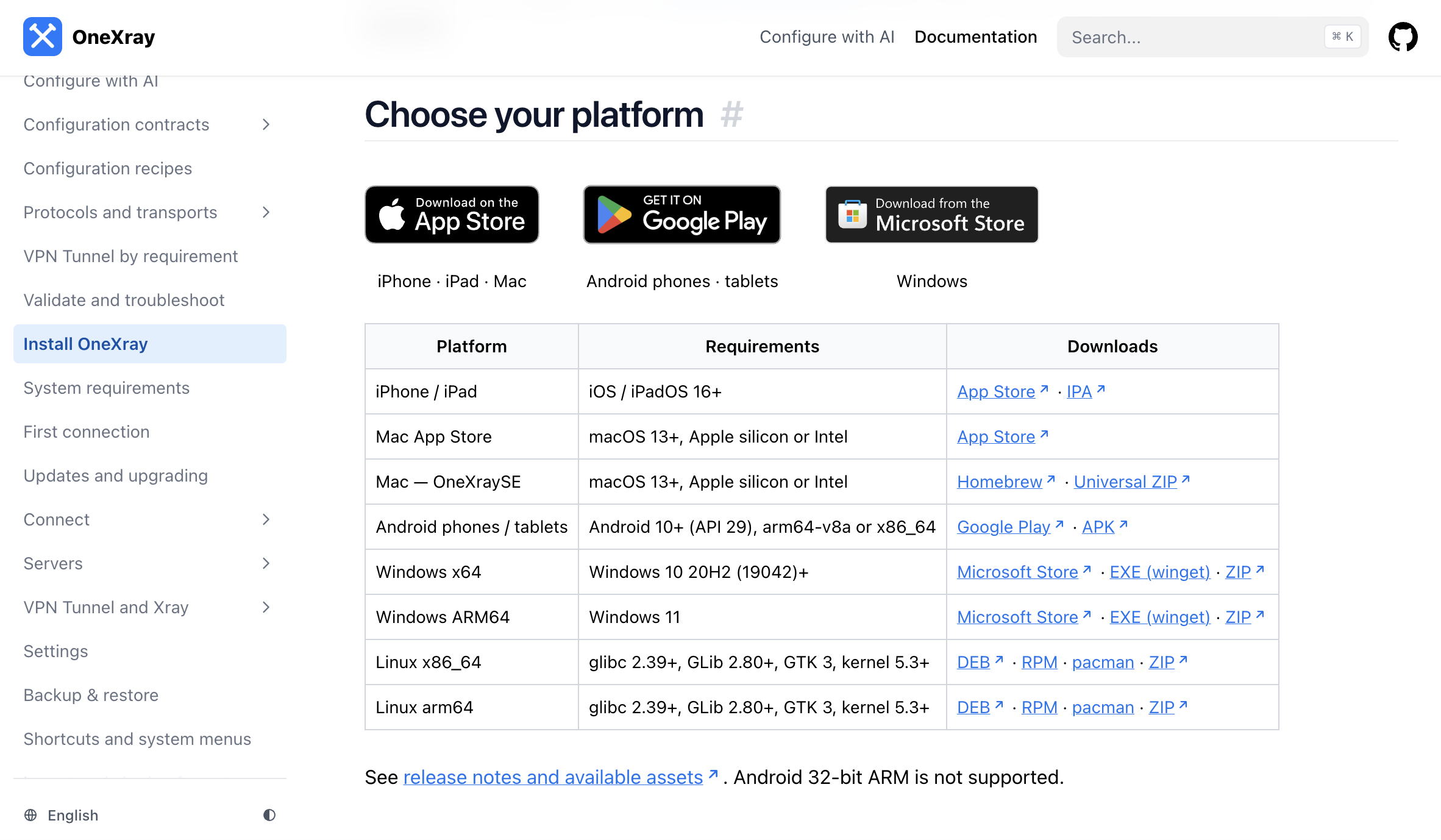
OneXray · Choose your platform เปิดหน้า Servers และเพิ่มเซิร์ฟเวอร์
เปิด OneXray แล้วคลิก Servers ในแถบด้านข้าง จากนั้นคลิกปุ่ม Add server ตรงกลางหน้า Servers เพื่อเปิดหน้าสำหรับเพิ่มเซิร์ฟเวอร์
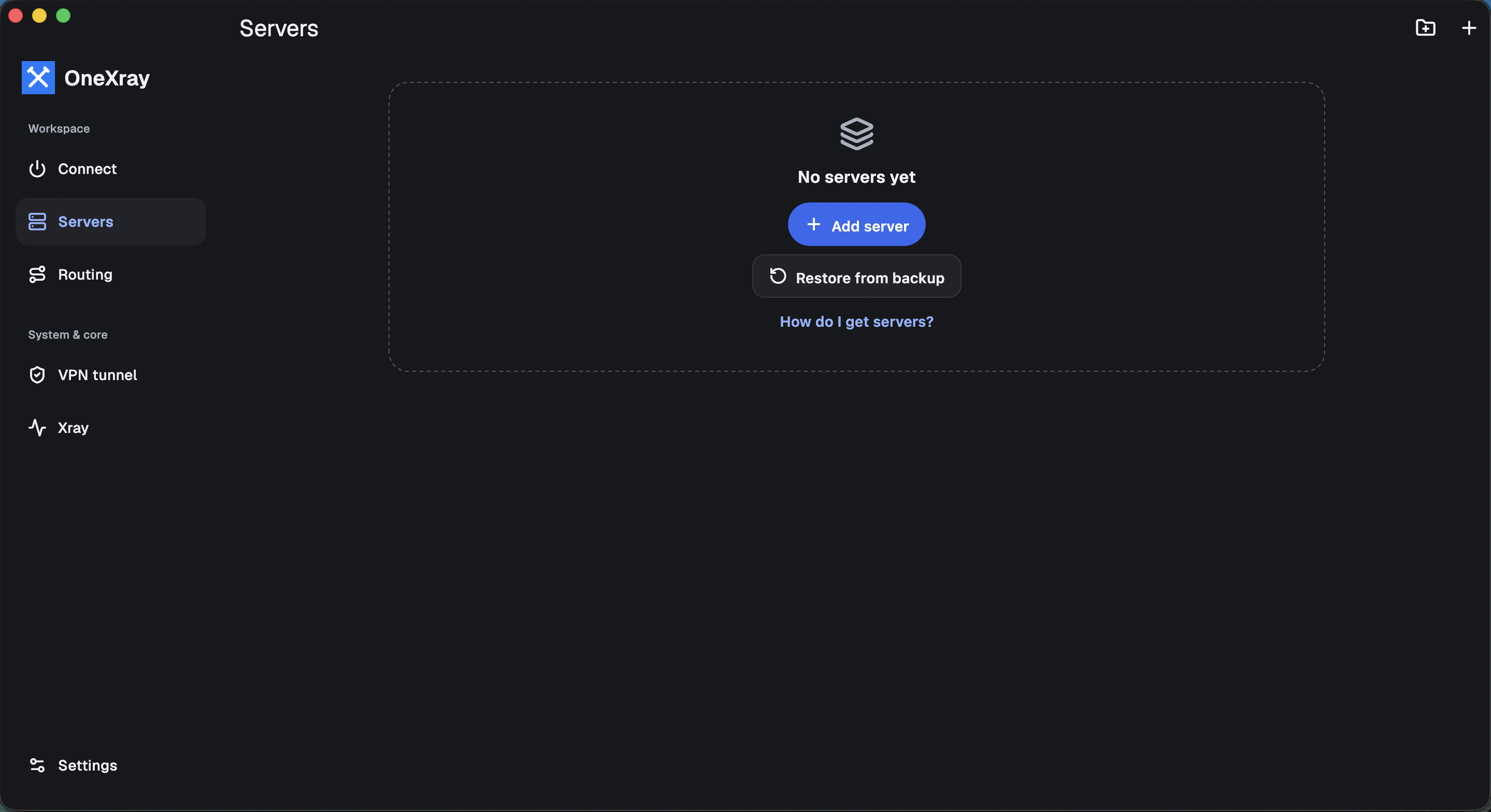
OneXray · Servers → Add server ในหน้า Add servers to OneXray ให้เลือก Add subscription ในส่วน Import method
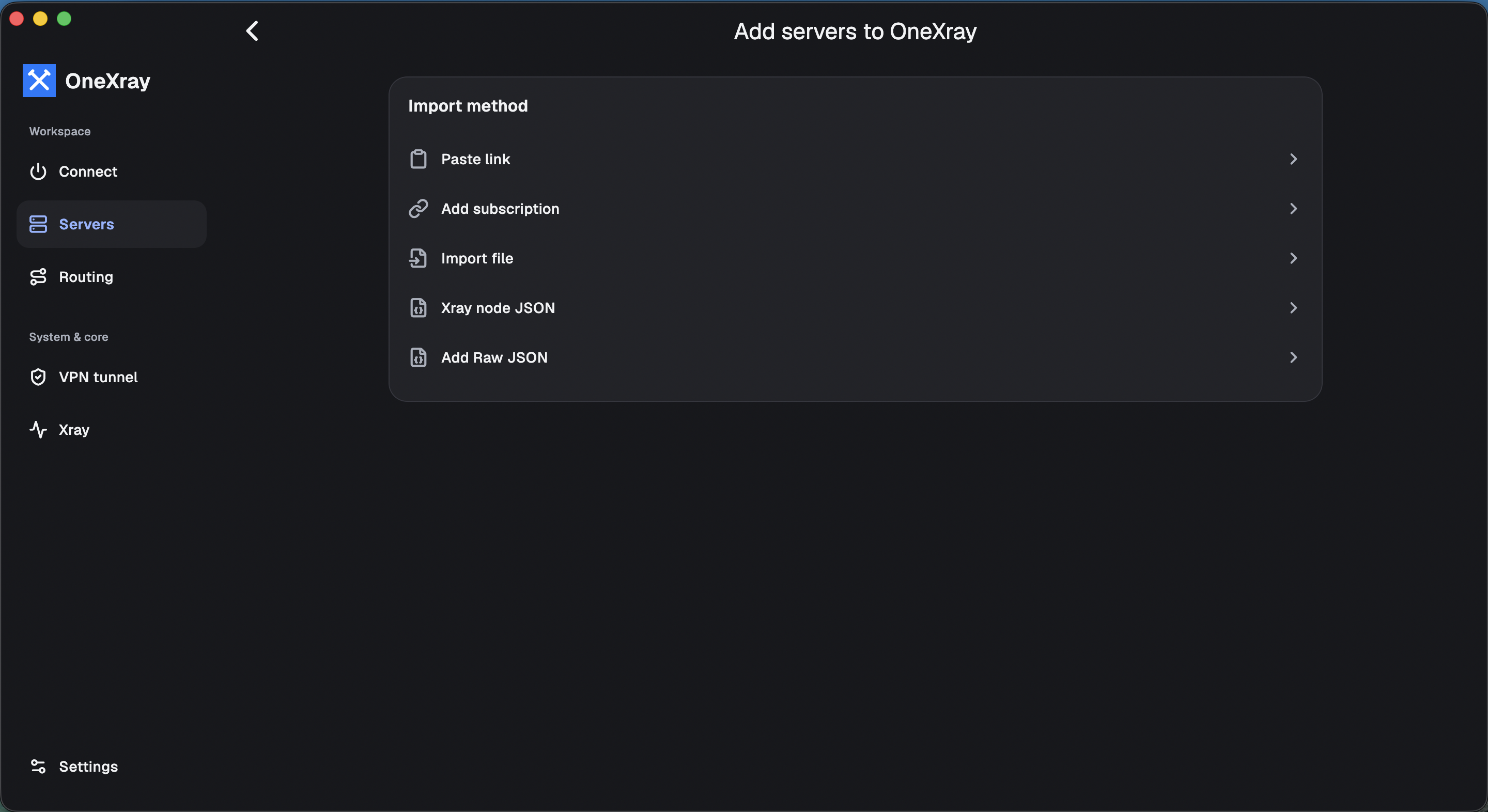
Import method → Add subscription ในช่อง Subscription name ให้ใส่ชื่อใดก็ได้ เช่น “just my socks” จากนั้นวางลิงก์ Standard subscription ฉบับเต็มที่คัดลอกจาก Just My Socks ในขั้นตอนที่ 11 ลงในช่อง Subscription link เมื่อกรอกทั้งสองช่องแล้ว ให้คลิกปุ่ม Add subscription ที่มุมขวาล่างเพื่อบันทึกการสมัครใช้งาน
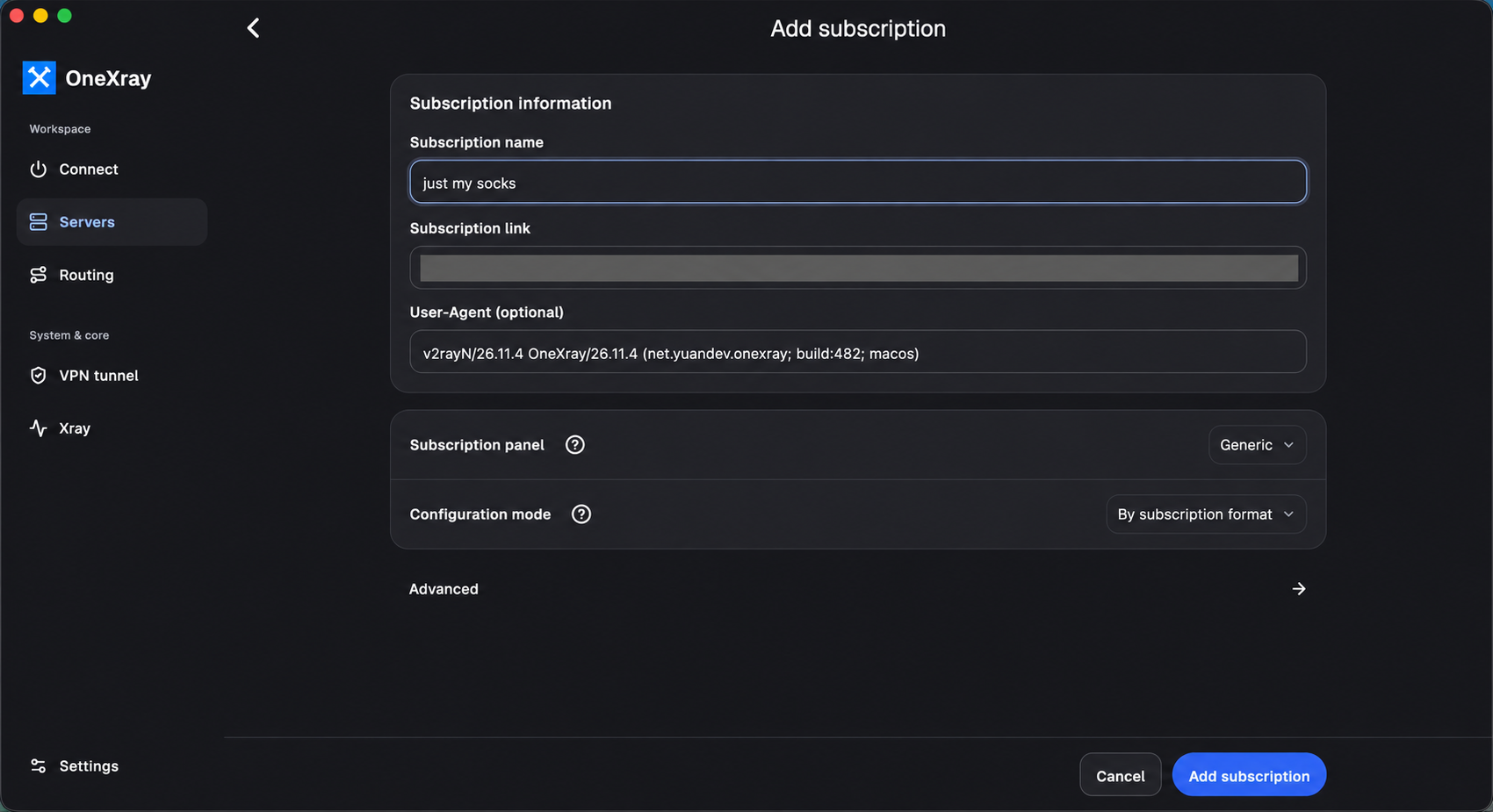
Subscription name · Subscription link → Add subscription เชื่อมต่ออินเทอร์เน็ต
หลังเพิ่มการสมัครใช้งานแล้ว ให้คลิก Connect ในแถบด้านข้างของ OneXray เพื่อเปิดหน้าการเชื่อมต่อ จากนั้นคลิกปุ่ม Connect สีน้ำเงิน เมื่อเชื่อมต่อสำเร็จ คุณจะสามารถใช้อินเทอร์เน็ตผ่านบริการ Just My Socks ได้
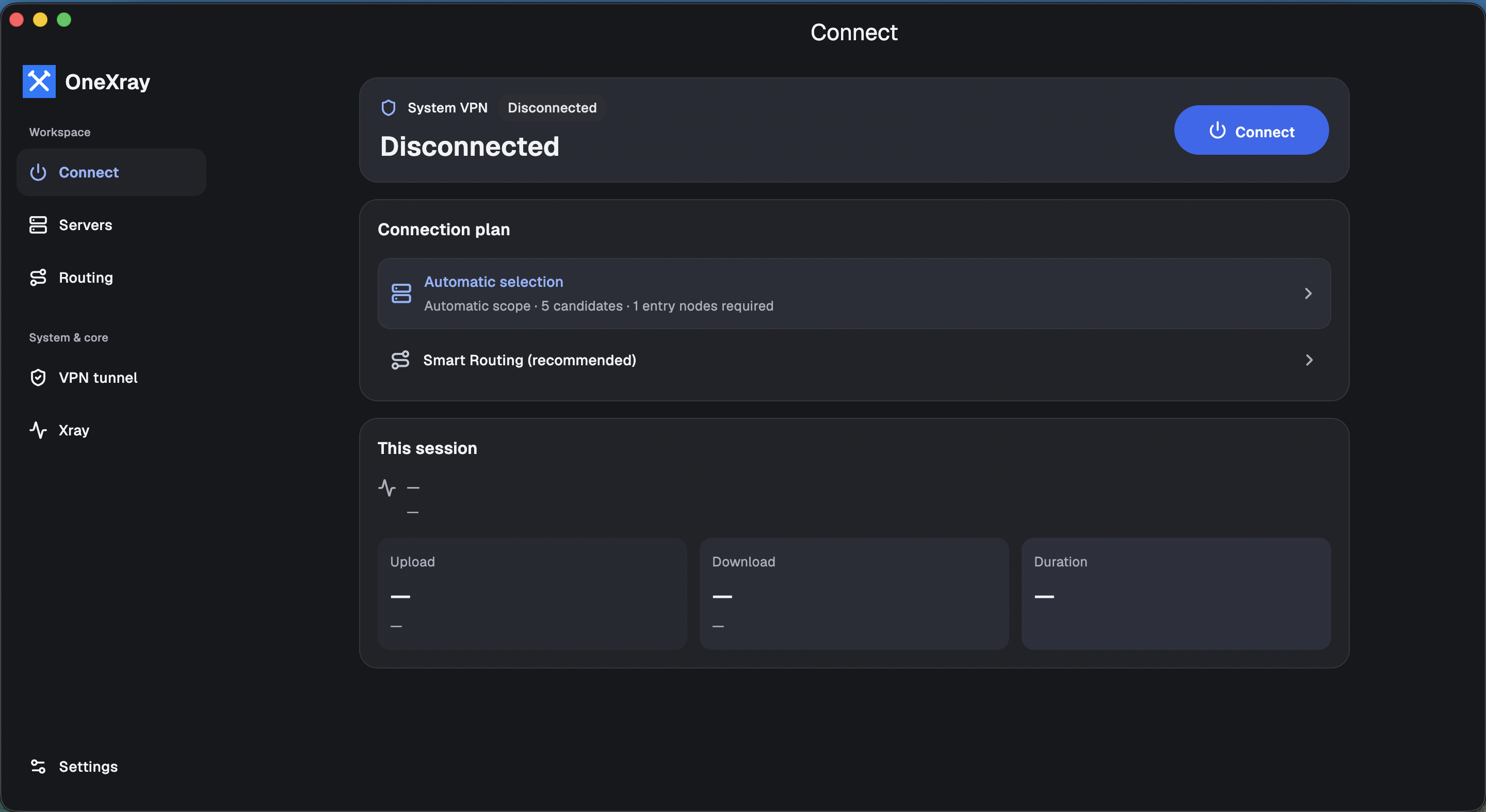
OneXray · Connect → Connect ขอคืนเงินหากไม่พอใจบริการ
หากไม่พอใจบริการ Just My Socks คุณสามารถขอคืนเงินได้เมื่อเข้าเงื่อนไขการคืนเงิน ดูเงื่อนไขและขั้นตอนการยื่นคำขอได้ในคู่มือคืนเงินด้านล่าง